

Points clés
- Gérez la communication entre les applications Windows et les appareils non couplés afin de renforcer la confidentialité et de limiter les interactions sans fil indésirables.
- Contrôlez ce paramètre via les Paramètres Windows sur un appareil personnel, ou via la stratégie de groupe ou le registre dans un environnement informatique.
- Vérifiez les modifications en examinant les paramètres de confidentialité et le comportement actuel des applications.
Windows 11 propose un contrôle de confidentialité peu connu mais utile, qui autorise les applications Windows à communiquer avec des appareils non couplés. Ce paramètre influence la manière dont les applications interagissent avec les signaux sans fil à proximité. Ce guide présente plusieurs méthodes pour gérer cette fonction et réduire le partage de données involontaire ou non autorisé.
Méthodes de gestion de la communication avec les appareils non couplés
Commencez par vérifier que votre environnement prend en charge ce paramètre de confidentialité et que vous disposez du niveau d’accès nécessaire.
- Un accès administrateur pour une configuration par stratégie de groupe ou par le registre.
- Une version de Windows 11 dans laquelle le paramètre figure dans la section Confidentialité et sécurité.
Si tout est en ordre, vous pouvez passer par les Paramètres Windows pour configurer un appareil personnel ou individuel. La stratégie de groupe et le registre sont plutôt réservés aux utilisateurs avancés et aux environnements informatiques gérés.
Méthode 1 : activer ou désactiver le paramètre dans les Paramètres Windows
Cette méthode convient surtout aux appareils individuels ou aux applications isolées dans le nouveau paramètre.
- Ouvrez Paramètres → Confidentialité et sécurité → Autres appareils.
- Rendez-vous sur le paramètre Communiquer avec des appareils non couplés.
- Basculez l’interrupteur sur Activé ou Désactivé pour autoriser ou empêcher les applications de communiquer avec les appareils non couplés.
- Fermez les Paramètres pour appliquer la modification.
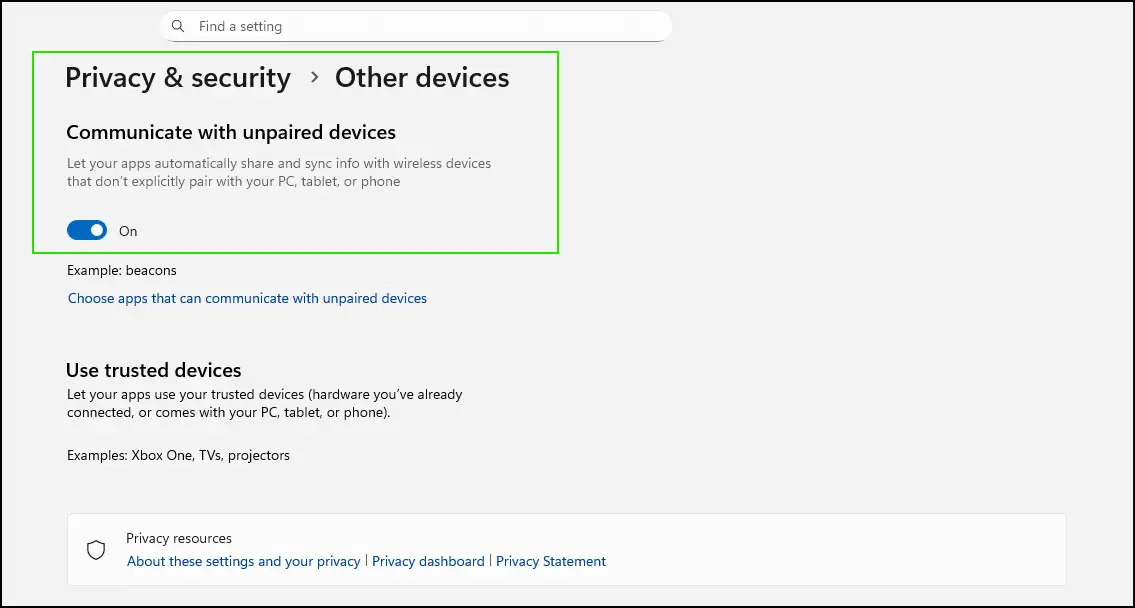
Les applications devraient se mettre à jour immédiatement pour tenir compte des nouvelles préférences.
Méthode 2 : appliquer le paramètre par stratégie de groupe
Cette méthode s’adresse aux environnements gérés ou de grandes entreprises, où les administrateurs doivent appliquer les mêmes paramètres à plusieurs utilisateurs ou appareils.
- Appuyez sur Win + R, saisissez gpedit.msc et appuyez sur Entrée.
- Accédez à Configuration ordinateur → Modèles d’administration → Composants Windows → Confidentialité des applications.
- Ouvrez Autoriser les applications Windows à communiquer avec des appareils non couplés.
- Réglez la politique sur Activé, puis, sous Options, choisissez un paramètre par défaut pour toutes les applications (par exemple Forcer l’autorisation, Forcer le refus ou L’utilisateur contrôle). Vous pouvez aussi définir un comportement par application en indiquant les noms de famille de package (Package Family Names) dans les sections Forcer l’autorisation ou Forcer le refus correspondantes.
- Cliquez sur OK, fermez l’éditeur, puis exécutez gpupdate /force pour appliquer la politique immédiatement.
Vous pouvez regarder cette GPUpdate démonstration vidéo pour voir comment appliquer le nouveau paramètre de façon homogène sur des terminaux gérés.
Méthode 3 : configurer le paramètre via le registre
Cette méthode applique un contrôle à l’échelle du système sur les appareils où la stratégie de groupe n’est pas disponible.
- Appuyez sur Win + R, saisissez regedit et appuyez sur Entrée.
- Accédez au chemin suivant ou copiez-le dans la barre d’adresse du registre. Si le chemin est incomplet, créez la clé nécessaire.
HKEY_LOCAL_MACHINE\SOFTWARE\Policies\Microsoft\Windows\AppPrivacy
- Créez ou modifiez la valeur DWORD (32 bits) nommée LetAppsSyncWithDevices.
- Attribuez la valeur 1 pour forcer l’autorisation de la communication, ou 2 pour la refuser.
- Fermez l’Éditeur du registre et redémarrez l’appareil pour appliquer la modification.
La modification du registre peut provoquer des dysfonctionnements du système. Créez une sauvegarde du registre avant de continuer.
Vérifier le paramètre après modification
Une fois les modifications effectuées, ouvrez Paramètres → Confidentialité et sécurité → Autres appareils et vérifiez que l’interrupteur Communiquer avec des appareils non couplés correspond bien aux nouvelles préférences. Cette étape peut être nécessaire pour confirmer que la configuration est correctement appliquée au niveau du système ou de la politique.
De plus, validez le nouveau comportement en testant si les applications parviennent à détecter des appareils non couplés à proximité ou à interagir avec eux. Lorsque c’est possible, consultez les journaux d’audit ou les rapports de confidentialité pour confirmer que les accès des applications correspondent au paramètre configuré.
Gérer les interactions entre applications et système à grande échelle
Les contrôles par le registre ou la stratégie de groupe peuvent suffire à assurer le contrôle et la surveillance dans un environnement informatique naissant. Mais gérer le comportement des applications et les interactions système à grande échelle exige une visibilité plus large sur l’environnement informatique et une application homogène des paramètres de confidentialité.
Dans ces situations, une solution RMM permet un contrôle centralisé, une surveillance continue et une application de politiques informatiques évolutive sur l’ensemble des appareils Windows 11. Cette approche renforce les contrôles de confidentialité tout en maintenant un comportement prévisible des applications et du système dans les environnements informatiques gérés ou hybrides.
Sujets connexes :
- Qu’est-ce que la découverte de réseau ?
- Automatiser la configuration des nouveaux appareils avec NinjaOne
- Guide MSP : comment détecter les appareils non gérés
- Comment activer ou désactiver la découverte avancée des appareils Bluetooth dans Windows
- Comment activer ou désactiver le « Partage entre appareils » pour les expériences d’applications dans Windows 11






