
La vue graphique du Gestionnaire des tâches est un moyen simple de suivre ce qui se passe sur votre machine. Elle facilite grandement le suivi des informations de votre ordinateur, que vous cherchiez à résoudre un problème système, à vérifier la charge du matériel ou simplement à garder votre PC performant.
Une fonction particulièrement utile est le mode Résumé du graphique. Elle réduit les graphiques de performances à une présentation plus épurée et plus compacte. Dans ce guide, vous apprendrez comment activer ou désactiver le mode Résumé du graphique dans le Gestionnaire des tâches sous Windows 10, et dans quels cas il est préférable de l’utiliser.
Pour un guide en images, regardez Comment activer ou désactiver le mode Résumé du graphique dans le Gestionnaire des tâches de Windows 10.
Activer ou désactiver le mode Résumé du graphique
1. Ouvrez le Gestionnaire des tâches
- Appuyez sur Ctrl + Maj + Échap ou faites un clic droit sur la barre des tâches, puis sélectionnez Gestionnaire des tâches dans le menu.
2. Rendez-vous dans l’onglet Performances
- Cliquez sur l’onglet Performances, en haut de la fenêtre.
Cet onglet regroupe les indicateurs système en temps réel : le processeur, la mémoire, le disque, le réseau et l’utilisation du GPU.
3. Activez ou désactivez le mode Résumé du graphique
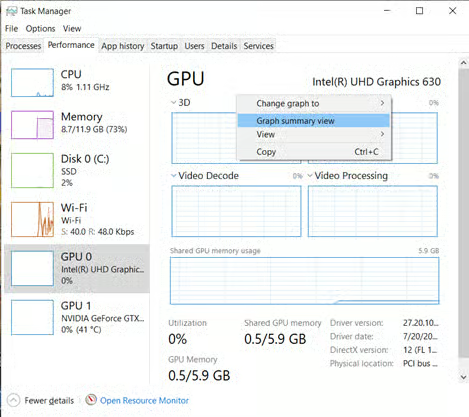
- Faites un clic droit n’importe où dans le volet de gauche, où les ressources sont listées.
- Cliquez sur Mode Résumé du graphique dans le menu contextuel.
- Configurez la fonction :
- Si elle est activée : les panneaux de performances détaillés se réduisent à une présentation compacte, limitée aux graphiques.
- Si elle est désactivée : l’affichage complet revient, avec les libellés, les statistiques d’utilisation et des détails plus complets.
Versions de Windows qui proposent le mode Résumé du graphique
Voici un aperçu rapide des versions concernées et quelques précisions pour mieux cerner cette fonction :
Disponible à partir de Windows 10 version 1903
Le mode Résumé du graphique a été introduit avec la version 1903. Si vous utilisez une version antérieure de Windows 10, cette fonction ne sera pas disponible. Pour connaître la version de Windows que vous utilisez :
- Allez dans Paramètres > Système > Informations système, puis vérifiez la section Spécifications de Windows.
- OU BIEN, appuyez sur Win + R pour ouvrir Exécuter, puis saisissez winver.
Ces méthodes vous indiqueront si vous utilisez une version plus ancienne. Le cas échéant, vous devrez mettre à jour Windows pour accéder à cette fonction.
Situé dans l’onglet Performances du Gestionnaire des tâches
L’option du mode Résumé du graphique se trouve dans l’onglet Performances du Gestionnaire des tâches. Elle s’applique à tous les grands graphiques : processeur, mémoire, disque, réseau et GPU.
Aucun passage par le registre ou la stratégie de groupe
Ce réglage ne se gère ni par le registre ni par la stratégie de groupe. Il s’agit uniquement d’une bascule au moment de l’exécution, qu’il faut donc activer ou désactiver manuellement.
Points essentiels sur le fonctionnement du mode Résumé du graphique
Voici quelques éléments importants à connaître sur le comportement du mode Résumé du graphique dans Windows 10 :
Il ne s’applique qu’au profil utilisateur en cours
Le réglage est propre à chaque utilisateur. Si une autre personne se connecte sur le même appareil, son Gestionnaire des tâches conservera ses propres préférences d’affichage.
Aucun contrôle par le registre ou la stratégie de groupe
Cette bascule est stockée en mémoire volatile : elle n’est pas inscrite dans le registre Windows et ne peut pas être gérée via la stratégie de groupe. Les administrateurs et les utilisateurs à l’aise avec les scripts ne pourront pas automatiser ce réglage à l’échelle du système.
Il agit sur toutes les ressources à la fois
La vue graphique du Gestionnaire des tâches s’applique à l’ensemble de l’onglet Performances, et non à des ressources individuelles comme le processeur, le disque ou le GPU. Vous ne pouvez pas, par exemple, réduire uniquement le graphique du GPU tout en gardant le graphique du processeur détaillé. C’est tout ou rien.
À ne pas confondre avec le mode Résumé de l’onglet Processus
Ne confondez pas cette option avec la bascule Mode Résumé de l’onglet Processus. Cette dernière masque les en-têtes de colonnes et simplifie la liste des applications, tandis que le mode Résumé du graphique modifie l’affichage des graphiques de performances.
Résoudre les problèmes courants liés au mode Résumé du graphique
Problème : je ne trouve pas l’option
Si vous n’arrivez pas à localiser cette fonction :
- Vérifiez que vous faites bien un clic droit dans le volet de gauche de l’onglet Performances, là où figurent le processeur, la mémoire, le disque et le GPU.
Si vous faites un clic droit sur les graphiques ou dans d’autres zones, l’option Mode Résumé du graphique risque de ne pas apparaître.
Problème : l’affichage ne se maintient pas après un redémarrage
C’est le comportement normal de votre appareil. Le réglage reste actif tant que votre session est ouverte, mais il ne persiste pas après un redémarrage ou un arrêt du système.
Problème : configurer le réglage par script
Malheureusement, cette bascule ne peut pas être scriptée. Il s’agit d’une option accessible uniquement depuis l’interface graphique, sans API exposée, sans clé de registre ni point d’accroche dans la stratégie de groupe.
Problème : la fonction est totalement absente
Vérifiez la version de votre Windows 10. Le mode Résumé du graphique n’est disponible qu’à partir de la version 1903. Pour en savoir plus, consultez Versions de Windows qui proposent le mode Résumé du graphique.
Simplifiez la surveillance des performances avec le mode Résumé du graphique
Quand vous jonglez entre plusieurs tâches ou que vous travaillez avec peu d’espace à l’écran, une vue claire et simple de votre système fait toute la différence. La vue graphique du Gestionnaire des tâches permet de suivre les performances sans s’encombrer de détails superflus. C’est un outil pratique aussi bien pour les utilisateurs au quotidien que pour les professionnels de l’informatique.
Aucune configuration ni droit d’administrateur n’est nécessaire : un simple clic droit suffit pour l’activer ou le désactiver. Si vous cherchez une façon plus épurée de suivre l’utilisation des ressources, le mode Résumé du graphique est une option simple et judicieuse.






