


Points clés
- Utilisez le commutateur intégré : Edge propose une option native pour afficher ou masquer la barre de titre lorsque les onglets verticaux sont actifs.
- Gagnez de la place : masquer la barre de titre libère des pixels en hauteur, ce qui peut s’avérer utile sur les petits ordinateurs portables et les appareils tactiles.
- Gardez les commandes accessibles : laissez la barre de titre visible si vos utilisateurs s’appuient beaucoup sur le déplacement classique des fenêtres ou sur l’affichage du titre.
- Standardisez par profil : définissez un réglage par défaut pour chaque catégorie d’appareils ou groupe d’utilisateurs afin de garantir la cohérence.
- Vérifiez après la modification : testez les dispositions ancrées, le déplacement des fenêtres et les usages multi-écrans.
Les onglets verticaux de Microsoft Edge sont un excellent moyen de récupérer de l’espace horizontal, en particulier sur les appareils à petit écran. Beaucoup d’utilisateurs constatent toutefois que la barre de titre classique devient superflue dès que la barre latérale des onglets verticaux prend en charge la navigation. Pour y remédier, Edge intègre une option qui masque la barre de titre dès que les onglets verticaux sont activés.
Dans ce guide, nous vous expliquons comment activer les onglets verticaux de MS Edge et définir des standards sur l’ensemble de vos appareils.
Prérequis
Assurez-vous de disposer des éléments suivants avant de continuer :
- Microsoft Edge sur Windows 11 (tout canal, même si les versions récentes offrent un comportement plus homogène).
- Les onglets verticaux doivent être disponibles dans votre version d’Edge.
- Des droits locaux pour modifier les paramètres d’Edge (dans les environnements gérés, cela peut dépendre des restrictions de profil).
Configurer l’affichage ou le masquage de la barre de titre avec les onglets verticaux dans Edge
Étape 1 : activer les onglets verticaux
Avant de pouvoir afficher ou masquer la barre de titre, Edge doit être en mode onglets verticaux. L’activation des onglets verticaux déplace la navigation vers une barre latérale et prépare Edge à appliquer des options propres à cette disposition, comme le masquage de la barre de titre. Une fois l’option activée, l’interface de la fenêtre est mise à jour et vous pouvez passer à la personnalisation de la visibilité de la barre de titre.
Procédure :
- Ouvrez Microsoft Edge.
- Faites un clic droit sur la barre d’onglets horizontale. Dans la dernière version d’Edge, cette fonction se trouve dans le coin gauche, signalée par une flèche orientée vers le bas.
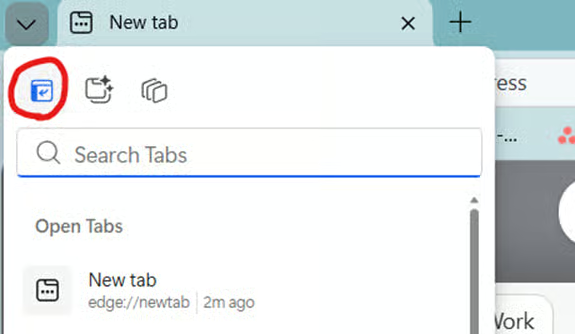
- Sélectionnez Activer les onglets verticaux.
- Ou cliquez sur l’icône Onglets verticaux si elle est déjà présente dans la barre d’onglets.
- Edge redessine l’interface avec la liste des onglets affichée à la verticale.
À partir de là, deux options s’offrent à vous pour afficher ou masquer la barre de titre. Voyons-les en détail.
💡 À lire également : Comment activer ou désactiver les onglets verticaux dans Microsoft Edge sous Windows 11
Étape 2 : afficher ou masquer les onglets verticaux
Option 1 : depuis les paramètres d’Edge
C’est la méthode la plus fiable et la plus universellement disponible.
Procédure :
- Dans Edge, rendez-vous sur : edge://settings/appearance
- Faites défiler jusqu’à la section Apparence ou Personnaliser la barre latérale et les onglets (l’intitulé varie selon la version ; il peut aussi apparaître sous la forme Personnaliser le navigateur > Barre latérale et onglets).
- Repérez le paramètre : Masquer la barre de titre en mode onglets verticaux
- Réglez le commutateur :
- Activé : la barre de titre est masquée
- Désactivé : la barre de titre est affichée
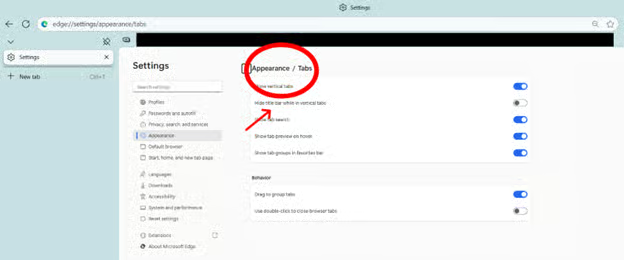
- Si la modification ne s’applique pas immédiatement, fermez puis réouvrez la fenêtre Edge.
Option 2 : commutateur rapide depuis le panneau des onglets
Certaines versions d’Edge proposent un commutateur directement dans le panneau des onglets verticaux.
Procédure :
- Vérifiez que les onglets verticaux sont activés.
- Ouvrez le menu Onglets verticaux (points de suspension ou commande dans l’en-tête).
- Choisissez Masquer la barre de titre ou Afficher la barre de titre si l’option est proposée.
- Vérifiez que l’interface de la fenêtre se met à jour immédiatement.
💡 Remarque : ce commutateur dans le menu n’est pas disponible sur tous les canaux. Il apparaît plus régulièrement dans les versions Dev et Canary.
Quelle que soit l’option choisie, il vous faut maintenant vérifier que le réglage a bien fonctionné.
Étape 3 : vérifications et contrôles d’UX (expérience utilisateur)
Après avoir modifié le réglage de la barre de titre, il est important de tester quelques comportements courants liés aux fenêtres pour s’assurer que rien ne devient gênant ou plus difficile à utiliser. Masquer la barre de titre change la façon dont Edge gère le déplacement, l’ancrage et les mouvements multi-écrans : une vérification rapide permet donc de détecter les problèmes avant qu’ils n’affectent les utilisateurs. Ces contrôles garantissent une disposition intuitive et cohérente sur les différents appareils et configurations d’affichage.
Déplacement des fenêtres
- Vérifiez que vous pouvez toujours déplacer la fenêtre en utilisant la fine marge supérieure ou le cadre.
- Si les utilisateurs ont du mal à saisir la fenêtre, envisagez de laisser la barre de titre visible.
Dispositions ancrées
- Survolez le bouton d’agrandissement pour vérifier les dispositions ancrées.
- Testez l’ancrage d’Edge à gauche, à droite ou dans les coins.
Comportement multi-écrans
- Déplacez la fenêtre entre des écrans de résolutions ou de mises à l’échelle différentes.
- Vérifiez que la disposition en onglets verticaux et le mode barre de titre masquée restent stables.
Visibilité du titre
- Lorsque la barre est masquée, le titre peut n’apparaître que dans Alt+Tab, les aperçus de la barre des tâches ou les info-bulles.
- Vérifiez que cela convient à vos usages (documentation, supervision, etc.).
Étape 4 : rédiger la documentation
Lorsque vous gérez plusieurs appareils ou groupes d’utilisateurs, il est utile de définir un réglage standard pour la gestion des onglets verticaux et de la barre de titre dans Edge. Un réglage par défaut cohérent limite la confusion des utilisateurs et rend l’expérience du navigateur prévisible sur l’ensemble du parc. En documentant ces choix en amont, les administrateurs facilitent l’onboarding et le dépannage.
Réglages par défaut recommandés
- Ordinateurs portables à petit écran (≤ 14 pouces) : masquez la barre de titre pour maximiser l’espace utile.
- Salles de formation, bornes, postes partagés → affichez la barre de titre pour plus de clarté et de facilité de repérage.
- Appareils de développeurs ou d’utilisateurs avancés → laissez la personnalisation possible, mais documentez votre recommandation.
Documentez les points suivants
- Votre réglage par défaut et sa justification
- Qui peut le modifier
- Les éventuelles exceptions (postes dédiés à la capture d’écran, par exemple)
- Où les utilisateurs peuvent trouver l’option dans les paramètres d’Edge
💡 Remarque : Edge ne propose pas actuellement de politique GPO/MDM dédiée à ce réglage. Considérez-le donc comme une préférence propre à chaque profil plutôt que comme une configuration imposée.
Résolution des problèmes courants
Le commutateur est absent
L’option de masquage de la barre de titre n’apparaît que lorsque les onglets verticaux sont activés : vérifiez donc que le navigateur est déjà en mode onglets verticaux avant de chercher le réglage. S’il reste introuvable, mettez à jour Microsoft Edge vers la dernière version Stable ou Beta, car les versions plus anciennes ne prennent pas forcément en charge cette fonction d’IU (interface utilisateur). Redémarrer Edge ou changer de profil peut également forcer l’apparition du réglage s’il était temporairement en cache.
Impossible de déplacer la fenêtre après avoir masqué la barre de titre
Lorsque la barre de titre est masquée, la zone de saisie se réduit : essayez d’attraper l’extrême marge supérieure ou la fine bande de cadre au-dessus du panneau des onglets verticaux. Certains utilisateurs trouveront cela moins intuitif. Si le déplacement des fenêtres devient pénible, réactivez simplement la barre de titre pour une meilleure accessibilité. Les utilisateurs d’écrans tactiles, en particulier, gagnent à conserver la zone de déplacement classique visible.
Comportement incohérent d’un profil à l’autre
Edge enregistre les paramètres d’apparence par profil : masquer la barre de titre dans un profil ne se répercute donc pas sur les autres. Si l’affichage diffère d’une fenêtre à l’autre, vérifiez quel profil est actif (professionnel ou invité, par exemple). Modifiez le réglage dans le bon profil ou activez la synchronisation des profils si la cohérence est indispensable.
Le titre est nécessaire pour la capture d’écran ou la supervision
Certains usages reposent sur une barre de titre visible, comme les captures d’écran de documentation ou les sessions de support. Dans ces cas, laissez la barre de titre affichée pour que les titres restent toujours lisibles et systématiquement capturés. Cela réduit également la confusion lorsqu’on passe d’une fenêtre Edge à une autre.
Conflits avec des thèmes ou des extensions
Si le commutateur se comporte de façon irrégulière, revenez temporairement au thème par défaut d’Edge et désactivez les extensions liées à l’apparence. Testez à nouveau le réglage, puis réactivez les éléments un par un pour identifier la personnalisation à l’origine du conflit.
Onglets verticaux de MS Edge
Edge vous permet d’épurer son interface en masquant la barre de titre lorsque les onglets verticaux sont actifs. Une fois les onglets verticaux activés, vous pouvez régler la visibilité de la barre de titre dans les paramètres d’Apparence d’Edge ou, dans certaines versions, depuis le panneau des onglets.
Après avoir modifié le réglage, vérifiez le déplacement des fenêtres, l’ancrage et le comportement multi-écrans. Pour les équipes plus importantes, définissez un réglage par défaut pertinent pour chaque catégorie d’appareils et documentez la procédure afin que les utilisateurs puissent en changer si besoin.
Liens connexes :
- Comment empêcher Microsoft Edge de se lancer au démarrage de Windows
- Comment ajouter ou supprimer la barre latérale dans Microsoft Edge
- Comment activer ou désactiver les onglets verticaux dans Microsoft Edge sous Windows 11
- Comment activer ou désactiver les onglets verticaux dans Microsoft Edge sous Windows 11 (vidéo)
- Comment activer ou désactiver les suggestions d’organisation des onglets dans Microsoft Edge






