
Points clés
- Configurez l’option « Réduire à l’utilisation » du Gestionnaire des tâches en activant ou désactivant le paramètre directement dans le Gestionnaire des tâches.
- Validez la modification en rouvrant le Gestionnaire des tâches et en observant son comportement lorsque vous changez d’application.
- Résolvez les problèmes liés aux options d’IU (interface utilisateur) absentes, à un état du Gestionnaire des tâches mis en cache ou à des outils de gestion de fenêtres tiers.
Le Gestionnaire des tâches de Windows 11 propose un paramètre nommé « Réduire à l’utilisation », qui masque la fenêtre après un changement de tâche ou certaines actions précises. Certains utilisateurs préfèrent un espace de travail épuré, tandis que d’autres ont besoin de garder le Gestionnaire des tâches visible pendant une surveillance en direct.
Ce guide explique comment activer ou désactiver le paramètre « Réduire à l’utilisation » du Gestionnaire des tâches depuis l’interface du Gestionnaire des tâches, et comment vérifier que la modification a bien été appliquée.
| Cliquez pour choisir une méthode | 💻 Idéal pour les particuliers | 💻💻💻 Idéal pour les grandes entreprises |
| Méthode 1 : activer ou désactiver le paramètre depuis le Gestionnaire des tâches | ✓ | |
| Méthode 2 : vérifier le comportement du Gestionnaire des tâches | ✓ |
Méthodes pour configurer l’option « Réduire à l’utilisation » du Gestionnaire des tâches sur Windows 11
Vérifiez les conditions de base avant d’appliquer une méthode. Le processus reste ainsi clair et sans interruption.
📌 Prérequis généraux :
- Windows 11 (toutes éditions)
- Notions de base sur la navigation dans le Gestionnaire des tâches
En option : des outils de scripting pour l’automatisation
Méthode 1 : activer ou désactiver le paramètre depuis le Gestionnaire des tâches
C’est la façon la plus rapide de contrôler si le Gestionnaire des tâches se réduit lorsque vous passez à une autre application. Le paramètre se modifie directement depuis le Gestionnaire des tâches.
📌 Cas d’usage : vous arrêtez souvent des tâches et souhaitez que le Gestionnaire des tâches reste ouvert pour enchaîner les actions.
Étapes :
- Appuyez sur Ctrl+Shift+Esc pour ouvrir le Gestionnaire des tâches.
💡 Vous pouvez aussi faire un clic droit sur le bouton Démarrer et sélectionner Gestionnaire des tâches.
- Cliquez sur Paramètres en bas à gauche.

- Faites défiler jusqu’à la section Gestion des fenêtres.
- Activez ou désactivez Réduire à l’utilisation :
- Mettez sur Activé pour réduire le Gestionnaire des tâches après chaque action.
- Mettez sur Désactivé pour garder le Gestionnaire des tâches ouvert.
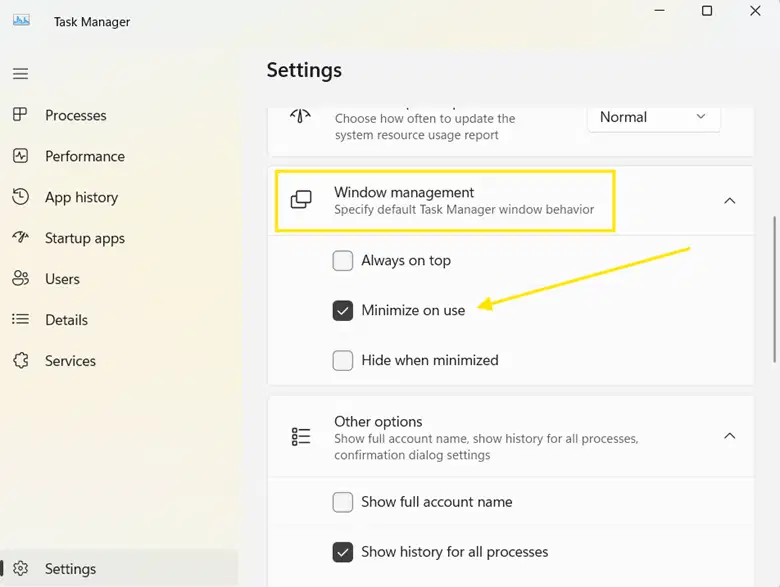
- Sélectionnez une application et cliquez sur Fin de tâche pour voir si le Gestionnaire des tâches se réduit ou reste ouvert.
Méthode 2 : vérifier le comportement du Gestionnaire des tâches
Après avoir modifié le paramètre, confirmez que le Gestionnaire des tâches se comporte comme prévu.
Étapes :
- Fermez puis rouvrez le Gestionnaire des tâches.
- Passez à une autre application ou ouvrez n’importe quel programme depuis le bureau.
- Observez le comportement :
- Si Réduire à l’utilisation est activé, le Gestionnaire des tâches doit se réduire après l’action.
- S’il est désactivé, il doit rester ouvert.
- Si le comportement est inconstant, redémarrez l’Explorateur Windows depuis le Gestionnaire des tâches ou redémarrez votre PC.
Résolution des problèmes
Des problèmes peuvent survenir pendant la configuration du paramètre « Réduire à l’utilisation ». Voici les cas les plus courants et leurs solutions.
Le paramètre n’apparaît pas dans le Gestionnaire des tâches
Si l’option « Réduire à l’utilisation » est absente, votre version de Windows ne la prend peut-être pas en charge. Mettez Windows 11 à jour vers la dernière version via Paramètres > Windows Update.
Le Gestionnaire des tâches ne se réduit pas après activation
Le Gestionnaire des tâches utilise peut-être encore un état mis en cache s’il était ouvert au moment de la modification. Fermez-le et rouvrez-le, ou déconnectez-vous puis reconnectez-vous. Un redémarrage complet peut également résoudre le problème.
La réduction se produit même lorsque l’option est désactivée
Les gestionnaires de fenêtres et les outils de productivité peuvent influencer la gestion du focus des fenêtres. Désactivez ou ajustez ces outils, puis testez à nouveau le paramètre.
Un comportement fiable de l’option « Réduire à l’utilisation » sur tous les appareils
Le paramètre « Réduire à l’utilisation » du Gestionnaire des tâches est une petite fonction qui change beaucoup de choses dans votre façon de travailler. Il permet de garder le Gestionnaire des tâches visible pendant une surveillance, ou de le réduire automatiquement pour désencombrer l’écran lors d’actions répétitives.
Comme Microsoft ne propose ce paramètre que dans l’interface du Gestionnaire des tâches, il doit être configuré pour chaque utilisateur. Vérifier le comportement après la modification permet de garder un Gestionnaire des tâches prévisible et adapté à l’usage de l’appareil.
Sujets connexes :
- Comment activer ou désactiver le Gestionnaire des tâches dans Windows 11
- Comment activer ou désactiver l’option « Toujours visible » du Gestionnaire des tâches dans Windows 11
- Guide : comment vérifier et gérer les programmes de démarrage de Windows
- Comment activer ou désactiver l’affichage « Regrouper par type » dans la page Processus du Gestionnaire des tâches sous Windows 11






