





Le Gestionnaire des tâches (taskmgr) permet de surveiller et de gérer les processus du système à partir d’une liste simplifiée. Par défaut, ces processus sont regroupés par type, avec des catégories telles que Applications, Processus en arrière-plan et Processus Windows, afin de rendre la liste plus lisible. Certains utilisateurs préfèrent toutefois une liste à plat, sans regroupement, plus facile à parcourir.
Poursuivez votre lecture pour découvrir comment activer ou désactiver l’option « Regrouper par type » dans taskmgr sous Windows 11.
Activer ou désactiver l’affichage « Regrouper par type » dans le Gestionnaire des tâches
Les processus de Windows 11 peuvent être consultés et gérés depuis le Gestionnaire des tâches. Pour rendre cette surveillance plus efficace pour chacun, Windows 11 permet d’activer ou de désactiver l’option « Regrouper par type » dans le Gestionnaire des tâches, selon vos préférences.
💡 Astuce : consultez la section Points de vigilance avant de commencer.
📌 Cas d’usage : dépannage de base de l’option et changement temporaire d’affichage pendant le débogage ou le test d’une application
📌 Prérequis :
- Système d’exploitation Windows 11
- Autorisations d’utilisateur standard
🎥 La vidéo Comment activer ou désactiver l’affichage « Regrouper par type » sur la page Processus du Gestionnaire des tâches sous Windows 11 détaille l’ensemble de la procédure.
- Ouvrez le Gestionnaire des tâches en appuyant sur Ctrl + Maj + Échap.
- Dans le volet de gauche, sélectionnez Processus.
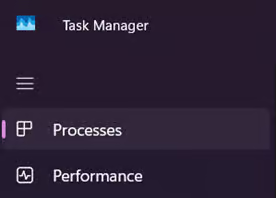
- Dans le volet de droite, cliquez sur le bouton Afficher plus (•••), puis survolez Affichage.
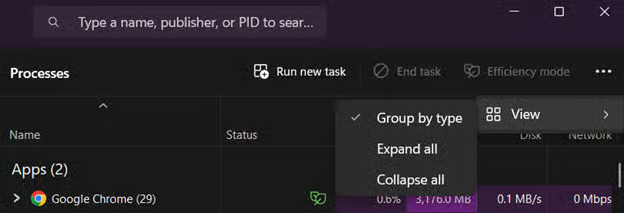
- Cliquez sur Regrouper par type pour activer l’option (coche affichée) ou la désactiver (aucune coche).
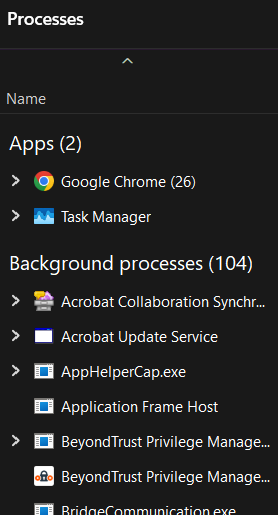
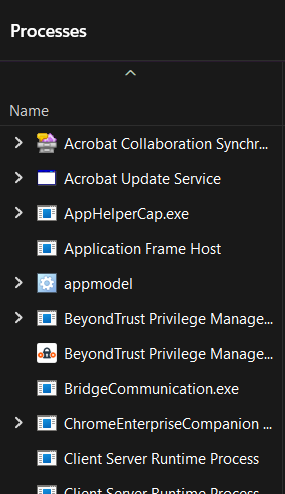
- Consultez la liste des processus et observez l’évolution du classement par catégorie.
- Affichage « Regrouper par type » activé :
- Affichage « Regrouper par type » désactivé :
- Affichage « Regrouper par type » activé :
⚠️ Points de vigilance
| Risques | Conséquences possibles | Solutions de retour en arrière |
| Mauvaise identification du contexte d’un processus | Sans regroupement, les processus comme les services système ou les tâches en arrière-plan peuvent apparaître mêlés aux applications lancées par l’utilisateur. Cela peut créer une confusion lors du diagnostic d’un problème ou de l’arrêt d’un processus. | Il suffit de réactiver l’affichage « Regrouper par type ». |
| Dépannage incohérent d’un appareil ou d’un utilisateur à l’autre | Les équipes informatiques ou le personnel du Helpdesk (service d’assistance) peuvent se retrouver face à des affichages du Gestionnaire des tâches différents des leurs lors d’une assistance à distance. Cette incohérence ralentit l’identification et la résolution des problèmes. | Expliquez aux utilisateurs ou aux équipes de support comment modifier le réglage en local, ou partagez des instructions détaillées pour harmoniser l’interface pendant la session. |
| Oublier que l’affichage a été personnalisé. | Les utilisateurs peuvent oublier qu’ils ont modifié le regroupement, ce qui peut conduire à une mauvaise interprétation de la charge système ou à une perte de contexte lors de la surveillance des applications et services actifs. |
|
Autres éléments à prendre en compte avant de modifier l’affichage « Regrouper par type »
Modifier l’affichage des processus dans le Gestionnaire des tâches est une opération simple. Les administrateurs et les utilisateurs avancés doivent toutefois connaître quelques limites techniques et pratiques, en particulier s’ils souhaitent automatiser, imposer ou interpréter le comportement du regroupement par type.
Portée du réglage
Ce réglage s’applique uniquement à l’onglet Processus du Gestionnaire des tâches. La préférence de regroupement n’a aucun effet sur les autres onglets, comme Performances, Historique des applications, Démarrage, Utilisateurs, Détails et Services.
Persistance d’une session à l’autre
Une fois configuré, le mode de regroupement choisi reste actif d’une session à l’autre du Gestionnaire des tâches. Il n’est pas nécessaire de le réappliquer à chaque ouverture, et il ne change pas tant qu’il n’est pas modifié manuellement.
Aucune prise en charge dans le registre
Il n’existe aucun moyen direct d’activer ou de désactiver l’affichage « Regrouper par type » du Gestionnaire des tâches via le registre Windows. Les administrateurs ne peuvent donc pas activer ou désactiver ce réglage de façon programmatique, ni imposer un comportement prévisible à l’aide de fichiers .reg ou de l’Éditeur du registre.
Limite côté stratégie de groupe
Aucun objet de stratégie de groupe (GPO) ne permet actuellement de configurer ou d’imposer ce réglage du Gestionnaire des tâches. Les administrateurs informatiques ne peuvent donc pas gérer cette préférence de façon centralisée sur plusieurs postes.
Résolution des problèmes courants
L’option « Regrouper par type » n’apparaît pas
Vous n’êtes probablement pas dans l’onglet Processus. Cette option n’est disponible que dans cet onglet précis et n’apparaît pas dans les autres affichages, comme Performances ou Services. Vérifiez que vous avez bien sélectionné Processus dans le volet de gauche pour voir cette option.
Le regroupement ne s’applique pas ou ne se met pas à jour
Des anomalies d’affichage ou un léger décalage dans l’actualisation des processus peuvent empêcher la prise en compte immédiate du changement. Fermez puis rouvrez le Gestionnaire des tâches pour forcer l’actualisation de l’IU (interface utilisateur). Vous pouvez aussi désactiver puis réactiver l’option pour réinitialiser l’affichage.
Impossible de modifier le réglage (option grisée)
C’est rare, mais cela peut se produire si le Gestionnaire des tâches est restreint par des politiques d’administration ou s’il s’exécute dans un environnement limité, comme le mode sans échec. Vérifiez que vous disposez des autorisations d’utilisateur standard. Dans un environnement informatique géré, contactez votre administrateur système pour confirmer que le Gestionnaire des tâches n’est pas restreint par des politiques de sécurité.
Adapter l’affichage du Gestionnaire des tâches à ses préférences
Les administrateurs informatiques et les utilisateurs avancés peuvent personnaliser l’affichage « Regrouper par type » du Gestionnaire des tâches de Windows 11 pour adapter la gestion des processus à leurs habitudes. En quelques clics dans l’interface du Gestionnaire des tâches, vous passez d’un affichage structuré à une liste à plat de tous les processus Windows. Gardez simplement en tête quelques points importants lors de la gestion de ce réglage pratique, afin d’éviter toute confusion.
Sujets connexes :
- Comment activer ou désactiver le Gestionnaire des tâches sous Windows 11
- Comment activer ou désactiver l’option « Toujours visible » du Gestionnaire des tâches sous Windows 11
- Comment activer ou désactiver l’affichage récapitulatif des graphiques dans le Gestionnaire des tâches de Windows 10
- Comment identifier les processus exécutés en tant qu’administrateur sous Windows 10






