





Points clés
- Maîtrisez les Snap Layouts de Windows 11 : les Snap Layouts liés au bouton Agrandir peuvent être activés ou désactivés pour adapter la gestion des fenêtres à vos besoins.
- Utilisez les options de configuration natives : les paramètres Windows offrent des contrôles granulaires pour les Snap Layouts et les fonctions de multitâche associées.
- Passez par le registre : la clé de registre EnableSnapAssistFlyout détermine si le menu volant des Snap Layouts s’affiche ou non.
- Gérez les paramètres sur l’ensemble des appareils : les préférences de stratégie de groupe, Intune et PowerShell permettent un déploiement centralisé des Snap Layouts.
- Vérifiez et dépannez le comportement obtenu : les contrôles de validation et le dépannage garantissent que les modifications des Snap Layouts s’appliquent de façon homogène à tous les utilisateurs et appareils.
Les Snap Layouts de Windows 11 sont une fonction intégrée qui propose des dispositions prédéfinies pour organiser rapidement et efficacement les fenêtres ouvertes. Un menu volant apparaît lorsque vous survolez le bouton Agrandir avec la souris, mais ces options peuvent aller à l’encontre des entreprises qui privilégient des environnements de travail standardisés.
Heureusement, vous pouvez activer ou désactiver facilement les Snap Layouts depuis les paramètres de votre ordinateur ou via des outils centralisés. Ce guide vous montre comment modifier les Snap Layouts associés au bouton Agrandir dans Windows 11.
Configurer les Snap Layouts de Windows 11
Vous pouvez activer ou désactiver les Snap Layouts du bouton Agrandir depuis les paramètres natifs ou depuis le registre de votre système. Voici comment procéder :
📌 Prérequis :
- système d’exploitation Windows 11
- accès utilisateur local pour modifier les paramètres
- accès administrateur pour modifier le registre
- outils de gestion des appareils facultatifs pour un déploiement à grande échelle
📌 Stratégies de déploiement recommandées :
| Cliquez pour choisir une méthode | 💻 Idéal pour les particuliers | 💻💻💻 Idéal pour les grandes entreprises |
| Méthode 1 : paramètres Windows | ✓ | |
| Méthode 2 : Éditeur du registre | ✓ | |
| Méthode 3 : appliquer le paramètre à plusieurs appareils | ✓ | ✓ |
Méthode 1 : activer ou désactiver les Snap Layouts du bouton Agrandir depuis les paramètres
Les Snap Layouts peuvent être activés ou désactivés dans leur ensemble depuis les paramètres Windows. Vous pouvez également choisir précisément les sous-options que vous souhaitez conserver sur votre poste de travail.
📌 Cas d’utilisation : activer ou désactiver les Snap Layouts et leurs sous-fonctions.
- Appuyez sur Win + I pour ouvrir les Paramètres.
- Dans le volet de gauche, choisissez Système.
- Faites défiler la page et cliquez sur Multitâche.
- Configurez les Snap Layouts pour votre appareil :
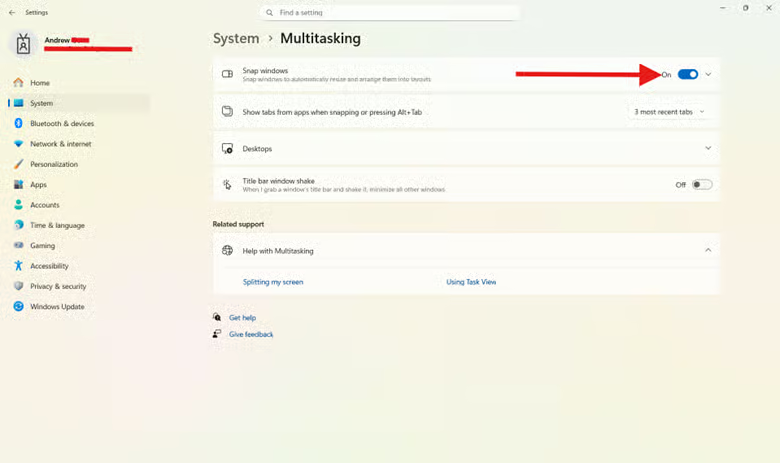
- Pour activer ou désactiver l’ensemble des fonctions Snap Layouts, basculez l’interrupteur sur Activé/Désactivé.
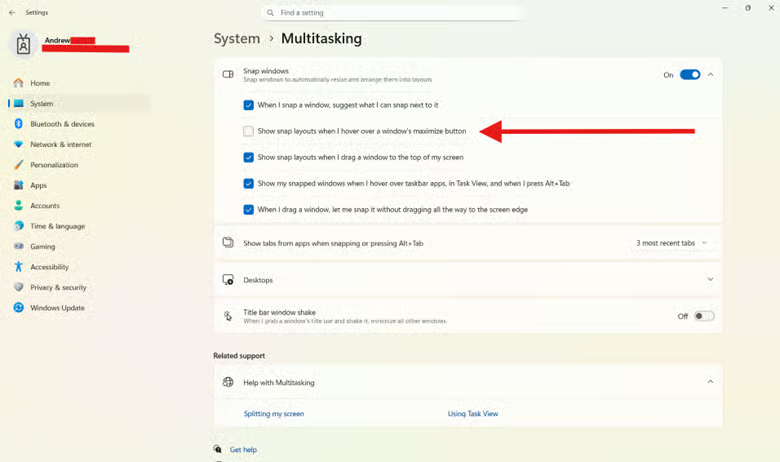
- Pour activer ou désactiver le menu volant des Snap Layouts dans votre navigateur, développez la barre et cochez la case Afficher les dispositions d’ancrage quand je pointe sur le bouton Agrandir d’une fenêtre.
- Survolez le bouton Agrandir avec la souris pour valider vos modifications.
Méthode 2 : configurer le comportement des Snap Layouts du bouton Agrandir via le registre
Vous pouvez modifier le comportement des fenêtres et les Snap Layouts de Windows 11 depuis l’Éditeur du registre, une plateforme intégrée avancée qui stocke des valeurs système de bas niveau essentielles. Voici comment procéder :
📌 Cas d’utilisation : modifier le comportement des Snap Layouts des fenêtres à l’aide du registre.
📌 Prérequis : privilèges administrateur.
- Appuyez sur Win + R, saisissez regedit, puis appuyez sur Ctrl + Maj + Entrée.
- Collez le chemin suivant dans la barre d’adresse :
HKEY_CURRENT_USER\Software\Microsoft\Windows\CurrentVersion\Explorer\Advanced
- Double-cliquez sur EnableSnapAssistFlyout.
- Si cette valeur est absente, procédez comme suit :
- Dans le volet de gauche, faites un clic droit sur Advanced et sélectionnez Nouveau > Valeur DWORD (32 bits).
- Nommez la nouvelle valeur EnableSnapAssistFlyout.
- Si cette valeur est absente, procédez comme suit :
- Double-cliquez sur EnableSnapAssistFlyout pour modifier le comportement des Snap Layouts de Windows 11 dans le bouton Agrandir :
- Pour activer les Snap Layouts dans leur ensemble, définissez la valeur sur 1.
- Pour désactiver les Snap Layouts dans leur ensemble, définissez la valeur sur 0.
- Cliquez sur OK.
- Redémarrez l’Explorateur Windows ou reconnectez-vous à l’appareil Windows 11.
- Survolez le bouton Agrandir avec la souris pour valider vos modifications.
Méthode 3 : appliquer le paramètre à plusieurs appareils
Ajuster les Snap Layouts dans Windows 11 reste simple, mais les entreprises qui gèrent des centaines ou des milliers d’appareils ont besoin de moyens centralisés pour tester les modifications et les déployer à grande échelle sans incident.
📌 Cas d’utilisation : automatiser les modifications des Snap Layouts de Windows 11 par utilisateur dans des environnements gérés.
📌 Prérequis : privilèges administrateur.
Préférences de stratégie de groupe
- Appuyez sur Win + R, saisissez gpmc.msc, puis appuyez sur Ctrl + Maj + Entrée.
- Modifiez l’objet de stratégie de groupe (GPO) utilisateur ciblé.
- Accédez à :
Configuration utilisateur > Préférences > Paramètres Windows > Registre.
- Choisissez Nouveau > Élément de registre
- Modifiez la valeur pour appliquer les changements :
- Action = Update
- Hive = HKEY_CURRENT_USER
- Key Path = Software\Microsoft\Windows\CurrentVersion\Explorer\Advanced
- Value name = EnableSnapAssistFlyout
- Type = REG_DWORD
- Value data = 0 (désactiver) ou 1 (activer)
💡Remarque : il n’existe aucune GPO dédiée à la modification spécifique des Snap Layouts du bouton Agrandir.
Intune (MDM)
- Connectez-vous au centre d’administration Intune avec des identifiants à privilèges élevés.
- Créez un profil de configuration d’appareil (Windows 10 et versions ultérieures).
- Utilisez un script PowerShell personnalisé côté terminal pour définir les valeurs HKCU de chaque session utilisateur.
- Attribuez les modifications à un groupe pilote avant de les déployer dans les environnements de production.
- Survolez le bouton Agrandir avec la souris pour valider vos modifications.
PowerShell
Déployez ces scripts sur l’ensemble de votre parc pour automatiser facilement l’opération.
- Ouvrez le menu Démarrer, saisissez PowerShell et lancez-le normalement dans la session utilisateur en cours.
- Pour activer le menu volant Snap Layouts, exécutez la commande suivante :
New-Item -Path "HKCU:\Software\Microsoft\Windows\CurrentVersion\Explorer\Advanced" -Force | Out-Null
New-ItemProperty -Path "HKCU:\Software\Microsoft\Windows\CurrentVersion\Explorer\Advanced" `
-Name "EnableSnapAssistFlyout" -PropertyType DWord -Value 1 -Force | Out-Null
💡 Remarque : sur la plupart des installations de Windows 11, la clé de registre Explorer\Advanced existe déjà. Tenter de la recréer avec New-Item peut renvoyer l’erreur « Attempted to perform an unauthorized operation ». Dans ce cas, vous pouvez continuer sans risque en utilisant uniquement New-ItemProperty.
- Pour désactiver le menu volant Snap Layouts, exécutez la commande suivante :
New-Item -Path "HKCU:\Software\Microsoft\Windows\CurrentVersion\Explorer\Advanced" -Force | Out-Null
New-ItemProperty -Path "HKCU:\Software\Microsoft\Windows\CurrentVersion\Explorer\Advanced" `
-Name "EnableSnapAssistFlyout" -PropertyType DWord -Value 0 -Force | Out-Null
- Redémarrez l’Explorateur Windows pour appliquer immédiatement les modifications :
Stop-Process -Name explorer -Force
Start-Process explorer
- Survolez le bouton Agrandir avec la souris pour valider vos modifications.
🥷🏻| Automatiser les modifications sur l’ensemble d’un site fait gagner du temps et réduit les erreurs.
Découvrez comment une stratégie d’automatisation informatique améliore l’efficacité opérationnelle.
Méthode 4 : valider le comportement des fenêtres et l’impact sur les utilisateurs
Vérifier si le menu volant des Snap Layouts apparaît est le moyen le plus rapide de contrôler vos paramètres. Voici d’autres façons de vous assurer que vos fenêtres sont correctement configurées :
- Clic sur Agrandir : la fenêtre s’agrandit toujours, que les options de disposition s’affichent ou non.
- Interrupteur global Ancrer : désactiver « Ancrer les fenêtres » supprime l’ancrage sur les bords, l’ancrage au clavier (Win + flèche) et les sous-fonctions d’ancrage associées.
- Assistance et groupes : avec l’ancrage activé, vérifiez les prompts de Snap Assist et les aperçus des groupes d’ancrage dans la barre des tâches.
- Menu volant en haut de l’écran : le sélecteur de disposition « Glisser vers le haut » doit apparaître ou disparaître selon que l’option « Afficher les dispositions d’ancrage quand je fais glisser une fenêtre en haut de mon écran » est activée ou non.
Points importants à considérer avant de modifier les Snap Layouts
Les Snap Layouts sont devenus une fonction importante dans de nombreux environnements de travail : modifier leur disponibilité peut donc affecter la productivité dans certains secteurs. En revanche, pour des environnements de travail plus classiques, désactiver les Snap Layouts de Windows 11 peut s’avérer utile pour simplifier l’espace de travail.
Veillez à répondre aux besoins de vos collaborateurs afin de maintenir l’efficacité opérationnelle. L’accessibilité joue un rôle déterminant au quotidien : interrogez donc régulièrement vos équipes sur leurs besoins.
De plus, gardez à l’esprit que des gestionnaires de fenêtres tiers peuvent également remplacer la configuration des Snap Layouts. Le savoir peut faire gagner du temps et de l’énergie à votre helpdesk (service d’assistance) lors de futurs dépannages.
La désactivation des fonctions Snap Layouts ne devrait pas affecter l’ancrage de base des fenêtres ni les raccourcis clavier sans lien avec les dispositions, mais les modifications du registre et les déploiements à l’échelle du parc doivent toujours être testés avant leur passage en production.
Dépanner les Snap Layouts de Windows 11
Voici comment résoudre les blocages les plus courants rencontrés par les administrateurs système et les utilisateurs Windows lors de la modification des Snap Layouts de Windows 11.
Les Snap Layouts s’affichent toujours
Si les Snap Layouts apparaissent encore lorsque vous survolez le bouton Agrandir, la clé de registre EnableSnapAssistFlyout n’est peut-être pas appliquée ou elle est écrasée. Pour y remédier, ouvrez le registre et définissez la valeur de la clé sur 0. De plus, rendez-vous dans Paramètres > Système > Multitâche et désactivez la sous-fonction concernée.
La valeur de registre ne s’applique pas
Un contexte utilisateur inadapté, un type de valeur incorrect ou l’absence de redémarrage de l’appareil peuvent invalider vos modifications. Pour corriger le problème, vérifiez que votre valeur de registre est de type DWORD 32 bits, essayez d’exécuter le script sous l’utilisateur ciblé ou redémarrez simplement l’Explorateur.
Résultats incohérents d’un utilisateur à l’autre
Si vos modifications ne s’appliquent pas uniformément sur votre parc, cela provient probablement de connexions utilisateur différentes ou de profils itinérants. Des GPO mal appliquées peuvent également modifier le comportement des Snap Layouts de Windows 11 sur plusieurs appareils.
Le bouton Agrandir ne répond plus
Vérifiez que le bouton Agrandir fonctionne indépendamment des paramètres d’ancrage. Si le comportement des dispositions semble anormal, assurez-vous que « Ancrer les fenêtres » est bien activé et recherchez d’éventuels outils tiers de gestion des fenêtres (comme FancyZones dans PowerToys) susceptibles de modifier le comportement des fenêtres.
Snap Assist se comporte de façon inattendue
Si le comportement de Snap Assist devient erratique, cela vient soit de configurations incohérentes dans le mini-outil d’ancrage, soit d’une configuration incomplète. Pour y remédier, les experts informatiques revérifient toutes les sous-fonctions Snap Layouts dans Système > Multitâche ou ajustent les interrupteurs liés au comportement des groupes d’ancrage.
Les intégrations NinjaOne simplifient la gestion des navigateurs
NinjaOne propose une plateforme pratique de gestion des systèmes informatiques qui associe des contrôles intuitifs à des fonctions regroupées comme le déploiement, la documentation et la création de rapports. Voici comment elle peut simplifier votre travail :
| Méthode | Avec NinjaOne |
| Paramètres Windows | Utilise un script personnalisé pour modifier la valeur de registre requise et la déployer sur les appareils ou groupes d’utilisateurs concernés via les politiques NinjaOne |
| Éditeur du registre | Déploie les modifications du registre en exécutant un script (par exemple, l’importation d’un fichier .reg ou l’application de commandes de registre) via la bibliothèque de scripts NinjaOne ou les politiques attribuées |
| Déploiement à l’échelle de l’entreprise | Utilise les politiques et l’automatisation NinjaOne pour déployer des configurations de registre sur plusieurs appareils, avec une surveillance et un reporting centralisés pour le suivi de la conformité |
Gérer les Snap Layouts dans Windows 11
Les Snap Layouts de Windows 11 améliorent le confort d’utilisation, mais ils peuvent perturber les environnements de travail préconfigurés ou traditionnels. Adapter cette fonction à vos objectifs de productivité facilite les tâches et assure une cohérence d’ensemble, en particulier avec des plateformes de gestion modernes.
Sujets connexes :
- Comment activer ou désactiver Snap Assist dans Windows 11
- Comment activer ou désactiver les Snap Layouts en haut de l’écran dans Windows 11
- Comment activer ou désactiver l’ancrage des fenêtres sans les faire glisser jusqu’au bord de l’écran dans Windows 11
- Comment activer ou désactiver l’affichage des groupes d’ancrage dans la vue des tâches, Alt+Tab et la barre des tâches dans Windows 11






