La fonction Snap Layouts de Windows 11 propose aux utilisateurs des repères visuels et des modèles pour organiser rapidement et automatiquement les fenêtres à l’écran. Elle apparaît lorsque vous faites glisser une fenêtre vers le haut de l’écran ou lorsque vous survolez le bouton d’agrandissement.
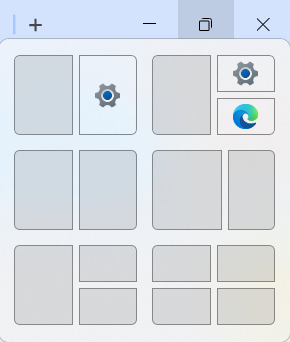
Cette fonction aide les utilisateurs à disposer leurs fenêtres plus facilement et à organiser leur espace de travail comme ils le souhaitent, en particulier lorsqu’ils effectuent plusieurs tâches à la fois. Certains utilisateurs jugent toutefois les suggestions de disposition peu intuitives et distrayantes. Elle peut aussi perturber les environnements gérés, comme les configurations kiosque et VDI.
Il est donc essentiel qu’un administrateur informatique maîtrise les différentes façons d’activer et de désactiver les Snap Layouts. Il gagne ainsi en souplesse dans la gestion des différents postes de travail et peut garantir une expérience utilisateur standardisée, conforme aux objectifs et aux exigences de son entreprise.
Pour une explication en images, regardez la vidéo Comment activer ou désactiver les Snap Layouts en haut de l’écran dans Windows 11.
Les différentes façons d’activer ou de désactiver les Snap Layouts dans Windows 11
Les Snap Layouts peuvent être activés ou désactivés depuis les Paramètres ou via le registre Windows. Si vous gérez plusieurs postes de travail, vous pouvez également utiliser un script Windows PowerShell pour automatiser les modifications du registre sur différents appareils.
Prérequis
Avant de commencer, tenez compte des éléments suivants :
- Les méthodes via l’interface graphique, l’Éditeur du registre et Windows PowerShell sont accessibles à tous les utilisateurs de Windows 11.
- La fonction Snap Layouts n’est disponible qu’à partir de la build 22621.1344 (22H2) de Windows 11.
- Pour activer ou désactiver les Snap Layouts dans Windows 11 avec l’Éditeur du registre ou Windows PowerShell, vous devez disposer de privilèges d’administrateur. Pour le vérifier, ouvrez le menu Démarrer > Paramètres > Comptes d’utilisateurs. La mention « Administrateur » doit apparaître sous votre nom d’utilisateur.
Méthode 1 : activer/désactiver depuis les Paramètres (interface graphique)
C’est la méthode la plus simple. Elle convient parfaitement aux utilisateurs finaux qui souhaitent gérer eux-mêmes les préférences de leur appareil.
- Ouvrez le menu Démarrer > Paramètres > Multitâche.
- Rendez-vous dans la section Ancrer les fenêtres pour activer ou désactiver l’option.
- Cliquez sur la flèche déroulante sous Ancrer les fenêtres. Vous y trouverez d’autres possibilités de personnalisation de l’ancrage des fenêtres. Cochez ou décochez chaque option selon vos préférences :
- Lorsque j’ancre une fenêtre, suggérer ce que je peux ancrer à côté
- Afficher les dispositions d’ancrage lorsque je survole le bouton d’agrandissement d’une fenêtre
- Afficher les dispositions d’ancrage lorsque je fais glisser une fenêtre vers le haut de mon écran
- Afficher mes fenêtres ancrées lorsque je survole les applications de la barre des tâches, dans la vue des tâches et lorsque j’appuie sur Alt+Tab
- Lorsque je fais glisser une fenêtre, me permettre de l’ancrer sans aller jusqu’au bord de l’écran
Méthode 2 : activer/désactiver depuis l’Éditeur du registre
Cette méthode convient aux environnements multi-utilisateurs. L’administrateur informatique peut restreindre l’accès à l’interface graphique et gérer les Snap Layouts depuis l’Éditeur du registre. L’expérience utilisateur et les outils restent ainsi standardisés sur l’ensemble des comptes et des appareils.
*Remarque : effectuez une sauvegarde avant de modifier le registre Windows afin d’éviter toute perte de données.
- Ouvrez le menu Démarrer, recherchez Éditeur du registre et lancez le programme.
- Accédez à cet emplacement : HKEY_CURRENT_USER\Software\Microsoft\Windows\CurrentVersion\Explorer\Advanced
- Recherchez la valeur EnableSnapBar. Si vous ne la trouvez pas, procédez comme suit :
- Faites un clic droit sur la clé Advanced > Nouveau > Valeur DWORD (32 bits).
- Nommez la valeur EnableSnapBar.
- Double-cliquez sur la valeur EnableSnapBar.
- Pour activer les Snap Layouts, définissez les données de la valeur sur 1. Pour les désactiver, indiquez 0.
- Cliquez sur OK.
- Redémarrez l’Explorateur de fichiers. Pour cela, appuyez sur Win+X et sélectionnez Gestionnaire des tâches. Repérez et cliquez sur Explorateur Windows > Redémarrer la tâche.
Méthode 3 : activer/désactiver avec PowerShell
Cette méthode est idéale pour les grandes entreprises, où les administrateurs informatiques gèrent de nombreux appareils. Ils peuvent déployer le script à l’aide d’un outil PowerShell à distance afin d’optimiser leurs flux de travail et de garantir des paramètres standardisés sur tous les appareils.
- Ouvrez le menu Démarrer, recherchez Windows PowerShell et lancez le programme.
- Pour activer les Snap Layouts, saisissez
Set-ItemProperty -Path "HKCU:\Software\Microsoft\Windows\CurrentVersion\Explorer\Advanced" -Name "EnableSnapBar" -Value 1 -Type DWord>Enter. - Pour désactiver les Snap Layouts, saisissez
"HKCU:\Software\Microsoft\Windows\CurrentVersion\Explorer\Advanced" -Name "EnableSnapBar" -Value 0 -Type DWord>Enter. - Redémarrez l’Explorateur de fichiers. Pour cela, appuyez sur Win+X et sélectionnez Gestionnaire des tâches. Repérez et cliquez sur Explorateur Windows > Redémarrer la tâche.
Points supplémentaires à prendre en compte pour activer/désactiver les Snap Layouts dans Windows 11
- Le comportement global des Snap Layouts se pilote depuis la même section Multitâche que celle mentionnée dans ce guide.
- Désactiver les Snap Layouts dans les environnements très contrôlés et gérés, comme les configurations kiosque et VDI, permet de simplifier et d’optimiser l’IU (interface utilisateur) pour les utilisateurs finaux.
- Aucune politique de groupe ne permet de gérer les paramètres des Snap Layouts. Utilisez plutôt l’Éditeur du registre ou Windows PowerShell.
Pourquoi gérer les Snap Layouts en haut de l’écran ?
Laisser les Snap Layouts activés apporte un vrai confort à l’utilisateur final. Il peut consulter plus facilement plusieurs fenêtres en même temps, ce qui est très utile pour le multitâche et pour optimiser les flux de travail.
À l’inverse, désactiver les Snap Layouts évite les interférences dans les bureaux virtuels et les configurations kiosque et VDI. Couper cette fonction permet aussi de mieux concentrer l’attention sur l’IU (interface utilisateur) et de réduire l’encombrement visuel de l’espace de travail.
Que vous souhaitiez conserver les Snap Layouts activés ou désactivés, gérer cette fonction vous aidera à standardiser les postes de travail dans toute votre entreprise. La formation en sera facilitée, en particulier dans les environnements kiosque et VDI, et chacun bénéficiera d’une expérience utilisateur homogène.
Maîtriser les différentes méthodes de gestion de la fonction Snap Layouts de Windows 11
La fonction Snap Layouts de Windows 11 simplifie l’affichage et la disposition de plusieurs fenêtres sur un même écran. C’est un outil utile pour certains utilisateurs, en particulier ceux qui aiment travailler en multitâche. D’autres la trouveront toutefois distrayante et peu intuitive.
Chacun a ses préférences, et savoir gérer cette fonction donne à chacun davantage de contrôle sur son expérience. Les utilisateurs individuels peuvent activer la fonction et ajuster ses paramètres selon leurs préférences depuis l’interface graphique.
Pour les administrateurs informatiques, gérer cette fonction permet d’aligner les appareils gérés sur les objectifs, les préférences et les exigences de leur entreprise. Vous pouvez utiliser l’Éditeur du registre pour activer ou désactiver la fonction dans les environnements multi-utilisateurs. Si vous gérez de nombreux appareils, vous pouvez aussi recourir à des déploiements de scripts pour optimiser et simplifier davantage votre flux de travail.