





Si votre flux de travail repose sur plusieurs onglets de navigateur ou plusieurs applications ouverts en même temps, vous avez probablement déjà utilisé les groupes d’ancrage dans Windows 11. Lorsqu’ils sont activés, ces groupes apparaissent dans Alt+Tab, dans l’affichage des tâches et sous forme de miniatures dans la barre des tâches. Ils permettent aux utilisateurs de gérer les fenêtres ancrées dans des dispositions organisées, qui peuvent être restaurées toutes ensemble.
Si de nombreux utilisateurs trouvent les groupes d’ancrage pratiques, certaines entreprises préfèrent les désactiver pour réduire l’encombrement visuel et conserver un bureau épuré. Ce guide détaille étape par étape comment activer ou désactiver les groupes d’ancrage. Les méthodes présentées passent par l’application Paramètres, l’Éditeur du registre, la stratégie de groupe et les préférences de stratégie de groupe.
Envie d’un aperçu visuel détaillé du sujet ? Regardez notre vidéo « Comment activer ou désactiver l’affichage des groupes d’ancrage dans l’affichage des tâches, Alt+Tab et la barre des tâches sous Windows 11 » pour en savoir plus.
Comment activer ou désactiver l’affichage des groupes d’ancrage dans Alt+Tab, l’affichage des tâches et la barre des tâches sous Windows 11
📌 Prérequis généraux :
- Les privilèges administrateur sont nécessaires pour les méthodes passant par le registre et la stratégie de groupe.
- L’Éditeur de stratégie de groupe n’est disponible que sur les éditions Pro, Enterprise et Education.
- Votre version de Windows 11 doit être à jour pour que la fonction de groupes d’ancrage soit disponible et fonctionne correctement.
📌 Stratégies de déploiement recommandées :
Cliquez pour choisir une méthode | 💻 Idéal pour les particuliers | 💻💻💻 Idéal pour les grandes entreprises |
| Méthode 1 : les paramètres Windows | ✓ | x |
| Méthode 2 : l’Éditeur du registre | ✓ | ✓ |
| Méthode 3 : l’Éditeur de stratégie de groupe | x | ✓ |
| Méthode 4 : déploiement via les préférences de stratégie de groupe | x | ✓ |
Méthode 1 : activer ou désactiver les groupes d’ancrage depuis les paramètres Windows
Vous pouvez facilement supprimer les groupes d’ancrage de la barre des tâches, d’Alt+Tab et de l’affichage des tâches via les paramètres Windows.
📌 Cas d’utilisation :
- Cette méthode est idéale pour les appareils personnels.
- Elle convient parfaitement aux environnements non gérés, où les utilisateurs maîtrisent leurs propres paramètres.
📌 Prérequis :
- La fonction d’ancrage des fenêtres doit être installée sur l’appareil.
Voici les étapes pour activer ou désactiver les groupes d’ancrage depuis les paramètres :
- Ouvrez les Paramètres (Win + I).
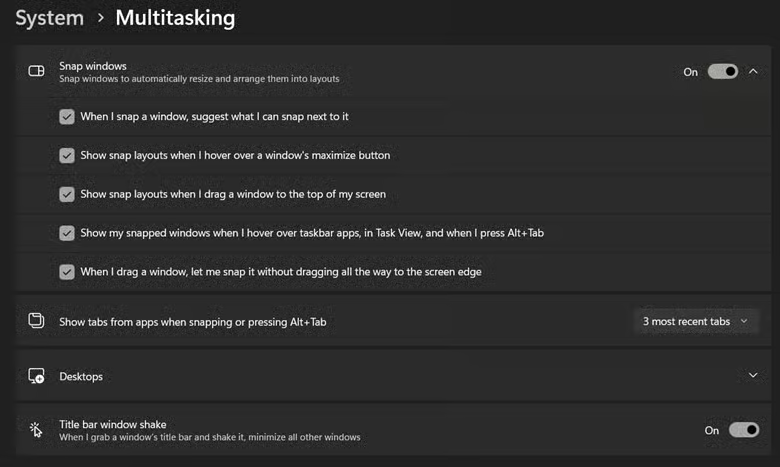
- Cliquez ensuite sur Système > Multitâche.
- Développez la section Ancrer les fenêtres à l’aide de la flèche vers le bas.
- Repérez l’option Afficher mes fenêtres ancrées lorsque je pointe sur les applications de la barre des tâches, dans l’affichage des tâches et lorsque j’appuie sur Alt+Tab. Activez-la en cochant la case, ou désactivez-la en la décochant.
- Fermez l’application Paramètres. Les modifications prennent effet immédiatement.
Méthode 2 : configurer les groupes d’ancrage dans Windows via l’Éditeur du registre
Cette méthode permet d’activer ou de désactiver les groupes d’ancrage directement depuis le registre Windows.
📌 Cas d’utilisation :
- Cette méthode est idéale pour les ordinateurs non joints à un domaine, où la stratégie de groupe n’est pas disponible.
- C’est un choix pratique pour scripter les modifications, déployer des paramètres sur des appareils non gérés ou appliquer des changements utilisateur par utilisateur.
📌 Prérequis :
- Vous aurez besoin des privilèges administrateur.
Voici les étapes pour configurer les groupes d’ancrage dans le registre Windows :
- Ouvrez l’Éditeur du registre. Pour cela, appuyez sur Win + R, saisissez regedit et appuyez sur Entrée.
- Accédez à cette clé :
HKEY_CURRENT_USER\Software\Microsoft\Windows\CurrentVersion\Explorer\Advanced - Dans le volet de droite, recherchez la valeur nommée EnableTaskGroups.
- Si cette valeur n’existe pas, vous pouvez la créer ainsi :
- Faites un clic droit et sélectionnez Nouveau > Valeur DWORD (32 bits)
- Nommez-la EnableTaskGroups.
- Définissez ensuite la valeur de la clé (Décimale) :
- 1 = afficher les groupes d’ancrage
- 0 = masquer les groupes d’ancrage
- Fermez l’Éditeur du registre.
⚠️ Avertissement : soyez prudent lorsque vous modifiez le registre et vérifiez que vous intervenez bien sur la bonne clé. Par précaution, apprenez comment sauvegarder et restaurer le registre Windows en cas de problème.
💡 Remarques :
- Cette méthode s’applique uniquement à l’utilisateur en cours, car elle modifie la ruche utilisateur (HKCU).
- Il peut être nécessaire de vous déconnecter puis de vous reconnecter, ou de redémarrer, pour que les modifications prennent effet.
Méthode 3 : activer ou désactiver les groupes d’ancrage dans Alt+Tab sous Windows 11 via l’Éditeur de stratégie de groupe
Cette méthode permet aux administrateurs de gérer la visibilité des groupes d’ancrage dans Alt+Tab au moyen de la stratégie de groupe.
📌 Cas d’utilisation :
- Cette option convient particulièrement aux environnements des grandes entreprises et du secteur éducatif, qui exigent une UX (expérience utilisateur) homogène.
- Cette méthode est utile pour gérer les groupes d’ancrage d’Alt+Tab sur de nombreuses machines à l’aide de stratégies de domaine.
📌 Prérequis :
- Vous devez connaître les noms de profils et les données pour consulter les paramètres détaillés.
Voici les étapes pour désactiver les groupes d’ancrage dans Windows 11 via l’Éditeur de stratégie de groupe :
- Ouvrez l’Éditeur de stratégie de groupe.
- Utilisez le raccourci Win + R pour ouvrir la boîte de dialogue Exécuter.
- Saisissez gpedit.msc et appuyez sur Entrée.
- Accédez à : Configuration utilisateur > Modèles d’administration > Menu Démarrer et barre des tâches.
- Repérez ce paramètre et double-cliquez dessus : Ne pas afficher les groupes d’ancrage dans Alt+Tab.
- Sélectionnez ensuite le paramètre que vous souhaitez appliquer :
- Activé – les groupes d’ancrage sont masqués dans Alt+Tab.
- Désactivé ou Non configuré – les groupes s’affichent normalement dans Alt+Tab.
- Cliquez sur OK et fermez l’Éditeur de stratégie de groupe.
- Actualisez la stratégie de groupe en ouvrant l’Invite de commandes (administrateur) et en exécutant cette commande : gpupdate /force. Vous pouvez également redémarrer votre ordinateur.
Méthode 4 : déployer les paramètres des groupes d’ancrage via les préférences de stratégie de groupe
Cette méthode permet de configurer, au moyen des préférences de stratégie de groupe, le paramètre de registre qui contrôle la visibilité des groupes d’ancrage.
📌 Cas d’utilisation :
- Suivez ces étapes pour déployer le paramètre sur des profils utilisateur dans de grands environnements, comme des bureaux ou des établissements scolaires, où les clés de registre propres à chaque utilisateur doivent être configurées automatiquement.
- Cette méthode est idéale pour les environnements utilisant Active Directory avec plusieurs OU (unités organisationnelles).
- Elle convient également aux déploiements liés à l’IU (interface utilisateur) et à la personnalisation, sans avoir recours à des scripts.
📌 Prérequis :
- Cette méthode nécessite Windows Server avec la console de gestion des stratégies de groupe (GPMC). Pour en savoir plus, regardez notre vidéo de présentation de la GPMC.
- L’appareil doit être connecté à votre domaine Active Directory.
- Les privilèges administrateur sont nécessaires pour créer et appliquer des objets de stratégie de groupe (GPO),
- Vérifiez que le service Client de stratégie de groupe est en cours d’exécution sur les machines cibles.
Voici les étapes à suivre :
- Ouvrez la console de gestion des stratégies de groupe (GPMC).
- Utilisez le raccourci Win + R pour ouvrir Exécuter.
- Saisissez gpmc.msc, puis appuyez sur Entrée.
- Si le GPO concerné n’existe pas, créez-le.
- Développez votre domaine dans le volet de gauche et faites un clic droit sur le dossier Objets de stratégie de groupe. et
- Choisissez Créer un GPO dans ce domaine, et le lier ici…
- Nommez le GPO : ConfigureTaskGroupPreferences. Cliquez sur OK.
- Sous Objets de stratégie de groupe, repérez ConfigureTaskGroupPreferences. Faites un clic droit et sélectionnez Modifier.
- Accédez ensuite à : Configuration utilisateur > Préférences > Paramètres Windows > Registre.
- Dans le volet de droite, faites un clic droit et choisissez Nouveau > Élément de Registre.
- Créez et configurez ensuite l’élément de Registre avec les paramètres suivants :
- Action : Mettre à jour
- Ruche : HKEY_CURRENT_USER
- Chemin de la clé : Software\Microsoft\Windows\CurrentVersion\Explorer\Advanced
- Nom de la valeur : EnableTaskGroups
- Type de valeur : REG_DWORD
- Données de la valeur : 1 (activer) ou 0 (désactiver)
- Cliquez sur OK pour enregistrer, puis fermez la fenêtre Élément de Registre
- Appliquez le GPO à l’OU (unité organisationnelle) concernée.
- Dans la GPMC, faites un clic droit sur l’OU qui contient les comptes utilisateur.
- Sélectionnez Lier un GPO existant.
- Choisissez votre GPO dans la liste et cliquez sur OK.
⚠️ Points de vigilance
| Risques | Conséquences possibles | Solutions |
| GPO non lié à la bonne OU | Les utilisateurs ciblés ne recevront pas la configuration. | Dans la GPMC, faites un clic droit sur la bonne OU et liez à nouveau ConfigureTaskGroupPreferences. |
| Chemin ou valeur de registre incorrects | Les groupes d’ancrage peuvent continuer à s’afficher. | Vérifiez soigneusement le chemin du registre et le nom de la valeur |
| Paramètres, modifications du registre et stratégies contradictoires | Le comportement des groupes d’ancrage sera incohérent. | Harmonisez les paramètres entre l’IU (interface utilisateur), le registre et la stratégie de groupe. |
| La modification semble sans effet | Les groupes d’ancrage sont peut-être encore en cache ou non actualisés, | Redémarrez votre ordinateur ou exécutez gpupdate /force dans l’Invite de commandes. |
Autres points à connaître avant d’activer ou de désactiver les groupes d’ancrage dans Windows 11
Ces réglages n’agissent que sur l’affichage des groupes d’ancrage
Les méthodes ci-dessus ne désactivent pas l’ancrage des fenêtres, elles le retirent seulement d’Alt+Tab, de l’affichage des tâches et des aperçus de la barre des tâches. Les utilisateurs peuvent toujours se servir des dispositions d’ancrage et de l’assistance d’ancrage pour organiser leurs fenêtres ouvertes.
Le comportement de l’ancrage et les raccourcis clavier restent inchangés
Les raccourcis clavier d’ancrage des fenêtres, comme Win + les touches fléchées, ainsi que les autres fonctions telles que l’assistance d’ancrage, continuent de fonctionner. Seuls les aperçus et les éléments visuels du changement de tâche sont concernés.
Pensez à mettre à jour la documentation utilisateur
Si les groupes d’ancrage sont désactivés, le changement de fenêtre paraîtra différent aux utilisateurs habitués aux aperçus groupés. Prévoyez une documentation interne et des notes pour communiquer ces changements.
Un GPO peut remplacer les paramètres définis par l’utilisateur
Dans les environnements Active Directory, les stratégies de registre au niveau utilisateur et les réglages effectués dans les paramètres Windows peuvent être remplacés par des GPO de niveau supérieur.
Résoudre les problèmes liés à la modification des paramètres des groupes d’ancrage dans Windows 11
Les groupes d’ancrage s’affichent toujours après désactivation
Vérifiez que la valeur DWORD EnableTaskGroups se trouve bien dans ce chemin et cette clé du registre :
HKEY_CURRENT_USER\Software\Microsoft\Windows\CurrentVersion\Explorer\Advanced
La valeur doit être définie sur 0 (décimale) et appliquée au bon compte utilisateur.
Les outils de personnalisation tiers peuvent remplacer le comportement de l’ancrage
Des outils comme DisplayFusion, FancyZones et d’autres applications qui modifient l’interface de Windows 11 peuvent interférer avec les groupes d’ancrage. Désinstallez ou désactivez ces applications lorsque vous recherchez l’origine d’incohérences ou d’erreurs.
Utilisez gpresult pour vérifier l’application des stratégies dans un domaine
Exécutez gpresult /h gpo-report.html dans l’Invite de commandes pour générer un rapport détaillé. Il indique quels GPO ont été appliqués, quels paramètres sont imposés, ainsi que les points notables. Pour les groupes d’ancrage, consultez la section Résumé de la configuration utilisateur afin de vérifier que la stratégie de registre EnableTaskGroups y figure bien.
Adaptez les groupes d’ancrage de Windows 11 aux besoins des utilisateurs et de l’entreprise
En gérant la visibilité des groupes d’ancrage de Windows 11, les équipes informatiques peuvent affiner et uniformiser l’expérience du bureau selon les standards de l’entreprise. Il existe de nombreuses façons de modifier les paramètres des groupes d’ancrage : les paramètres Windows, avec leur interface graphique, l’Éditeur du registre, l’Éditeur de stratégie de groupe et les préférences de stratégie de groupe. Choisissez la méthode la mieux adaptée à votre cas d’utilisation et à vos besoins immédiats.
Sujets connexes :
- Comment activer ou désactiver l’assistance d’ancrage dans Windows 11
- Comment activer ou désactiver les dispositions d’ancrage en haut de l’écran dans Windows 11
- Comment passer d’une fenêtre ouverte à une autre dans Windows 11
- Comment ramener à l’écran une fenêtre sortie de l’écran dans Windows 11
- Comment activer ou désactiver l’ancrage des fenêtres sans les faire glisser jusqu’au bord de l’écran dans Windows 11
- Comment modifier le nombre d’onglets dans Alt+Tab et l’assistance d’ancrage sous Windows 11






