





Dans Microsoft Edge, les utilisateurs peuvent effectuer des actions de navigation, comme changer d’onglet ou passer d’une page à l’autre, à l’aide de raccourcis clavier. Les gestes de la souris rendent ces actions accessibles en combinant le clic droit et les mouvements de la souris, ce qui permet de naviguer d’une seule main.
Cette fonction améliore l’accessibilité, mais les gestes de la souris peuvent aussi provoquer des saisies accidentelles et perturber le travail dans les environnements où ils ne sont pas utiles. Dans ce cas, les désactiver permet de préserver la cohérence et d’éviter les comportements et actions involontaires de la souris.
Vous préférez la vidéo ? Regardez notre guide simplifié : Comment activer ou désactiver les gestes de la souris dans Microsoft Edge.
Méthodes pour gérer les gestes de la souris dans Microsoft Edge
Il est important d’imposer une configuration des gestes de la souris adaptée à votre environnement. Vous garantissez ainsi la cohérence sur l’ensemble des terminaux tout en répondant aux besoins des utilisateurs finaux.
📌 Prérequis : Microsoft Edge version 114 ou ultérieure
📌 Stratégies de déploiement recommandées :
Cliquez pour choisir une méthode | 💻 Idéal pour les utilisateurs individuels | 💻💻💻 Idéal pour les grandes entreprises |
| Méthode 1 : gérer les gestes de la souris dans les paramètres de Microsoft Edge | ✓ | |
| Méthode 2 : configurer les gestes via l’éditeur d’objets de stratégie de groupe | ✓ | ✓ |
| Méthode 3 : gérer les gestes de la souris de Microsoft Edge dans l’Éditeur du registre | ✓ | |
| Méthode 4 : automatiser la modification du registre avec PowerShell | ✓ | ✓ |
| Méthode 5 : utiliser un fichier .reg pour automatiser la modification du registre | ✓ |
(Pour connaître les risques, les conséquences et les moyens de revenir en arrière, consultez ⚠️ Points de vigilance.)
Méthode 1 : gérer les gestes de la souris dans les paramètres de Microsoft Edge
Les utilisateurs peuvent régler rapidement et simplement le comportement des gestes de la souris depuis les paramètres de Microsoft Edge.
📌 Cas d’utilisation : cette méthode est idéale pour les utilisateurs finaux qui souhaitent personnaliser les gestes de la souris de leur compte dans Microsoft Edge.
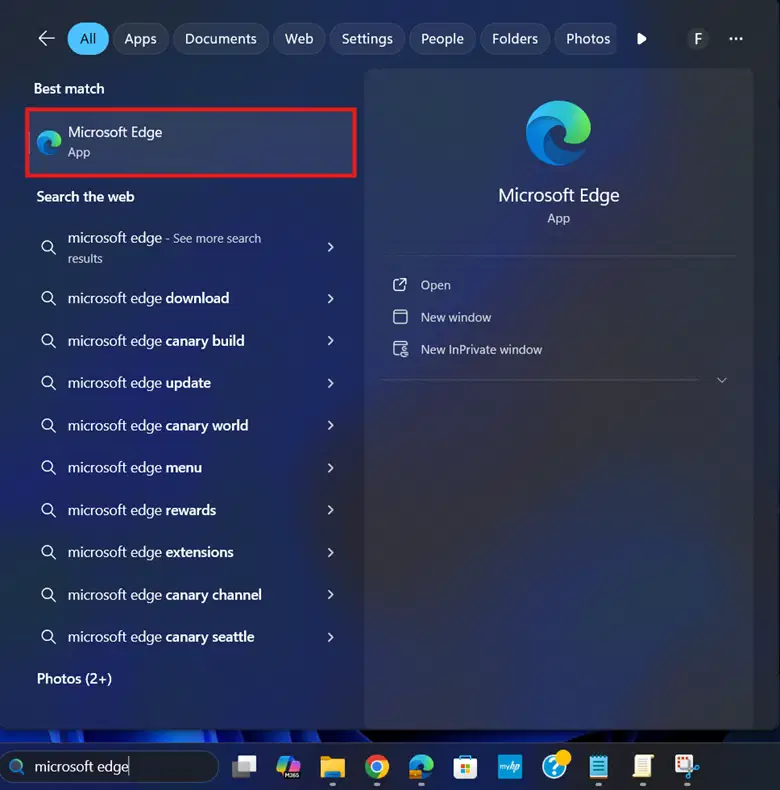
- Appuyez sur Win + S, tapez Microsoft Edge, puis cliquez sur Microsoft Edge.
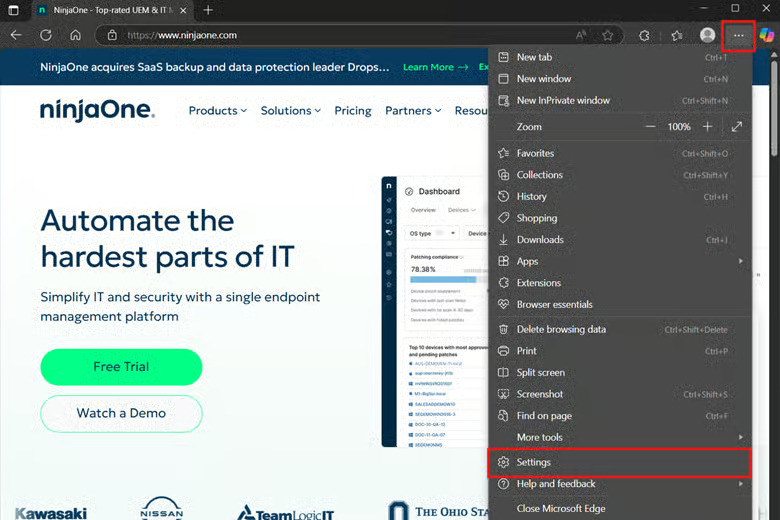
- Cliquez sur le menu à trois points (•••) en haut à droite, puis sur Paramètres.
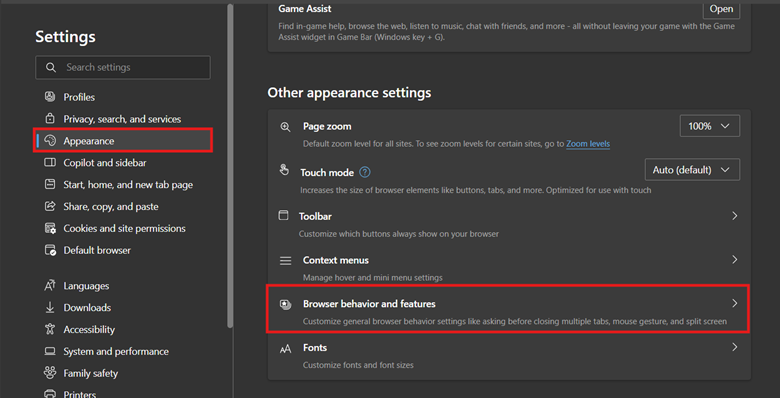
- Cliquez sur Apparence, puis faites défiler jusqu’à Comportement et fonctionnalités du navigateur.
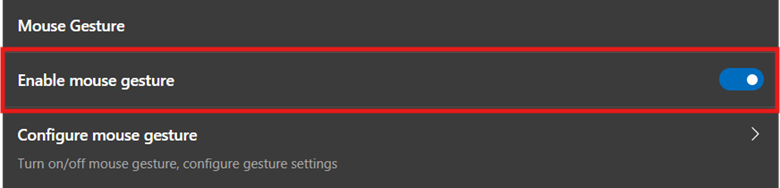
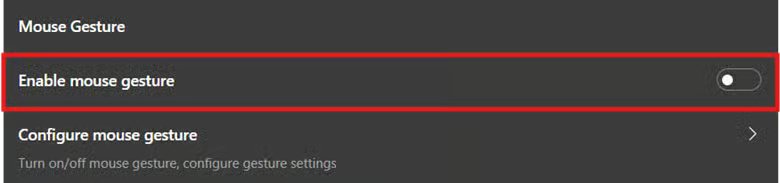
- Repérez l’option Activer les gestes de la souris et réglez l’interrupteur selon votre préférence :
- Activé : les gestes de la souris sont autorisés dans Edge.
- Activé : les gestes de la souris sont autorisés dans Edge.
- Désactivé : les gestes de la souris sont désactivés dans Edge.
- Désactivé : les gestes de la souris sont désactivés dans Edge.
💡 Astuce : vous pouvez également ouvrir Configurer les gestes de la souris pour personnaliser les actions associées à chaque geste.
Méthode 2 : configurer les gestes via l’éditeur d’objets de stratégie de groupe
L’éditeur d’objets de stratégie de groupe offre un cadre structuré pour configurer les politiques, avec des modifications bien documentées et faciles à annuler.
📌 Cas d’utilisation : cette méthode est idéale pour les administrateurs qui souhaitent appliquer des modifications à l’échelle du système sur une machine locale. Associée à la console de gestion des stratégies de groupe, cette configuration peut être déployée sous forme de GPO dans tout un environnement.
📌 Prérequis supplémentaires :
- Windows 11 éditions Pro, Éducation ou Entreprise
- Modèles ADMX pour Microsoft Edge
- Privilèges administrateur
- Téléchargez et installez les modèles ADMX Microsoft Edge correspondants.
- Choisissez le fichier Windows 64-bit Policy qui correspond à la version de votre navigateur.
- Pour connaître votre version d’Edge, ouvrez l’invite de commandes et saisissez ceci :
wmic datafile where "name='C:\\Program Files (x86)\\Microsoft\\Edge\\Application\\msedge.exe'" get Version /value
- Appuyez sur Win + R, tapez gpedit.msc, puis appuyez sur Ctrl + Maj + Entrée.
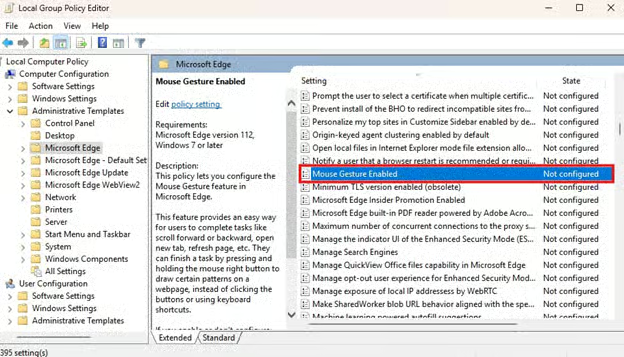
- Suivez ce chemin : Configuration ordinateur > Modèles d’administration > Microsoft Edge
- Repérez puis cliquez sur MouseGestureEnabled.
- Configurez la politique en sélectionnant le bouton radio correspondant à l’un des réglages suivants :
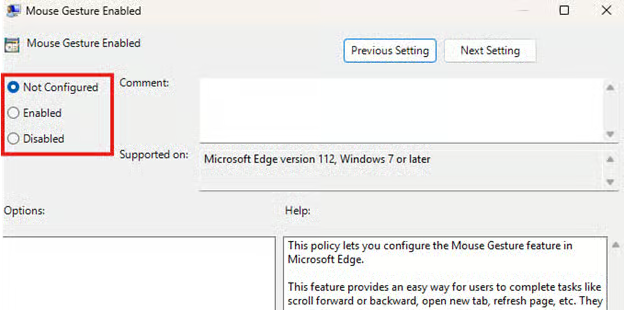
- Activé : les gestes de la souris d’Edge sont activés pour tous les utilisateurs.
- Désactivé : les gestes de la souris d’Edge sont désactivés pour tous les utilisateurs.
- Non configuré : les utilisateurs peuvent activer ou désactiver la fonction dans les paramètres de Microsoft Edge
- Cliquez sur Appliquer puis sur OK pour valider la modification de la politique.
- Fermez l’éditeur d’objets de stratégie de groupe et ouvrez une invite PowerShell avec privilèges élevés.
- Saisissez la commande suivante pour mettre à jour les paramètres de stratégie de groupe locale de votre appareil : gpupdate /force
Méthode 3 : gérer les gestes de la souris de Microsoft Edge dans l’Éditeur du registre
Les utilisateurs avancés peuvent modifier directement le registre pour imposer une configuration des gestes de la souris à l’échelle du système dans Microsoft Edge.
⚠️ Avertissement : soyez prudent et précis lorsque vous modifiez le registre, car une erreur de configuration peut compromettre le fonctionnement du système. (Voir ⚠️ Points de vigilance.)
📌 Cas d’utilisation : les administrateurs peuvent passer par le registre pour imposer la configuration des gestes de la souris sur des systèmes locaux, sans accès à la stratégie de groupe locale. De plus, cette méthode est idéale pour ceux qui veulent appliquer cette configuration sans télécharger de modèles ADMX Edge supplémentaires.
📌 Prérequis supplémentaires :
- Sauvegarde du registre Windows
- Privilèges administrateur
- Appuyez sur Win + R, tapez regedit, puis appuyez sur Ctrl + Maj + Entrée.
- Suivez ce chemin : HKEY_LOCAL_MACHINE\SOFTWARE\Policies\Microsoft\Edge
- Repérez la valeur DWORD MouseGestureEnabled et double-cliquez dessus.
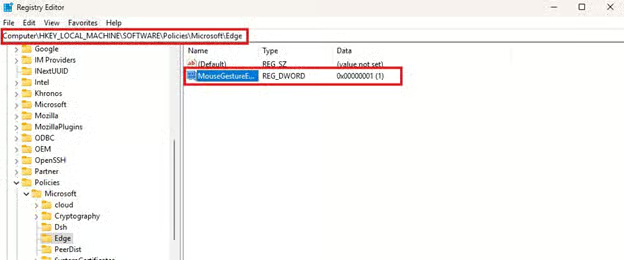
- Si cette valeur DWORD n’existe pas, faites un clic droit sur la sous-clé Edge et sélectionnez Nouveau > Valeur DWORD (32 bits).
- Nommez la nouvelle valeur MouseGestureEnabled.
- Définissez les données de la valeur MouseGestureEnabled selon le comportement souhaité :
- 1 = active les gestes de la souris dans Edge.
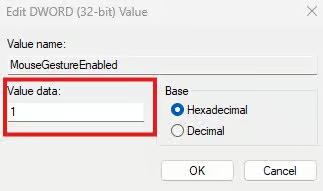
- 0 = désactive les gestes de la souris dans Edge.
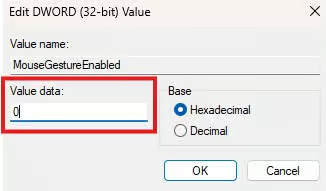
- 1 = active les gestes de la souris dans Edge.
- Cliquez sur OK, puis fermez l’Éditeur du registre.
- Redémarrez Microsoft Edge ou votre appareil pour appliquer les modifications.
Méthode 4 : automatiser la modification du registre avec PowerShell
Les administrateurs peuvent utiliser des scripts PowerShell pour éviter d’appliquer manuellement les configurations du registre sur une machine locale ou sur de nombreux terminaux.
⚠️ Important : testez toujours vos scripts et vérifiez leur effet sur une machine locale avant de les déployer dans tout un environnement. [Voir ⚠️ Points de vigilance.]
📌 Cas d’utilisation : PowerShell automatise la configuration manuelle du registre pour les gestes de la souris de Microsoft Edge, ce qui en fait une solution de déploiement idéale pour les terminaux hors domaine.
📌Prérequis supplémentaires :
- Sauvegarde du registre Windows
- Privilèges administrateur
- Appuyez sur Win + R, tapez PowerShell, puis appuyez sur Ctrl + Maj + Entrée.
- Saisissez le script PowerShell correspondant à la modification souhaitée :
- Pour désactiver les gestes de la souris dans Edge :
New-Item -Path "HKLM:\SOFTWARE\Policies\Microsoft\Edge" -Force | Out-NullSet-ItemProperty -Path "HKLM:\SOFTWARE\Policies\Microsoft\Edge" -Name "MouseGestureEnabled" -Value 0 - Pour activer les gestes de la souris dans Edge :
New-Item -Path "HKLM:\SOFTWARE\Policies\Microsoft\Edge" -Force | Out-NullSet-ItemProperty -Path "HKLM:\SOFTWARE\Policies\Microsoft\Edge" -Name "MouseGestureEnabled" -Value 1
- Pour désactiver les gestes de la souris dans Edge :
- Attendez la fin de l’exécution du script PowerShell.
- Redémarrez votre appareil ou Microsoft Edge pour appliquer les modifications.
Méthode 5 : utiliser un fichier .reg pour automatiser la modification du registre
Cette méthode ne nécessite aucun script : un double-clic suffit pour fusionner rapidement les données avec le chemin de registre indiqué dans le fichier .reg.
💡 Remarque : les administrateurs peuvent déployer rapidement des fichiers .reg sur un nombre limité de terminaux, mais cette approche devient peu pratique à grande échelle.
📌 Cas d’utilisation : un fichier .reg est idéal pour distribuer manuellement et rapidement une configuration des gestes de la souris sur un petit groupe de terminaux.
📌 Prérequis supplémentaires :
- Sauvegarde du registre Windows
- Privilèges administrateur
- Appuyez sur Win + S, recherchez Notepad et sélectionnez l’application Bloc-notes.

- Dans le Bloc-notes, saisissez le texte correspondant au comportement souhaité pour les gestes de la souris :
- Pour désactiver les gestes de la souris dans Edge :
Windows Registry Editor Version 5.00
[HKEY_LOCAL_MACHINE\SOFTWARE\Policies\Microsoft\Edge]
"MouseGestureEnabled"=dword:00000000 - Pour activer les gestes de la souris dans Edge :
Windows Registry Editor Version 5.00
[HKEY_LOCAL_MACHINE\SOFTWARE\Policies\Microsoft\Edge]
"MouseGestureEnabled"=dword:00000001
- Pour désactiver les gestes de la souris dans Edge :
- Une fois le texte saisi, appuyez sur Ctrl + Maj + S.
- Nommez votre fichier .reg sous la forme Nom.reg (par exemple NoMouseGesture.reg) et réglez le champ Type sur Tous les fichiers.
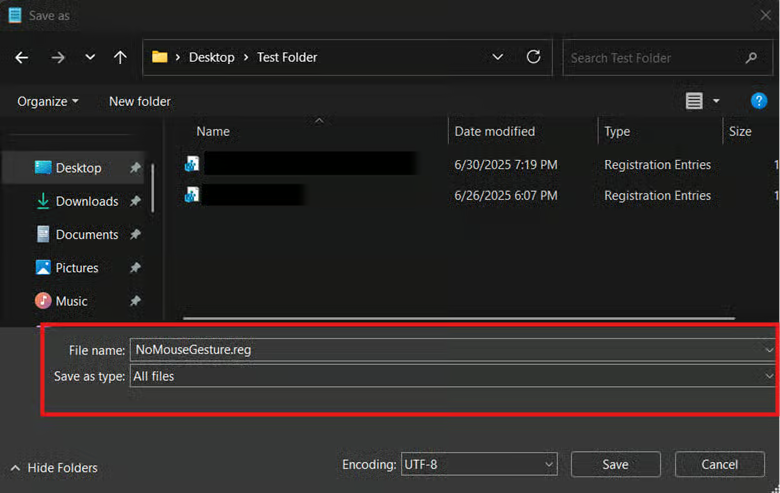
- Choisissez un emplacement facilement accessible pour enregistrer votre fichier .reg, puis cliquez sur Enregistrer.
- Retrouvez le fichier .reg et double-cliquez dessus pour fusionner son contenu dans le registre.
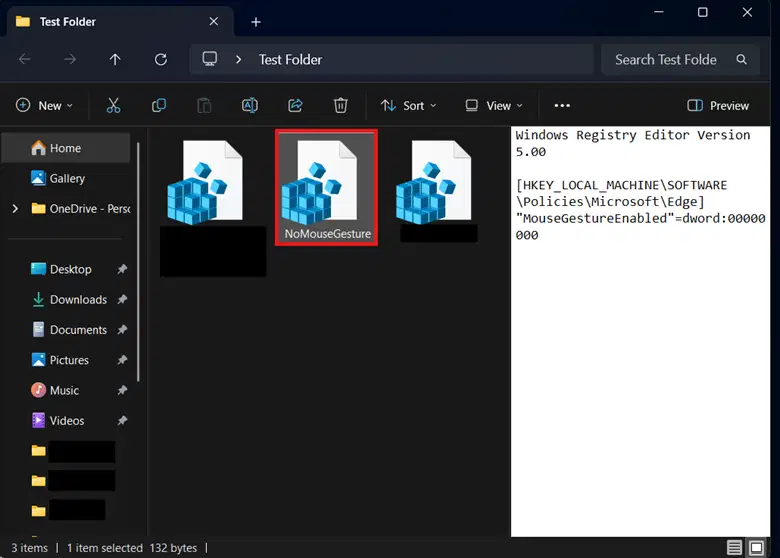
- Redémarrez votre appareil ou Microsoft Edge pour appliquer la nouvelle configuration des gestes de la souris.
⚠️ Points de vigilance
Risques | Conséquences possibles | Retour en arrière |
| Modifier le registre sans sauvegarde | Des modifications incorrectes du registre peuvent compromettre le fonctionnement du système, et il est difficile de les corriger. | Créez une sauvegarde du registre avant de continuer, afin de pouvoir revenir facilement en arrière en cas d’erreur de configuration. |
| Appliquer des modifications à l’échelle du système sans privilèges administrateur | Sans élévation du compte, les configurations à l’échelle du système échouent faute d’autorisations suffisantes. | Assurez-vous de disposer des privilèges administrateur pour appliquer des modifications à l’échelle du système. Sinon, vous pouvez gérer les paramètres des gestes de la souris directement dans Microsoft Edge. |
| Absence de test sur une machine locale avant le déploiement | Sans test approprié sur une machine locale, des erreurs de configuration peuvent passer entre les mailles du filet. | La bonne pratique consiste à tester les modifications en local pour confirmer qu’elles fonctionnent comme prévu et repérer toute erreur de configuration avant le déploiement. |
| Activation accidentelle des gestes de la souris dans Edge par l’utilisateur final | Les utilisateurs risquent de configurer les gestes de la souris par inadvertance dans les paramètres de Microsoft Edge, ce qui entraîne des comportements inattendus de la souris et une certaine confusion. | Imposez la configuration des gestes de la souris à l’échelle du système pour verrouiller le paramètre dans l’IU (interface utilisateur) d’Edge. |
Points essentiels à connaître pour configurer les gestes de la souris dans Edge
Pour vous assurer que les gestes de la souris d’Edge répondent à vos besoins, il faut comprendre comment ils se comportent dans différents contextes. Voici les points essentiels à garder en tête lorsque vous imposez ce paramètre en local ou dans tout un environnement.
Dépendance au type d’appareil
Avant d’aller plus loin, voyons comment fonctionnent les gestes de la souris dans Microsoft Edge. Comme son nom l’indique, cette fonction est conçue pour la souris : elle exige des mouvements précis tout en maintenant le bouton droit enfoncé.
D’autres périphériques de saisie, comme les pavés tactiles et les stylets, peuvent produire des mouvements irréguliers et donc des actions involontaires. Pour éviter les problèmes, il est essentiel de laisser cette fonction désactivée sur les postes sans souris.
Tester les cas d’utilisation avant le déploiement
La détection des gestes peut varier selon les composants du système. Un système à haute résolution (high-dpi), par exemple, peut interpréter les gestes de la souris différemment d’un système à faible résolution (low-dpi). Pour garantir la cohérence, testez les configurations des gestes de la souris sur différents postes de votre environnement avant le déploiement.
Aucun contrôle site par site
Dans Edge, les paramètres des gestes de la souris s’appliquent globalement et ne peuvent pas être personnalisés par site. Cela peut poser problème sur les sites web qui reposent sur des interactions par clic droit et des mouvements de glisser, car les gestes risquent d’interférer avec la saisie voulue par l’utilisateur.
Gérez les gestes de la souris d’Edge pour optimiser la navigation
Les gestes de la souris de Microsoft Edge facilitent la navigation, mais ils ne conviennent pas à tous les cas d’utilisation. Mieux vaut donc configurer cette fonction en fonction des besoins de votre entreprise.
Les utilisateurs finaux peuvent gérer les gestes de la souris pour leur propre compte depuis les paramètres d’Edge. Les administrateurs, eux, peuvent les imposer via la stratégie de groupe locale ou l’Éditeur du registre, et automatiser l’opération avec des scripts PowerShell ou des fichiers .reg.
Sujets connexes :
- Comment activer ou désactiver la navigation au curseur dans Microsoft Edge
- Comment activer ou désactiver l’accélération matérielle graphique dans Microsoft Edge
- Comment empêcher Microsoft Edge de démarrer automatiquement au lancement de Windows
- Comment basculer entre les fenêtres ouvertes dans Windows 11






