Les expériences personnalisées de Windows 11 s’appuient sur des informations facultatives concernant votre utilisation de l’appareil pour afficher des conseils, des publicités et des suggestions sur mesure. Certains y trouvent un intérêt, mais de nombreuses entreprises et utilisateurs soucieux de leur vie privée les désactivent afin de mieux maîtriser leurs données. Dans ce guide, vous découvrirez des méthodes simples pour activer ou désactiver les expériences personnalisées, que vous configuriez un seul ordinateur ou que vous gériez un parc entier.
Vous préférez la vidéo ? Regardez « » Comment activer ou désactiver les expériences personnalisées dans Windows 11 » » pour l’essentiel.
Méthodes pas à pas pour activer ou désactiver les expériences personnalisées
La configuration des expériences personnalisées est simple, que vous soyez administrateur informatique responsable d’un parc d’appareils en entreprise ou utilisateur attentif à sa confidentialité.
📌 Cas d’utilisation : de nombreux utilisateurs activent les expériences personnalisées pour recevoir des conseils sur mesure, par exemple des suggestions permettant d’économiser de l’espace de stockage, à partir des données de diagnostic. À l’inverse, les entreprises les désactivent souvent pour respecter des règles strictes en matière de données ou limiter les distractions publicitaires.
📌 Prérequis : vous pouvez configurer les expériences personnalisées sur n’importe quelle édition de Windows 11. Gardez toutefois en tête que la méthode via l’Éditeur de stratégie de groupe ne fonctionne que sur les versions Pro, Enterprise ou Education. Pour toutes les méthodes ci-dessous, des droits d’administrateur sont nécessaires.
Nous vous conseillons de consulter la section ⚠️ Points de vigilance avant de commencer.
📌 Stratégies de déploiement recommandées :
Cliquez pour choisir une méthode | 💻 Idéal pour les particuliers | 💻💻💻 Idéal pour les grandes entreprises |
| Méthode 1 : les Paramètres (interface graphique) | ✓ | |
| Méthode 2 : l’Éditeur de stratégie de groupe | ✓ | |
| Méthode 3 : l’Éditeur du registre | ✓ | ✓ |
| Méthode 4 : un fichier .reg | ✓ |
Méthode 1 : activer ou désactiver depuis les Paramètres
Les paramètres Windows permettent de contrôler rapidement et directement les expériences personnalisées de Microsoft, y compris l’utilisation de vos données de diagnostic à des fins de personnalisation.
📌 Cas d’utilisation : cette approche convient parfaitement aux particuliers ou aux petites installations qui ont besoin d’une configuration immédiate, sans compétences techniques. En revanche, les modifications ne s’appliquent qu’à l’appareil en cours d’utilisation.
- Ouvrez les Paramètres :
- Appuyez sur Win + I pour ouvrir les Paramètres.
- Accédez à la confidentialité :
- Rendez-vous dans Confidentialité et sécurité, puis sélectionnez Commentaires et diagnostics.
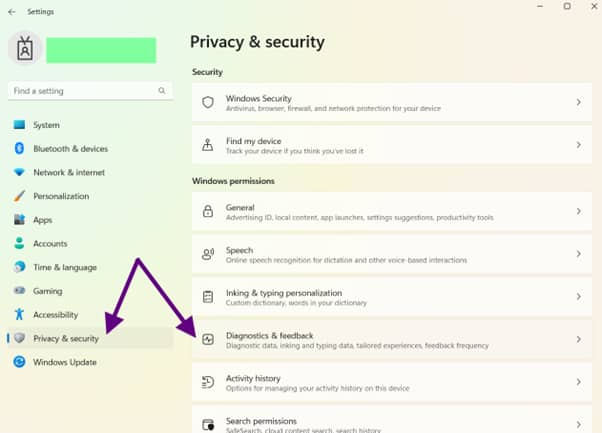
- Rendez-vous dans Confidentialité et sécurité, puis sélectionnez Commentaires et diagnostics.
- Modifiez l’option Expériences personnalisées :
- Faites défiler jusqu’à Expériences personnalisées, puis actionnez l’interrupteur :
- Activé : pour bénéficier d’expériences personnalisées reposant sur les données de diagnostic (conseils et publicités sur mesure).
- Désactivé : pour désactiver la fonction.
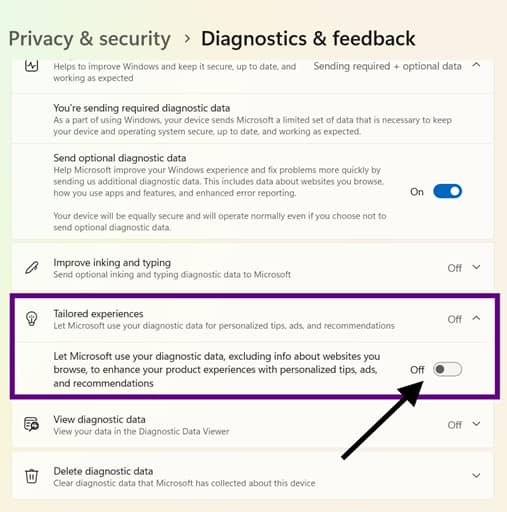
- Faites défiler jusqu’à Expériences personnalisées, puis actionnez l’interrupteur :
- Fermez les Paramètres :
- Les modifications prennent effet immédiatement.
Méthode 2 : activer ou désactiver via l’Éditeur de stratégie de groupe (GPO)
La stratégie de groupe offre un contrôle centralisé sur tous les appareils Windows d’un réseau de domaine, ce qui permet de configurer les expériences personnalisées.
📌 Cas d’utilisation : cette approche convient parfaitement aux administrateurs système qui déploient des paramètres ou des politiques à l’échelle du réseau, car elle leur permet de passer outre les configurations définies par l’utilisateur, comme celles des Paramètres.
- Ouvrez l’Éditeur de stratégie de groupe :
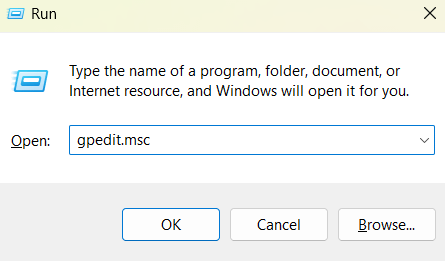
- Appuyez sur Win + R pour ouvrir Exécuter.
- Saisissez gpedit.msc, puis appuyez sur Entrée pour ouvrir l’Éditeur de stratégie de groupe.
- Accédez à la politique :
- Rendez-vous dans Configuration utilisateur > Modèles d’administration > Composants Windows > Contenu du cloud.
- Configurez la politique :
- Double-cliquez sur Ne pas utiliser les données de diagnostic pour les expériences personnalisées, puis choisissez :
- Activé : les expériences personnalisées seront désactivées.
- Désactivé/Non configuré : Windows peut proposer des expériences personnalisées à partir des données de diagnostic (blocs de contenu sur mesure).
- Double-cliquez sur Ne pas utiliser les données de diagnostic pour les expériences personnalisées, puis choisissez :
- Appliquez les modifications :
- Cliquez sur Appliquer, puis sur OK.
- Vous pouvez également redémarrer votre appareil ;
- OU exécuter gpupdate /force dans l’invite de commandes pour mettre à jour les politiques immédiatement.
Méthode 3 : activer ou désactiver via l’Éditeur du registre
L’Éditeur du registre vous donne un contrôle ciblé sur les expériences personnalisées. Il modifie la configuration Windows de base qui gère les fonctions de personnalisation.
⚠️ Avertissement : une erreur de modification dans le registre peut rendre le système instable. Pensez à effectuer une sauvegarde avant toute modification. Consultez la section ⚠️Points de vigilance pour en savoir plus.
📌Cas d’utilisation : cette approche convient parfaitement aux utilisateurs de Windows 11 Famille, qui n’ont pas accès à la stratégie de groupe. Les administrateurs informatiques peuvent aussi y recourir lorsqu’ils préfèrent déployer des politiques par script, tout comme les utilisateurs avancés à l’aise avec la modification du registre.
- Ouvrez l’Éditeur du registre :
- Appuyez sur Win + R pour ouvrir Exécuter.
- Saisissez regedit, puis appuyez sur Entrée pour ouvrir l’Éditeur du registre.
- Confirmez l’éventuel prompt du contrôle de compte d’utilisateur (UAC) si nécessaire.
- Accédez aux paramètres de confidentialité :
- Rendez-vous à cet emplacement ou collez-le dans la barre d’adresse :
HKEY_CURRENT_USER\Software\Microsoft\Windows\CurrentVersion\Privacy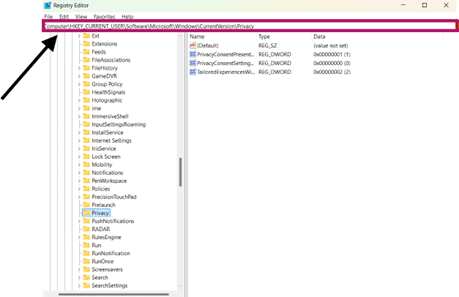
- Rendez-vous à cet emplacement ou collez-le dans la barre d’adresse :
- Créez ou modifiez la valeur DWORD :
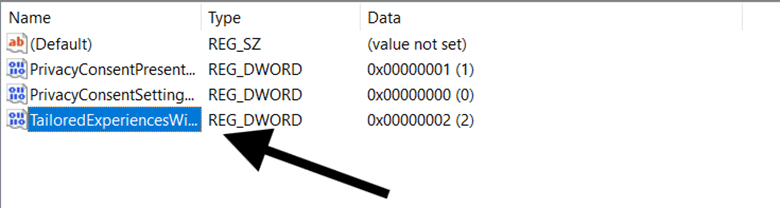
- Double-cliquez sur la valeur DWORD TailoredExperiencesWithDiagnosticDataEnabled pour la modifier.
- Si elle n’existe pas, faites un clic droit dans un espace vide, puis sélectionnez Nouveau > Valeur DWORD (32 bits).
- Nommez-la TailoredExperiencesWithDiagnosticDataEnabled.
- Définissez la valeur sur :
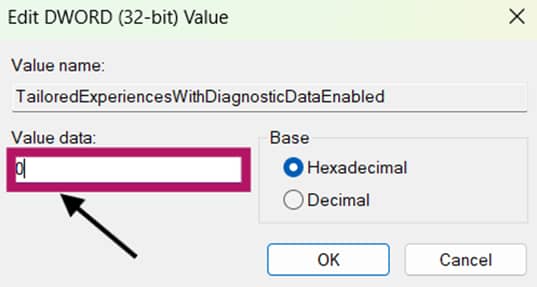
- 1 : active les expériences personnalisées.
- 0 : désactive la fonction.
- Double-cliquez sur la valeur DWORD TailoredExperiencesWithDiagnosticDataEnabled pour la modifier.
- Appliquez les modifications :
- Fermez l’Éditeur du registre et redémarrez votre appareil.
Méthode 4 : déployer un fichier .reg
Ces fichiers automatisent les modifications du registre décrites dans la méthode 3. Les paramètres s’appliquent en quelques secondes, sans navigation manuelle dans le registre.
📌Cas d’utilisation : cette approche convient parfaitement aux administrateurs informatiques qui déploient des configurations par script ou via Intune.
- Créez le fichier .reg :
- Appuyez sur Win + S, recherchez Notepad, puis ouvrez l’application.
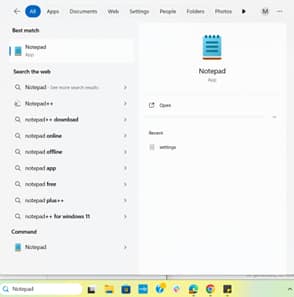
- Appuyez sur Win + S, recherchez Notepad, puis ouvrez l’application.
- Collez ou saisissez le code correspondant :
- Pour activer les expériences personnalisées :
Windows Registry Editor Version 5.00
[HKEY_CURRENT_USER\Software\Microsoft\Windows\CurrentVersion\Privacy]
"TailoredExperiencesWithDiagnosticDataEnabled"=dword:00000001 - Pour désactiver les expériences personnalisées :
Windows Registry Editor Version 5.00
[HKEY_CURRENT_USER\Software\Microsoft\Windows\CurrentVersion\Privacy]
"TailoredExperiencesWithDiagnosticDataEnabled"=dword:00000000
- Pour activer les expériences personnalisées :
- Enregistrez le fichier :
- Enregistrez-le sous le nom :
- Enabled_Tailored_Experiences.reg
- Disabled_Tailored_Experiences.reg.
- Veillez à sélectionner Tous les fichiers lors de l’enregistrement.
- Enregistrez-le sous le nom :
- Appliquez le fichier .reg :
- Double-cliquez sur le fichier enregistré.
- Confirmez les prompts de sécurité (Oui > OK).
- Redémarrez votre ordinateur pour appliquer les modifications.
⚠️ Points de vigilance
Cette section met en lumière les difficultés éventuelles à garder en tête en suivant ce guide.
Risques | Conséquences possibles | Solutions de retour en arrière |
| Corruption du registre | Le système devient instable ou plante. |
|
| Mauvaise configuration du GPO | La politique ne se déploie pas à l’échelle du réseau. |
|
| Fichiers .reg malveillants | Infection par un malware ou vol de données à cause d’un fichier .reg corrompu. |
|
| Application différée | Les modifications ne prennent pas effet |
|
Ce qu’il faut savoir avant de configurer les expériences personnalisées
Avant de modifier les expériences personnalisées, gardez ces points essentiels en tête :
Ce qui change lorsque vous désactivez les expériences personnalisées
Tous les contenus sur mesure qui reposent sur les données de diagnostic facultatives, conseils, publicités et recommandations compris, cessent de s’afficher. Microsoft n’utilisera donc plus vos habitudes d’utilisation pour personnaliser votre expérience Windows.
Ce qui reste inchangé
Point important : cette modification n’a aucune incidence sur les fonctionnalités essentielles du système ni sur les diagnostics obligatoires, comme les mises à jour de sécurité et les rapports d’erreur. Votre appareil continue de fonctionner normalement, simplement sans suggestions sur mesure.
Ce paramètre s’avère particulièrement utile dans les environnements sensibles en matière de confidentialité (santé ou finance, par exemple) ou dans les entreprises soumises à des obligations de conformité, comme le RGPD (règlement général sur la protection des données) ou le CCPA.
Adaptez votre environnement de travail grâce aux expériences personnalisées de Windows 11
En maîtrisant les expériences personnalisées, entreprises et particuliers peuvent aligner Windows 11 sur leurs politiques de confidentialité tout en gardant la main sur les contenus sur mesure. Les Paramètres, la stratégie de groupe et le registre sont autant de moyens de gérer ce réglage. Reprenez le contrôle de vos données, que ce soit pour une expérience plus personnalisée ou pour une meilleure sécurité.
Sujets connexes :