




Le verrouillage dynamique est une fonction de Windows 11 qui verrouille un appareil dès qu’un appareil associé en Bluetooth, généralement un smartphone, sort de portée. Elle permet aux utilisateurs de protéger les données sensibles et de réduire le risque d’accès non autorisé dans les environnements partagés.
La fonction verrouillage dynamique de Windows offre aux administrateurs système et aux professionnels de l’informatique une méthode simple et automatisée pour sécuriser les postes de travail. Elle est particulièrement utile dans les environnements multi-utilisateurs, comme les bureaux ou les configurations de télétravail, où laisser un appareil sans surveillance peut être risqué.
Ce guide présente plusieurs façons d’activer ou de désactiver le verrouillage dynamique. Nous utiliserons différentes méthodes : les paramètres Windows, l’Éditeur du registre, l’invite de commandes, PowerShell et la stratégie de groupe.
Comment activer ou désactiver le verrouillage dynamique dans Windows 11
📌 Prérequis :
- Ces instructions s’appliquent à tous les ordinateurs sous Windows 11.
- Vous aurez besoin de privilèges d’administrateur pour les méthodes impliquant l’invite de commandes, PowerShell, l’Éditeur du registre et la stratégie de groupe.
- Pour que le verrouillage dynamique fonctionne correctement, vous devez disposer d’un smartphone Bluetooth associé à un PC sous Windows 11.
- Les deux appareils doivent être détectables via Bluetooth et se trouver à proximité l’un de l’autre.
📌 Stratégies de déploiement recommandées :
| Cliquez pour choisir une méthode | 💻 Idéal pour les utilisateurs individuels |
💻💻💻 Idéal pour les grandes entreprises |
| Méthode 1 : les paramètres Windows | ✓ | x |
| Méthode 2 : l’Éditeur du registre | ✓ | ✓ |
| Méthode 3 : l’invite de commandes | ✓ | ✓ |
| Méthode 4 : PowerShell | ✓ | ✓ |
| Méthode 5 : l’Éditeur de stratégie de groupe | x | ✓ |
Consultez le guide visuel Comment activer ou désactiver le verrouillage dynamique pour verrouiller automatiquement Windows 11.
Méthode 1 : activer ou désactiver le verrouillage dynamique depuis les paramètres Windows
C’est la façon la plus rapide et la plus simple d’activer ou de désactiver le verrouillage dynamique de Windows. Elle passe par les paramètres Windows et ne nécessite ni script ni outil avancé.
📌 Cas d’usage :
- Cette méthode convient surtout aux appareils individuels et non gérés, pas à un déploiement à grande échelle.
- Les administrateurs informatiques et les utilisateurs avancés peuvent l’activer avant le déploiement pour la tester.
- Elle convient aux ordinateurs portables et aux tablettes utilisés dans des espaces partagés.
📌 Prérequis :
- Avant d’effectuer cette étape, connectez votre appareil au smartphone Bluetooth de votre choix.
Voici les étapes à suivre pour activer ou désactiver le verrouillage dynamique dans Windows 11 depuis les paramètres :
- Ouvrez les Paramètres avec le raccourci Win + I.
- Rendez-vous dans Comptes > Options de connexion.
- Faites défiler la page jusqu’à Verrouillage dynamique. Cliquez dessus pour afficher les options.
- Pour l’activer, cochez la case « Autoriser Windows à verrouiller automatiquement votre appareil lorsque vous êtes absent ». Pour le désactiver, décochez la case.
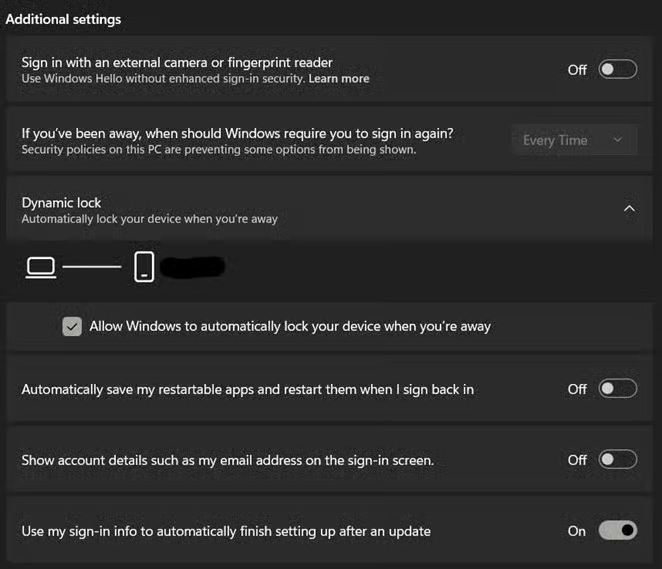
💡 Remarque : si l’appareil associé sort de portée ou se déconnecte, Windows verrouille l’écran après un court délai.
Méthode 2 : activer ou désactiver le verrouillage dynamique avec l’Éditeur du registre
Les utilisateurs peuvent modifier le registre pour configurer le verrouillage dynamique. C’est indispensable dans les environnements où la stratégie de groupe n’est pas disponible, ou si vous prévoyez d’imposer ce paramètre sur un compte utilisateur.
📌 Cas d’usage :
- Idéal pour Windows 11 Famille, une édition dépourvue de l’Éditeur de stratégie de groupe.
- Excellente option pour les utilisateurs avancés ou les administrateurs informatiques qui souhaitent appliquer le paramètre manuellement ou via un script.
📌 Prérequis :
- Cette méthode nécessite des privilèges d’administrateur.
⚠️ Avertissement : cette étape implique de modifier le registre, ce qui peut avoir des conséquences imprévues. Il est préférable de sauvegarder le registre avant d’effectuer la moindre modification.
Voici comment activer ou désactiver le verrouillage dynamique avec l’Éditeur du registre.
- Ouvrez l’Éditeur du registre.
- Utilisez le raccourci Win + R pour ouvrir la boîte de dialogue Exécuter.
- Saisissez regedit et appuyez sur Entrée.
- Accédez à cette clé :
HKEY_CURRENT_USER\Software\Microsoft\Windows NT\CurrentVersion\Winlogon - Double-cliquez ensuite sur la clé EnableGoodbye. Si elle n’existe pas, créez-la en suivant ces étapes :
- Dans le volet de droite, faites un clic droit et sélectionnez : Nouveau > Valeur DWORD 32 bits.
- Nommez la valeur : EnableGoodbye.
- Définissez les données de la Valeur (décimale) de la clé EnableGoodbye sur :
- 1 = active le verrouillage dynamique
- 0 = désactive le verrouillage dynamique
- Cliquez sur OK, puis fermez l’Éditeur du registre
- Redémarrez votre ordinateur pour que les modifications prennent effet.
Méthode 3 : activer ou désactiver le verrouillage dynamique avec l’invite de commandes
Cette méthode vous permet d’activer ou de désactiver le verrouillage dynamique en modifiant également la clé de registre. Cette fois, cependant, vous passerez par l’invite de commandes.
📌 Cas d’usage :
- Cette méthode est idéale pour appliquer rapidement le paramètre sur plusieurs ordinateurs.
- Parfaite pour les administrateurs informatiques qui prévoient de déployer ce paramètre via des scripts batch.
📌 Prérequis :
- Vous devez disposer de privilèges d’administrateur.
- Les paramètres de stratégie de groupe ne doivent pas remplacer le comportement du registre.
Voici comment modifier le verrouillage dynamique depuis l’invite de commandes :
- Ouvrez l’invite de commandes (administrateur).
- Exécutez cette commande si vous souhaitez activer le verrouillage dynamique :
reg add "HKCU\Software\Microsoft\Windows NT\CurrentVersion\Winlogon" /v EnableGoodbye /t REG_DWORD /d 1 /f
- Pour désactiver le verrouillage dynamique, utilisez en revanche ce code :
reg add "HKCU\Software\Microsoft\Windows NT\CurrentVersion\Winlogon" /v EnableGoodbye /t REG_DWORD /d 0 /f
- Fermez l’invite de commandes et redémarrez votre ordinateur pour que les modifications prennent effet.
Méthode 4 : activer ou désactiver le verrouillage dynamique avec PowerShell
Comme dans la méthode 3, cette méthode vous permet de modifier le registre pour ajuster les paramètres du verrouillage dynamique. Elle passe toutefois par PowerShell plutôt que par l’invite de commandes.
📌 Cas d’usage :
- Idéale pour les scripts d’ouverture de session, le déploiement automatique, par exemple avec Intune, et la modification des paramètres à distance.
- Pratique pour appliquer des modifications à un parc d’ordinateurs.
📌 Prérequis :
- Vous avez besoin de privilèges d’administrateur pour utiliser une session PowerShell élevée.
- Assurez-vous qu’aucun paramètre de stratégie de groupe ne remplace le comportement du registre.
Voici comment activer et désactiver le verrouillage dynamique avec PowerShell :
- Ouvrez PowerShell (administrateur).
- Activez le verrouillage dynamique avec cette commande :
Set-ItemProperty -Path "HKCU:\Software\Microsoft\Windows NT\CurrentVersion\Winlogon" -Name "EnableGoodbye" -Value 1
- Pour le désactiver, exécutez :
Set-ItemProperty -Path "HKCU:\Software\Microsoft\Windows NT\CurrentVersion\Winlogon" -Name "EnableGoodbye" -Value 0
Méthode 5 : configurer le verrouillage dynamique via l’Éditeur de stratégie de groupe
Vous pouvez configurer le verrouillage dynamique sur plusieurs appareils à l’aide de l’Éditeur de stratégie de groupe, en particulier dans les environnements des grandes entreprises.
📌 Cas d’usage :
- Cette méthode convient parfaitement aux grandes entreprises et aux établissements scolaires qui exigent une sécurité renforcée.
- Elle est adaptée aux systèmes joints à un domaine et gérés via Active Directory.
- Vous pouvez y recourir si vous prévoyez de standardiser le verrouillage dynamique dans un environnement géré.
📌 Prérequis :
- Votre ordinateur doit fonctionner sous Windows 11 Pro, Entreprise ou Éducation. Cette option n’est pas disponible dans l’édition Famille.
- Son exécution nécessite des privilèges d’administrateur.
Voici comment utiliser la stratégie de groupe pour activer ou désactiver le verrouillage dynamique :
- Ouvrez l’Éditeur de stratégie de groupe.
- Appuyez sur Win + R pour ouvrir la boîte de dialogue Exécuter.
- Saisissez gpedit.msc, puis appuyez sur Entrée.
- Dans le volet de gauche, accédez à ce chemin :
Configuration ordinateur > Modèles d’administration > Composants Windows > Windows Hello Entreprise - Dans le volet de droite, double-cliquez ensuite sur Configurer les facteurs de verrouillage dynamique.
- Dans la fenêtre des paramètres de la politique, configurez le verrouillage dynamique :
- Activé = le verrouillage dynamique est autorisé et accessible aux utilisateurs
- Désactivé = le verrouillage dynamique est désactivé et indisponible (grisé) dans les paramètres Windows.
- Non configuré = le système applique le comportement par défaut et laisse les utilisateurs activer ou désactiver manuellement le verrouillage dynamique.
⚠️ Points de vigilance
| Risques | Conséquences possibles | Solutions |
| Chemin et clé de registre incorrects | Le verrouillage dynamique ne fonctionnera pas, ou des modifications erronées risquent d’affecter d’autres paramètres. | Vérifiez la clé à deux fois ou corrigez l’entrée. |
| L’appareil Bluetooth n’est pas associé. | Le verrouillage dynamique ne se déclenchera pas lorsque vous vous éloignerez. | Associez de nouveau le smartphone via Paramètres > Bluetooth et appareils. |
| Utilisateurs en difficulté avec le verrouillage dynamique | Les utilisateurs risquent de ne pas parvenir à le configurer ou à l’utiliser. | Veillez à fournir aux utilisateurs des tutoriels et une documentation sur la configuration et l’utilisation du verrouillage dynamique, en particulier dans les environnements gérés. |
Autres éléments à prendre en compte lors du paramétrage du verrouillage dynamique
Activer le Bluetooth
Pour que le verrouillage dynamique fonctionne, l’appareil Bluetooth doit rester connecté en permanence et à portée pendant l’utilisation. Autrement dit, le Bluetooth du smartphone et celui de l’ordinateur doivent toujours être activés.
Cette fonction ne remplace pas les méthodes classiques de sécurité et d’authentification
Considérez le verrouillage dynamique comme un moyen supplémentaire de sécuriser vos appareils. Dans les environnements gérés et ceux des grandes entreprises, insistez auprès des collaborateurs sur la nécessité d’utiliser des mots de passe robustes et des méthodes d’authentification solides (comme les applications d’authentification).
Testez d’abord, déployez ensuite
Avant de le déployer, assurez-vous d’avoir testé le fonctionnement du verrouillage dynamique dans Windows 11. Vérifiez qu’il correspond aux besoins de votre entreprise et qu’il ne perturbera pas les flux de travail des collaborateurs.
Résolution des problèmes liés au verrouillage dynamique
Le verrouillage dynamique ne fonctionne pas
Assurez-vous que l’appareil Bluetooth est bien associé et connecté au PC sous Windows 11. Vérifiez également que le Bluetooth est activé sur les deux appareils et que l’appareil reste à portée.
Les modifications du registre ne s’appliquent pas
Assurez-vous d’avoir suivi le bon chemin (HKEY_CURRENT_USER\Software\Microsoft\Windows NT\CurrentVersion\Winlogon) et d’avoir saisi correctement la clé (EnableGoodbye).
Vérifiez aussi que la valeur est correctement définie : 1 active la fonction et 0 la désactive.
La modification de la stratégie de groupe reste sans effet
Si les modifications apportées via la stratégie de groupe ne s’appliquent pas, vous pouvez forcer une mise à jour depuis l’invite de commandes. Exécutez pour cela la commande suivante :
gpupdate /force
Renforcer la sécurité des appareils avec le verrouillage dynamique
Le verrouillage dynamique est une excellente fonction. Elle vous permet de sécuriser différents terminaux dans un environnement géré en ajoutant une couche de protection supplémentaire aux ordinateurs. En garantissant qu’un appareil se verrouille dès que l’utilisateur s’éloigne, vous protégez les fichiers sensibles et les informations confidentielles. Grâce aux méthodes présentées ci-dessus, les administrateurs informatiques peuvent maîtriser cette fonction et l’aligner sur les exigences de sécurité de l’entreprise, voire les renforcer.
Sujets connexes :
- Comment activer ou désactiver l’écran de verrouillage dans Windows 11
- Comment changer l’écran de verrouillage de Windows 11 (vidéo)
- Guide complet : comment activer ou désactiver le Bluetooth dans Windows
- Comment désactiver les notifications de problème du verrouillage dynamique dans Windows 10
- Comment émettre un son lors du verrouillage de votre ordinateur sous Windows






