

Vous avez déjà remarqué que votre système semblait s’approprier une partie de votre disque sans que vous puissiez l’utiliser ? C’est le stockage réservé de Windows 11 qui travaille pour vous. Il met de côté environ 7 Go d’espace de stockage pour les tâches système critiques, comme les mises à jour et les fichiers temporaires. Il fait office de filet de sécurité pour garantir le bon déroulement des opérations. Ce guide vous explique comment gérer cette fonction.
Pour une version illustrée de ce guide, regardez la vidéo How to Enable or Disable Reserved Storage in Windows 11.
Configurer le stockage réservé dans Windows 11
Gérez le stockage réservé de Windows 11 pour libérer de l’espace disque (par exemple sur les tablettes) ou activez-le pour des mises à jour fiables. Notez que les procédures de ce guide ne peuvent être appliquées que sous Windows 11 Pro, Enterprise ou Education.
📌 Prérequis : vérifiez que le stockage réservé est activé par défaut sur les installations propres et que vous disposez des privilèges administrateur pour utiliser des outils comme DISM, le registre ou PowerShell.
Si vous prévoyez de désactiver le stockage réservé, vous devrez redémarrer et lancer le nettoyage de disque pour libérer l’espace. Nous vous recommandons de consulter la section ⚠️Points de vigilance avant de continuer.
📌 Stratégies de déploiement recommandées :
| Cliquez pour choisir une méthode | 💻 Idéal pour les particuliers |
💻💻💻 Idéal pour les entreprises |
| Méthode 1 : invite de commande (DISM) | ✓ | |
| Méthode 2 : Éditeur du registre | ✓ | ✓ |
| Méthode 3 : PowerShell | ✓ | |
| Méthode 4 : fichier .reg | ✓ |
Vérifier l’état du stockage réservé
Commencez par vérifier si le stockage réservé est actif à l’aide de DISM.
📌Cas d’utilisation : utilisez cette procédure lorsque vous ne savez pas si le stockage réservé est activé ou désactivé. Vous éviterez ainsi des étapes inutiles.
- Ouvrez l’invite de commande en tant qu’administrateur :
-
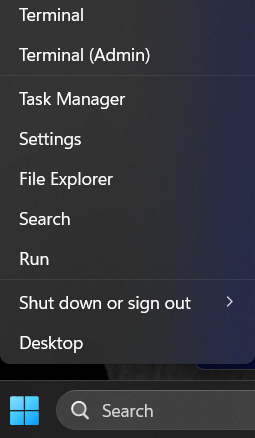
- Appuyez sur Win + X, puis sélectionnez Terminal (Admin).
-
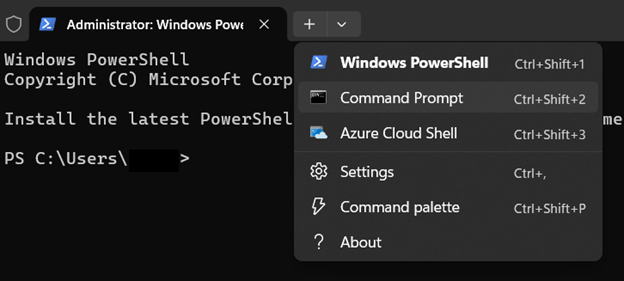
- Cliquez sur la flèche déroulante ▼ dans les onglets en haut, puis sélectionnez Invite de commande (si nécessaire).
- Exécutez la commande d’état :
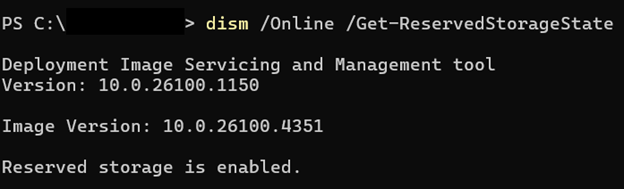
dism /Online /Get-ReservedStorageState
- Interprétez les résultats :
-
- Reserved storage is enabled : le stockage réservé est actif.
- Reserved storage is disabled : vous l’avez déjà désactivé.
Méthode 1 : activer ou désactiver le stockage réservé avec DISM
DISM est l’outil de déploiement officiel de Microsoft pour modifier les paramètres système de Windows, hors connexion ou en ligne. Il communique directement avec le gestionnaire de stockage réservé de Windows pour basculer l’état de la fonction.
📌Cas d’utilisation : optez pour cette méthode lorsque vous avez besoin de la solution la plus rapide et scriptable, sans modifier le registre manuellement.
- Lancez l’invite de commande (Admin) :
- Appuyez sur Win + X, puis sélectionnez Terminal (Admin).
- Cliquez sur la flèche déroulante ▼ dans les onglets en haut, puis sélectionnez Invite de commande (si nécessaire).
- Exécutez les commandes DISM :
- Pour désactiver le stockage réservé :
dism /Online /Set-ReservedStorageState /State:Disabled
-
- Pour activer le stockage réservé :
dism /Online /Set-ReservedStorageState /State:Enabled
- Redémarrez immédiatement :
-
- Redémarrez votre appareil pour que les modifications prennent effet.
💡Remarque : l’espace disque peut être entièrement libéré ou récupéré après 1 à 2 redémarrages.
Méthode 2 : configuration via l’Éditeur du registre
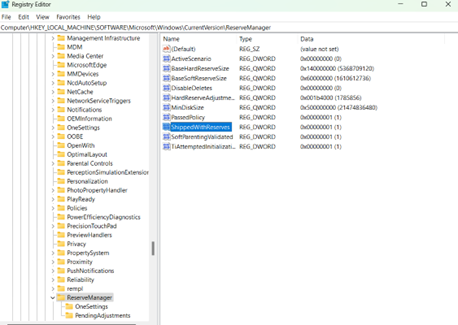
L’Éditeur du registre permet de modifier la valeur DWORD ShippedWithReserves, qui contrôle directement si Windows réserve de l’espace pour les tâches système.
📌 Cas d’utilisation : utilisez cette méthode pour un contrôle ciblé du stockage réservé de votre système, pour prendre en charge l’automatisation et pour un déploiement sur plusieurs appareils.
⚠️ Avertissement : une erreur dans la saisie du code peut entraîner une perte de données. Consultez la section ⚠️ Points de vigilance pour savoir comment y remédier.
- Ouvrez l’Éditeur du registre en tant qu’administrateur :
-
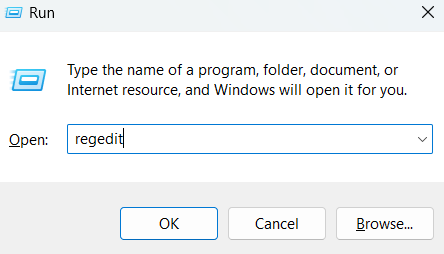
- Appuyez sur Win + R pour ouvrir Exécuter.
- Saisissez regedit, puis appuyez sur Ctrl + Maj + Entrée pour ouvrir l’Éditeur du registre en tant qu’administrateur.
- Confirmez le prompt UAC s’il s’affiche.
- Accédez à la clé :
-
- Collez ou rendez-vous à cette adresse : Computer\HKEY_LOCAL_MACHINE\SOFTWARE\Microsoft\Windows\CurrentVersion\ReserveManager

- Modifiez la valeur DWORD :
-
- Double-cliquez sur le DWORD ShippedWithReserves.
- S’il n’existe pas, faites un clic droit dans le volet de droite, puis sélectionnez Nouveau > Valeur DWORD (32 bits).
- Nommez-le ShippedWithReserves.
- Double-cliquez sur le DWORD ShippedWithReserves.
-
- Définissez la valeur sur :
- 1 pour activer le stockage réservé
- 0 pour désactiver le stockage réservé
- Définissez la valeur sur :
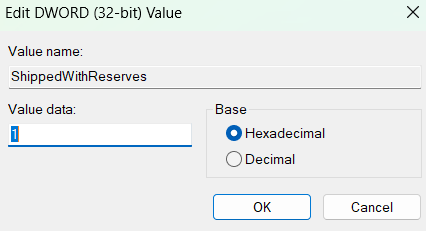
- Confirmez les modifications :
-
- Redémarrez votre appareil pour que les modifications prennent effet.
Méthode 3 : script PowerShell pour l’automatisation
Automatisez la configuration du stockage réservé pour des déploiements à grande échelle grâce à PowerShell.
📌 Cas d’utilisation : choisissez cette méthode si vous envisagez de scripter des déploiements en masse, de préparer des outils de provisionnement ou de créer des images personnalisées du système d’exploitation Windows 11, là où une modification manuelle n’est pas envisageable.
- Ouvrez PowerShell en tant qu’administrateur :
-
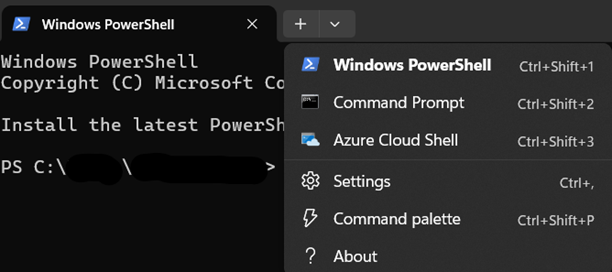
- Appuyez sur Win + X, puis sélectionnez Terminal (Admin).
- Si PowerShell n’est pas l’outil en ligne de commande par défaut, cliquez sur la flèche déroulante ▼, puis sélectionnez Windows PowerShell.
- Exécutez ces commandes :
-
- Pour désactiver le stockage réservé :
Start-Process dism -ArgumentList "/Online /Set-ReservedStorageState /State:Disabled" -Verb RunAs
-
- Pour activer le stockage réservé :
Start-Process dism -ArgumentList "/Online /Set-ReservedStorageState /State:Enabled" -Verb RunAs
- Redémarrez votre appareil :
-
- Vous pouvez redémarrer votre appareil manuellement ou exécuter ce script dans PowerShell :
Restart-Computer -Force
Méthode 4 : configuration en un clic via un fichier .reg
Déployez instantanément des modifications du registre à l’aide de fichiers .reg. Cette méthode modifie directement le DWORD ShippedWithReserves du registre par importation scriptée, avec un résultat identique à une modification manuelle du registre.
📌 Cas d’utilisation : utilisez cette méthode pour des scénarios de Helpdesk (service d’assistance), des packages de provisionnement ou pour les utilisateurs qui doivent désactiver le stockage réservé sur plusieurs appareils sans maîtriser la CLI (interface en ligne de commande).
- Créez le fichier .reg :
-
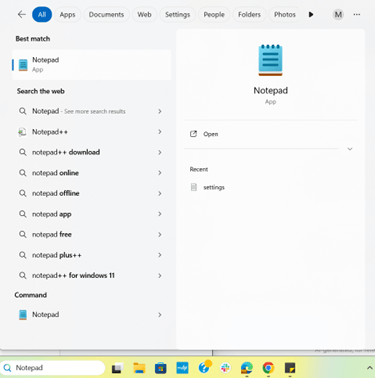
- Appuyez sur Win + S, recherchez Notepad, puis ouvrez l’application.
- Collez ou saisissez le code correspondant :
-
- Pour désactiver le stockage réservé :
Windows Registry Editor Version 5.00
[HKEY_LOCAL_MACHINE\SOFTWARE\Microsoft\Windows\CurrentVersion\ReserveManager]
"ShippedWithReserves"=dword:00000000
-
- Pour activer le stockage réservé :
Windows Registry Editor Version 5.00
[HKEY_LOCAL_MACHINE\SOFTWARE\Microsoft\Windows\CurrentVersion\ReserveManager]
"ShippedWithReserves"=dword:00000001
⚠️Avertissement : une erreur dans la saisie du code peut entraîner une perte de données. Consultez la section ⚠️ Points de vigilance pour savoir comment y remédier.
- Enregistrez et exécutez :
- Enregistrez le fichier sous le nom Disable_Reserved_Storage.reg ou Enable_Reserved_Storage.reg (type de fichier : Tous les fichiers).
- Faites un clic droit sur le fichier .reg, puis sélectionnez Exécuter en tant qu’administrateur et confirmez les prompts.
- Redémarrez et vérifiez :
- Redémarrez votre système.
- Utilisez la procédure Vérifier l’état du stockage réservé pour confirmer.
⚠️ Points de vigilance
Cette section présente les difficultés à garder en tête pendant l’application de ce guide.
| Risques | Conséquences possibles | Solutions de retour en arrière |
| 1. Désactiver le stockage réservé alors que l’espace disque est faible | Un espace disque insuffisant combiné à un stockage réservé désactivé peut provoquer l’échec des mises à jour Windows (erreur 0x80070070). | Réactivez immédiatement le stockage réservé via dism /Online /Set-ReservedStorageState /State:Enabled |
| 2. Modifications du registre erronées ou accidentelles | Système d’exploitation corrompu, échecs de démarrage, instabilité du système | Sauvegardez toujours le registre au préalable : Fichier > Exporter dans Regedit. Utilisez la restauration du système pour revenir en arrière. Regardez la vidéo How to Back Up and Restore Windows Registry pour en savoir plus. |
| 3. Syntaxe DISM/PowerShell incorrecte | Échec de la commande, configuration partielle | Vérifiez la syntaxe avec dism / ?. Contrôlez l’état avec dism /Online /Get-ReservedStorageState. |
| 4. Fichiers .reg non fiables | Modifications malveillantes du registre, perte de données | Examinez les fichiers .reg dans Notepad avant de les exécuter. Assurez-vous que le code ne contient aucune erreur. Ne déployez que des fichiers provenant de sources fiables. |
| 5. Redémarrage omis | Modifications non appliquées, état du système incohérent | Redémarrez toujours après la configuration. Scriptez les redémarrages : shutdown /r /t 0 (CMD (invite de commande)) ou Restart-Computer -Force (PowerShell). |
| 6. Nettoyage de disque négligé | L’espace disque peut ne pas être récupéré après la désactivation | Exécutez cleanmgr après la désactivation, puis redémarrez. Sélectionnez Fichiers système > Nettoyage des mises à jour Windows. |
Points essentiels à connaître avant de configurer le stockage réservé
Voici d’autres éléments à prendre en compte pour activer ou désactiver le stockage réservé dans Windows 11. Ces facteurs peuvent influer sur la santé et la gestion de votre système.
Une configuration propre à chaque installation
La nouvelle configuration du stockage réservé ne concerne que l’installation Windows active. Les configurations en double amorçage, les machines virtuelles ou les installations sur plusieurs disques doivent être modifiées individuellement.
Par exemple, désactiver cette fonction sur une installation Windows C:\ n’aura aucun effet sur une installation D:\ distincte ou sur une MV (machine virtuelle). Reconfigurez chaque système avec DISM ou PowerShell.
Aucun contrôle natif dans l’interface graphique
Microsoft a volontairement exclu le stockage réservé des Paramètres afin d’éviter toute perturbation accidentelle par des utilisateurs non administrateurs. Le contrôle direct de cette fonction passe uniquement par les méthodes décrites ci-dessus.
Stratégie d’imagerie système en entreprise
Désactivez le stockage réservé dans les images de référence Windows 11 (par exemple, pour les VDI ou les clients légers) afin d’économiser environ 7 Go lors du provisionnement. Réactivez-le après le déploiement sur les systèmes critiques pour garantir des mises à jour fiables.
Pour les bornes interactives ou Azure Virtual Desktop (AVD), désactivez le stockage réservé, mais appliquez des quotas de disque ou activez l’extension automatique du stockage afin de préserver la sécurité des mises à jour.
Guide de démarrage rapide
NinjaOne peut vous aider à activer ou désactiver le stockage réservé dans Windows 11. Voici comment procéder :
Exécution de scripts
- Créez et déployez des scripts PowerShell ou d’invite de commande via la gestion des scripts de NinjaOne
- Exécutez des commandes DISM pour modifier les paramètres du stockage réservé
- Modifiez les paramètres du registre grâce à des scripts PowerShell
Application des politiques
- Créez des politiques Windows avec des paramètres de registre pour contrôler le stockage réservé
- Diffusez les modifications de politique pour gérer les appareils dans toute votre organisation
Déploiement de packages
- Déployez des packages qui vérifient, modifient et contrôlent l’état du stockage réservé
- Garantissez une configuration homogène sur toutes vos machines Windows 11
Maîtrisez le stockage réservé de Windows pour mieux gérer votre espace disque
Le stockage réservé de Windows 11 protège les mises à jour, mais il occupe 7 Go d’espace disque, voire davantage. Vous pouvez le désactiver via DISM (/State:Disabled), le registre (ShippedWithReserves=0) ou des scripts pour libérer de l’espace. Redémarrez toujours ensuite et exécutez le nettoyage de disque (cleanmgr) pour récupérer l’espace de stockage.
En entreprise, désactivez-le lors de la création des images (par exemple, pour les modèles VDI), puis réactivez-le sur les systèmes critiques à l’aide d’outils d’automatisation. La plupart des utilisateurs devraient le laisser activé pour bénéficier de mises à jour fiables, mais lorsque l’espace est limité, le désactiver offre une marge de manœuvre.
Sujets connexes :






