Points clés
Le Scareware Blocker de Microsoft Edge protège contre les fausses alertes et les pop-up trompeuses. Il peut être activé ou désactivé de plusieurs façons sous Windows 11.
- Activez ou désactivez le Scareware Blocker depuis les paramètres d’Edge (interface graphique) pour un contrôle par utilisateur, sans privilèges administrateur.
- Configurez le Scareware Blocker avec l’Éditeur du registre pour appliquer les modifications à tout le système, ce qui nécessite un accès administrateur.
- Utilisez des commandes PowerShell pour automatiser l’activation ou la désactivation de la fonction sur plusieurs appareils.
- Déployez l’Éditeur de stratégie de groupe pour une gestion à l’échelle de l’entreprise sur les éditions Windows 11 Pro, Enterprise ou Education.
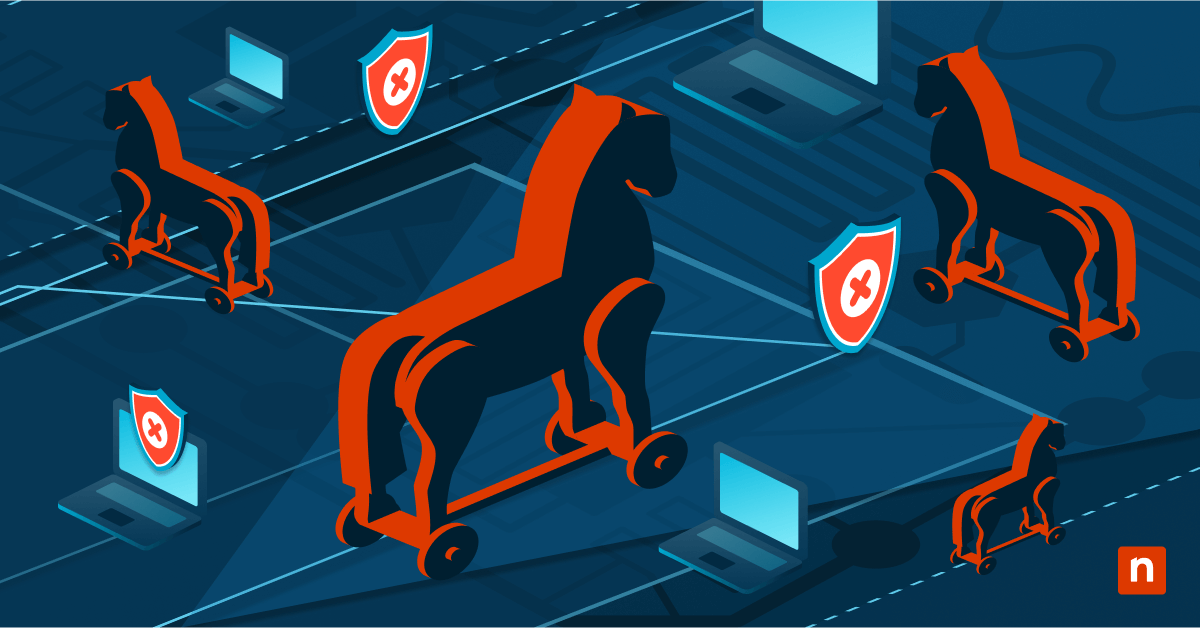
Le Scareware Blocker de Microsoft Edge protège les appareils contre les attaques par scareware. Il s’appuie sur l’IA et l’apprentissage automatique pour bloquer les fausses alertes de virus et les pop-up trompeuses. Activer cette fonction renforce la sécurité de la navigation.
La fonction est désactivée par défaut. Les utilisateurs comme les administrateurs informatiques peuvent l’activer ou la désactiver de plusieurs façons. Ce guide explique comment la configurer sous Windows 11.
Gérer le Scareware Blocker dans Microsoft Edge
Cette section présente quatre méthodes pour activer ou désactiver la fonction Scareware Blocker, ainsi que la marche à suivre pour vérifier que vos modifications ont bien été prises en compte.
📌 Prérequis : pour que ces méthodes fonctionnent, Microsoft Edge version 134 ou ultérieure doit être installé sur l’appareil.
📌 Stratégies de déploiement recommandées :
Cliquez pour choisir une méthode | 💻 Idéal pour les utilisateurs individuels | 💻💻💻 Idéal pour les entreprises |
| Méthode 1 : paramètres de Microsoft Edge (interface graphique) | ✓ | |
| Méthode 2 : Éditeur du registre | ✓ | |
| Méthode 3 : PowerShell | ✓ | |
| Méthode 4 : Éditeur de stratégie de groupe | ✓ |
🎥 Lancez la vidéo et découvrez les quatre méthodes à l’écran : Comment activer ou désactiver le Scareware Blocker dans Microsoft Edge sous Windows 11.
Associez NinjaOne et le Scareware Blocker d’Edge pour une navigation plus sereine.
🥷 Lancez votre essai gratuit pour découvrir d’autres intégrations“
Méthode 1 : configurer le paramètre depuis Microsoft Edge (interface graphique)
Passer par l’interface d’Edge est la manière la plus rapide et la plus simple de modifier les paramètres du Scareware Blocker. Comme elle n’exige aucun prérequis supplémentaire, cette méthode convient aussi bien aux utilisateurs finaux qu’aux administrateurs informatiques.
📌 Cas d’usage : cette méthode est idéale pour :
- les appareils personnels ;
- les environnements où chaque utilisateur gère lui-même ses paramètres ;
- les configurations rapides.
Pour activer ou désactiver la fonction depuis Edge, procédez comme suit :
- Ouvrez Microsoft Edge.
- Cliquez sur le menu à trois points et sélectionnez Paramètres.
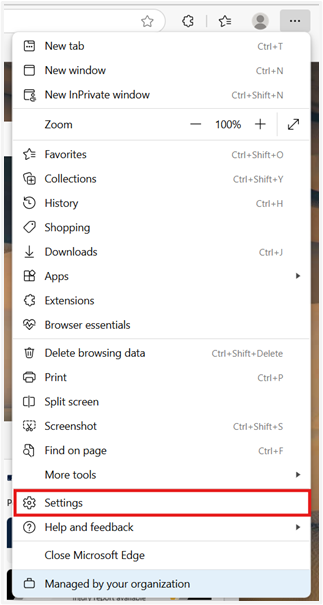
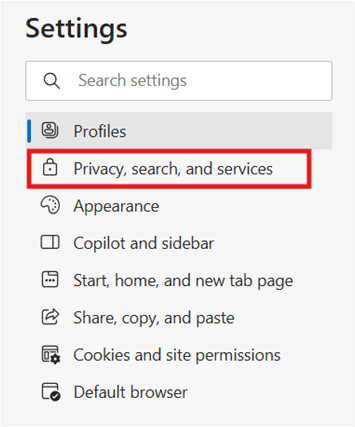
- Rendez-vous dans Confidentialité, recherche et services.
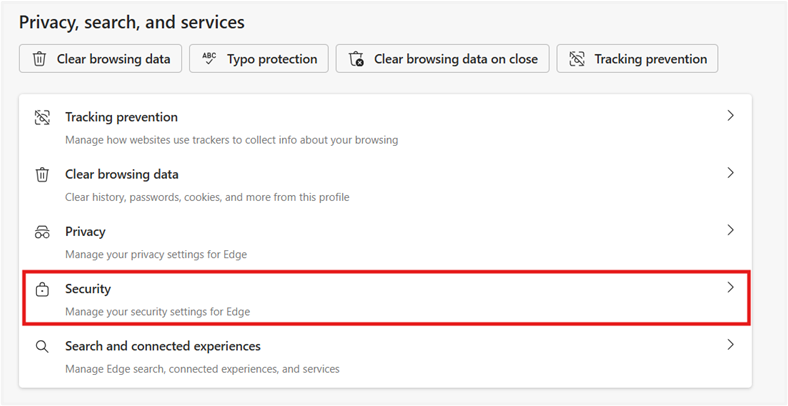
- Sélectionnez Sécurité.
- Activez ou désactivez le Scareware Blocker selon votre préférence.

💡 REMARQUE : la méthode par interface graphique applique le paramètre par utilisateur et ne nécessite aucun privilège administrateur.
Méthode 2 : modifier les paramètres du registre
Le recours à l’Éditeur du registre est une méthode avancée qui affecte les paramètres de tous les utilisateurs de l’appareil.
📌 Cas d’usage : modifier le registre est utile pour :
- les administrateurs informatiques qui préfèrent intervenir directement dans le registre ;
- les personnes disposant de privilèges administrateur, mais sans accès à l’Éditeur de stratégie de groupe ;
- les utilisateurs avancés.
📌 Prérequis : cette méthode exige :
- des privilèges administrateur ;
- une bonne connaissance du fonctionnement de l’Éditeur du registre.
⚠️ Avertissement : la modification du registre peut provoquer des dysfonctionnements du système. Créez une sauvegarde avant de continuer. Pour en savoir plus sur les risques liés à cette étape, consultez la section Points de vigilance.
Procédez comme suit :
- Appuyez sur Win + R, saisissez regedit et appuyez sur Entrée pour ouvrir l’Éditeur du registre.
- Accédez à HKEY_LOCAL_MACHINE\SOFTWARE\Policies\Microsoft\Edge
- Si la clé Edge n’existe pas, créez-la.
- Faites un clic droit dans le volet de droite, sélectionnez Nouveau > Valeur DWORD (32 bits) et nommez-la ScarewareBlockerProtectionEnabled.
- Définissez la valeur sur :
- 1 pour activer la fonction
- 0 pour désactiver la fonction
- Fermez l’Éditeur du registre.
- Redémarrez Microsoft Edge pour appliquer les modifications.
Méthode 3 : gérer le Scareware Blocker avec PowerShell
PowerShell constitue une alternative courante à la modification du registre, en particulier pour les utilisateurs qui misent sur l’automatisation.
📌 Cas d’usage : cette méthode est idéale pour :
- appliquer des paramètres sur plusieurs appareils ou lors du provisionnement des appareils ;
- la configuration à distance en masse.
📌 Prérequis : pour utiliser PowerShell, il vous faut :
- des privilèges administrateur ;
- des connaissances en scripting.
Pour appliquer cette méthode, procédez comme suit :
- Ouvrez PowerShell en tant qu’administrateur.
- Assurez-vous d’exécuter PowerShell en tant qu’administrateur. Sinon, la commande échouera sans afficher d’erreur.
- Utilisez la commande correspondante pour activer ou désactiver la fonction :
- Pour activer la fonction :
Set-ItemProperty -Path "HKLM:\SOFTWARE\Policies\Microsoft\Edge" -Name "ScarewareBlockerProtectionEnabled" -Value 1 -Type DWord - Pour désactiver la fonction :
Set-ItemProperty -Path "HKLM:\SOFTWARE\Policies\Microsoft\Edge" -Name "ScarewareBlockerProtectionEnabled" -Value 0 -Type DWord
- Pour activer la fonction :
- Redémarrez Microsoft Edge pour appliquer les modifications.
Méthode 4 : gérer le Scareware Blocker via l’Éditeur de stratégie de groupe
L’Éditeur de stratégie de groupe est l’option la plus efficace pour un déploiement à l’échelle de l’entreprise. Cette méthode n’est toutefois pas compatible avec toutes les éditions de Windows 11.
📌 Cas d’usage : utilisez cette méthode pour :
- un déploiement à l’échelle de l’entreprise, en particulier si la conformité aux politiques est une priorité ;
- les entreprises qui souhaitent un contrôle centralisé des paramètres des appareils sur l’ensemble de leur réseau.
📌 Prérequis : pour déployer correctement cette méthode, il vous faut :
- Windows 11 Pro, Enterprise ou Education ;
- les modèles d’administration les plus récents pour Microsoft Edge ;
- des privilèges administrateur.
Procédez comme suit :
- Appuyez sur Win + R, saisissez gpedit.msc et appuyez sur Entrée pour ouvrir l’Éditeur de stratégie de groupe.
- Accédez à Configuration ordinateur > Modèles d’administration > Microsoft Edge > Paramètres Scareware Blocker
- Recherchez la politique nommée Configure Edge Scareware Blocker Protection.
- Double-cliquez sur la politique et définissez-la sur :
- Activé pour autoriser la fonction
- Désactivé pour empêcher la fonction
⚠️ Important : vérifiez que vous utilisez la bonne configuration. Pour en savoir plus sur les risques, consultez la section Points de vigilance.
- Cliquez sur OK pour appliquer les modifications.
- Redémarrez Microsoft Edge pour appliquer les modifications.
Vérifier les modifications apportées à la fonction Scareware Blocker
Pour vérifier que vos modifications ont bien été appliquées :
- Ouvrez Microsoft Edge.
- Rendez-vous sur edge://policy pour consulter les politiques appliquées.
- Confirmez que la politique ScarewareBlockerProtectionEnabled correspond bien au paramètre souhaité
⚠️ Points de vigilance
Risques | Conséquences possibles | Solutions |
| Erreur de configuration du registre : création d’une nouvelle clé au mauvais emplacement | Les modifications ne s’appliqueront pas, ou des dysfonctionnements du système peuvent survenir. | Supprimez la clé incorrecte et recréez-la au bon emplacement. Pour éviter ce problème, vérifiez l’emplacement avant toute modification ou sauvegardez votre registre. |
| Erreur de configuration du registre : faute de frappe dans le nom de la valeur DWORD (32 bits) | La fonction risque de ne pas fonctionner et l’application Horloge peut ignorer le paramètre. | Supprimez la valeur incorrecte et créez-en une nouvelle. |
| Mauvaise configuration de la politique | Application involontaire ou erronée des paramètres | Reconfigurez la politique et définissez-la selon la configuration souhaitée. |
Protégez les utilisateurs des menaces en constante évolution grâce aux solutions informatiques unifiées de NinjaOne.
🔒 Découvrez la sécurité des terminaux de NinjaOne RMM® pour commencer
Autres éléments à prendre en compte avant de configurer le Scareware Blocker d’Edge
Les points les plus importants concernant le Scareware Blocker d’Edge touchent à la sécurité. Avant toute modification, gardez les éléments suivants à l’esprit :
Protection réduite contre le scareware (si la fonction est désactivée)
Désactiver cette fonction peut réduire la protection contre les sites web trompeurs qui recourent à des tactiques d’intimidation. Une fois la fonction désactivée, Edge ne détecte ni ne neutralise plus automatiquement les attaques par scareware. Votre appareil (ou votre entreprise) devient alors plus vulnérable aux attaques par ingénierie sociale.
Sécurité renforcée et conformité aux politiques (si la fonction est activée)
Avec PowerShell et les stratégies de groupe, les administrateurs informatiques peuvent appliquer efficacement la politique sur de nombreux appareils. Les utilisateurs bénéficient ainsi d’un niveau de sécurité supplémentaire, ce qui peut également faciliter la conformité. Cette option n’est toutefois pas envisageable pour les entreprises qui appliquent une politique BYOD.
Dépannage : que faire si les modifications ne s’appliquent pas
Si la fonction ne semble ni activée ni désactivée après avoir suivi l’une des méthodes ci-dessus, voici quelques pistes de dépannage :
Vérifiez les politiques en vigueur
Une politique conflictuelle empêche peut-être l’application des modifications. Vérifiez qu’aucune politique ne remplace votre paramètre actuel.
Contrôlez la configuration du registre ou de la stratégie de groupe
Assurez-vous d’avoir correctement modifié votre registre ou votre stratégie de groupe. Comme indiqué dans la section Points de vigilance, une erreur de configuration a peut-être été commise
Forcez la mise à jour de la stratégie de groupe
Si vous avez activé ou désactivé le Scareware Blocker d’Edge via l’Éditeur de stratégie de groupe, exécutez gpupdate /force dans l’invite de commandes pour appliquer la modification
Redémarrez votre système
Certaines modifications ne prennent effet qu’après un redémarrage du système. L’une des solutions les plus simples consiste à redémarrer votre système, puis à vérifier si les modifications ont été appliquées.
Vérifiez que vous disposez des prérequis nécessaires
Il se peut que vous ne disposiez pas des prérequis nécessaires pour exécuter correctement la méthode choisie. Vérifiez d’abord que Microsoft Edge est bien mis à jour vers la version 134 ou une version ultérieure. Si vous avez utilisé les méthodes 2 à 4, vérifiez également que vous disposez de privilèges administrateur.
Renforcez la sécurité de votre navigation sur Microsoft Edge avec le Scareware Blocker
Le Scareware Blocker améliore la sécurité en protégeant les utilisateurs contre les logiciels malveillants déguisés en alertes ou en avertissements. Administrateurs informatiques comme utilisateurs individuels peuvent configurer cette fonction pour répondre à leurs exigences de sécurité et respecter les politiques de leur entreprise
Sujets connexes :