

Il arrive que les notifications OneDrive proposent de charger des fichiers depuis d’autres comptes associés à l’appareil, car l’application permet de connecter et de synchroniser des fichiers entre différents utilisateurs. Si cette fonction est pratique pour certains, elle peut devenir une source de distraction dans les environnements gérés. Désactiver ces prompts permet d’obtenir une UX (expérience utilisateur) plus propre et mieux maîtrisée.
Cet article présente les différentes méthodes pour désactiver ou activer les notifications de synchronisation de OneDrive sous Windows 11, ainsi que des informations utiles pour gérer ces notifications.
Vous voulez en savoir plus ? Regardez la vidéo « How to Enable or Disable OneDrive Notifications for Multi-Account Sync in Windows 11 » pour une explication visuelle du sujet.
Méthodes pour activer ou désactiver les notifications OneDrive de synchronisation multicompte
Il existe plusieurs façons d’activer ou de désactiver les notifications de synchronisation de OneDrive sous Windows 11 : via les paramètres de l’application, en créant un type de données dans l’Éditeur du registre ou en créant un fichier .REG.
📌 Prérequis :
- Toute édition de Windows 11
- OneDrive installé et en cours d’exécution
📌 Stratégies de déploiement recommandées :
| Cliquez pour choisir une méthode | 💻 Idéal pour les utilisateurs individuels | 💻💻💻 Idéal pour les grandes entreprises |
| Méthode 1 : activer ou désactiver via les paramètres de OneDrive | ✓ | |
| Méthode 2 : activer ou désactiver via l’Éditeur du registre | ✓ | |
| Méthode 3 : activer ou désactiver via un fichier REG | ✓ |
Méthode 1 : activer ou désactiver via les paramètres de OneDrive
Les utilisateurs individuels peuvent gérer facilement les notifications de OneDrive depuis les paramètres de l’application. Cette option graphique ne nécessite aucun script, aucun privilège particulier ni application spécialisée.
📌 Cas d’utilisation : utilisateurs individuels qui souhaitent activer ou désactiver les notifications de OneDrive sur leur compte ou leur appareil
- Cliquez sur l’icône OneDrive (le nuage) dans la barre des tâches, cliquez sur l’icône en forme d’engrenage en haut à droite, puis sur Paramètres.
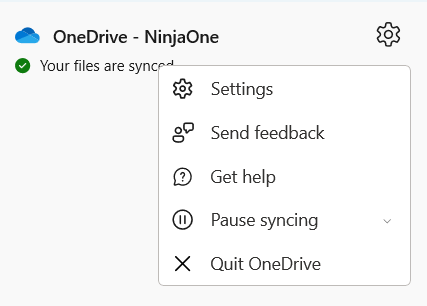
- Cliquez sur Notifications, puis activez ou désactivez l’option M’avertir de charger les fichiers de mes autres comptes sur ce PC, selon votre préférence.
💡 Remarque : cette méthode ne s’applique qu’au profil utilisateur actuel.
Méthode 2 : activer ou désactiver via l’Éditeur du registre
Passer par l’Éditeur du registre pour gérer les notifications OneDrive est utile dans les environnements d’entreprise et pour les administrateurs système qui doivent configurer plusieurs appareils.
📌 Cas d’utilisation : administrateurs informatiques qui souhaitent appliquer le paramètre à distance sur différents appareils
📌 Prérequis : privilèges d’administrateur
- Appuyez sur la touche Windows + R, saisissez regedit et appuyez sur Entrée.
- Rendez-vous dans HKEY_CURRENT_USER\Software\Microsoft\OneDrive.
- Faites un clic droit dans le volet de droite et sélectionnez Nouveau > Valeur DWORD (32 bits) :
- Nom : NewAccountDetectionNotificationUserChoice
- Valeur :
- 0 = pour activer les notifications
- 1 = pour désactiver les notifications
- Fermez l’Éditeur du registre.
- Redémarrez l’ordinateur ou OneDrive pour que les modifications prennent effet.
💡 Astuce : vous pouvez copier-coller le chemin dans la barre d’adresse de l’Éditeur du registre pour accéder directement au dossier OneDrive.
💡 Remarque : cette méthode ne s’applique qu’au profil utilisateur actuel.
⚠️ Important : veillez à créer une valeur DWORD pour que les modifications prennent effet. (Pour en savoir plus, consultez Points de vigilance.)
Méthode 3 : activer ou désactiver via un fichier REG
Créer puis fusionner un fichier REG est la solution idéale pour qui souhaite disposer d’un interrupteur pour les notifications OneDrive. Avec cette méthode, vous n’avez plus besoin de passer par les paramètres ou l’Éditeur du registre pour activer ou désactiver les notifications de OneDrive.
Les administrateurs informatiques peuvent également déployer le fichier sur différents terminaux afin d’uniformiser les notifications de synchronisation sur l’ensemble des appareils.
📌 Cas d’utilisation : administrateurs informatiques qui souhaitent déployer un fichier permettant d’activer ou de désactiver les notifications de synchronisation de OneDrive
📌 Prérequis : privilèges d’administrateur
- Appuyez sur la touche Windows, saisissez Notepad, puis appuyez sur Entrée.
- Copiez-collez le contenu suivant (dans des fichiers distincts) et enregistrez-le sous le nom de fichier indiqué :
- Pour activer les notifications de synchronisation OneDrive
- Nom du fichier : Turn_ON_OneDrive_notify_load_files_from_other_accounts_to_this_PC.reg
- Pour activer les notifications de synchronisation OneDrive
Windows Registry Editor Version 5.00
[HKEY_CURRENT_USER\Software\Microsoft\OneDrive]
"NewAccountDetectionNotificationUserChoice"=dword:00000000
- Pour désactiver les notifications de synchronisation OneDrive
- Nom du fichier : Turn_OFF_OneDrive_notify_load_files_from_other_accounts_to_this_PC.reg
- Pour désactiver les notifications de synchronisation OneDrive
Windows Registry Editor Version 5.00
[HKEY_CURRENT_USER\Software\Microsoft\OneDrive]
"NewAccountDetectionNotificationUserChoice"=dword:00000001
- Double-cliquez sur le fichier REG pour le fusionner.
- Cliquez sur Exécuter, Oui et/ou OK pour approuver la fusion.
- Redémarrez votre appareil ou OneDrive.
⚠️ Important : veillez à enregistrer le fichier sous le nom indiqué pour convertir le texte en fichier REG. (Pour en savoir plus, consultez Points de vigilance.)
⚠️ Points de vigilance
| Risques | Conséquences possibles | Solutions |
| Moins bonne connaissance des possibilités offertes par les comptes | Les utilisateurs qui ne connaissent pas les capacités de synchronisation de OneDrive risquent d’ignorer qu’ils peuvent synchroniser des fichiers depuis un autre compte (personnel ou un autre compte professionnel). Ceux qui utilisent plusieurs comptes pourraient ainsi se priver de certaines fonctionnalités. | Pour exploiter pleinement les fonctionnalités et les capacités de OneDrive, laissez les notifications de synchronisation activées. Si la fonction est désactivée, réactivez-la en suivant les guides pas à pas ci-dessus. |
| Valeur incorrecte | Créer un fichier autre qu’une valeur DWORD lors de la modification dans l’Éditeur du registre peut empêcher l’activation ou la désactivation de la notification. | Si vous créez un fichier incorrect, supprimez-le : faites un clic droit dessus puis choisissez Supprimer. |
| Code REG incorrect | Copier-coller un code de fichier REG incorrect peut provoquer des problèmes système lors de la fusion ou de l’exécution des fichiers. | Copiez le script correctement ou optez pour une autre méthode si la création d’un fichier REG ne vous met pas à l’aise. |
Informations complémentaires sur les notifications de synchronisation de OneDrive
Gardez en tête les informations ci-dessous : elles peuvent influencer votre façon de gérer les notifications de synchronisation de OneDrive.
Gestion des comptes
Désactiver les notifications de synchronisation n’empêche pas les utilisateurs d’ajouter ou de synchroniser manuellement d’autres comptes via OneDrive. Cela empêche uniquement l’apparition du prompt suggérant de synchroniser des comptes supplémentaires. Les utilisateurs peuvent donc toujours lancer l’application manuellement, se connecter avec un autre compte Microsoft ou professionnel et configurer des dossiers de synchronisation depuis ce second compte.
Environnements de domaine
Dans les environnements d’entreprise, les administrateurs peuvent automatiser le déploiement de ce paramètre auprès de plusieurs utilisateurs ou terminaux grâce à des scripts d’ouverture de session (PowerShell ou fichiers REG) exécutés à chaque connexion d’un utilisateur. Ces méthodes de déploiement sont essentielles pour maintenir la cohérence dans les environnements d’entreprise et limiter les configurations manuelles.
Moins d’interruptions
Désactiver les notifications de synchronisation réduit les interruptions et uniformise l’expérience dans les environnements d’entreprise, puisque les utilisateurs ne reçoivent plus de demandes inattendues de synchronisation de comptes supplémentaires. De même, l’absence de notifications de synchronisation limite la confusion dans les environnements où seuls les comptes professionnels sont utilisés ou où les comptes personnels sont interdits.
Gérez les notifications de OneDrive et désencombrez Windows 11
Gérer les notifications de OneDrive relatives à la synchronisation de fichiers depuis d’autres comptes aide les administrateurs à fluidifier l’expérience utilisateur et à conserver un environnement de bureau épuré. Qu’il s’agisse d’une configuration via les paramètres de l’application ou via le registre, les administrateurs comme les utilisateurs individuels gardent un contrôle souple sur la façon dont les prompts de synchronisation apparaissent sur les appareils.
Sujets connexes :
- Utiliser OneDrive pour la sauvegarde : ce que les entreprises doivent savoir
- Comment réinitialiser OneDrive sous Windows 11
- Comment changer l’emplacement de votre dossier OneDrive sous Windows
- Comment synchroniser des dossiers avec OneDrive sous Windows 10 et 11
- Comment activer ou désactiver les notifications « Ce jour-là » de OneDrive sous Windows 10






