Microsoft Edge précharge la page Nouvel onglet (NTP) en arrière-plan afin que les utilisateurs y accèdent plus rapidement. Cette fonction améliore les performances de chargement, mais elle peut aussi consommer des ressources réseau, processeur et mémoire supplémentaires. Dans les environnements où la bande passante est limitée ou sur des appareils peu puissants, il peut être judicieux de la désactiver pour gagner en performance.
Ce guide présente plusieurs façons d’activer ou de désactiver le préchargement de la page Nouvel onglet dans Microsoft Edge sous Windows 11.
Désactiver le préchargement de la page Nouvel onglet dans Microsoft Edge
Par défaut, Microsoft Edge précharge la page Nouvel onglet. Les utilisateurs comme les administrateurs informatiques peuvent facilement adapter ce comportement à leurs besoins. Cette section explique comment procéder via les paramètres du navigateur Edge, l’Éditeur du registre, l’invite de commandes, PowerShell et l’Éditeur de stratégie de groupe.
📌 Prérequis : pour que ces méthodes fonctionnent, assurez-vous de remplir les conditions suivantes :
- Microsoft Edge version 102 ou ultérieure
- Système d’exploitation Windows 11
📌 Stratégies de déploiement recommandées :
Choisir une méthode | 💻 Idéal pour les particuliers | 💻💻💻 Idéal pour les grandes entreprises |
| Méthode 1 : configurer les paramètres du navigateur | ✓ | |
| Méthode 2 : Éditeur du registre | ✓ | |
| Méthode 3 : invite de commandes | ✓ | |
| Méthode 4 : PowerShell | ✓ | |
| Méthode 5 : Éditeur de stratégie de groupe | ✓ |
Méthode 1 : modifier les paramètres du navigateur
Les utilisateurs peuvent activer ou désactiver directement le préchargement de la page Nouvel onglet dans les paramètres de Microsoft Edge. C’est la méthode la plus simple, la plus facile à annuler et la moins risquée.
📌 Cas d’utilisation : cette méthode convient particulièrement aux profils suivants :
- utilisateurs sur un appareil personnel
- utilisateurs sans privilèges d’administrateur
- utilisateurs qui préfèrent une méthode graphique simple
Pour appliquer cette méthode, suivez simplement les étapes ci-dessous :
- Ouvrez Microsoft Edge et accédez à edge://settings/
- Rendez-vous dans Démarrage, accueil et nouveaux onglets.
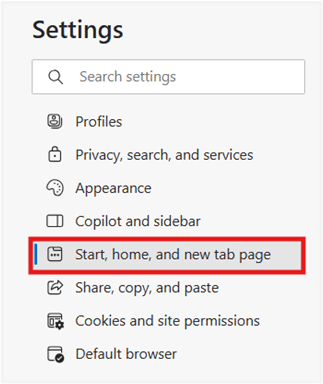
- Sous Page Nouvel onglet, repérez l’option Précharger votre page Nouvel onglet pour une expérience plus rapide. Activez ou désactivez le commutateur selon vos préférences.

- Redémarrez votre navigateur pour appliquer les modifications.
Méthode 2 : passer par le registre
Modifier le registre est une autre façon d’ajuster les paramètres de préchargement. Cette approche permet d’appliquer les changements par utilisateur ou à l’ensemble du système.
📌 Cas d’utilisation : la modification du registre convient particulièrement aux situations suivantes :
- utilisateurs avancés qui souhaitent un contrôle plus granulaire de la configuration
- administrateurs informatiques qui effectuent des modifications manuelles sur un petit nombre d’appareils
- test des effets d’une politique avant un déploiement à l’échelle de l’entreprise
📌 Prérequis : cette méthode nécessite des privilèges d’administrateur.
⚠️ AVERTISSEMENT : la modification du registre peut provoquer des dysfonctionnements du système. Créez une sauvegarde avant de continuer. La section Points de vigilance détaille les risques associés à cette méthode.
Pour modifier le registre, suivez ces étapes :
- Ouvrez l’Éditeur du registre.
- Accédez au chemin approprié :
- Pour n’agir que sur l’utilisateur actuel, allez à
HKEY_CURRENT_USER\Software\Policies\Microsoft\Edge - Pour agir sur tout le système, allez à
HKEY_LOCAL_MACHINE\Software\Policies\Microsoft\Edge - Si la clé Edge n’existe pas, l’utilisateur doit la créer.
- Pour n’agir que sur l’utilisateur actuel, allez à
- Ajoutez une nouvelle valeur DWORD (32 bits) nommée NewTabPagePrerenderEnabled.
- Attribuez-lui la valeur souhaitée :
- 1 pour activer le préchargement de la page Nouvel onglet
- 0 pour désactiver le préchargement de la page Nouvel onglet
- Fermez l’Éditeur du registre et redémarrez Microsoft Edge pour appliquer les modifications.
💡 Remarque : d’autres méthodes peuvent afficher des chemins de registre commençant par HKCU ou HKLM. Les chemins en HKCU correspondent à HKEY_CURRENT_USER : toutes les modifications ne s’appliquent alors qu’à l’utilisateur actuellement connecté. HKLM correspond à HKEY_LOCAL_MACHINE : les modifications effectuées sur ce chemin s’appliquent à l’ensemble du système et concernent tous les utilisateurs de l’appareil. Vous trouverez plus de détails dans la section Points de vigilance.
Méthode 3 : modifier le paramètre de préchargement depuis l’invite de commandes
📌 Cas d’utilisation : l’invite de commandes est idéale pour les environnements de script, le traitement par lots ou les interventions de support technique, lorsque les modifications doivent être appliquées rapidement en ligne de commande
📌 Prérequis : cette méthode nécessite des privilèges d’administrateur.
Pour effectuer les modifications via l’invite de commandes :
- Ouvrez l’invite de commandes en tant qu’administrateur.
- Exécutez les commandes suivantes :
- Pour désactiver le préchargement de la page Nouvel onglet pour l’utilisateur actuel :
reg add "HKCU\Software\Policies\Microsoft\Edge" /v NewTabPagePrerenderEnabled /t REG_DWORD /d 0 /f - Pour activer le préchargement de la page Nouvel onglet pour tous les utilisateurs :
reg add "HKLM\Software\Policies\Microsoft\Edge" /v NewTabPagePrerenderEnabled /t REG_DWORD /d 1 /f
- Pour désactiver le préchargement de la page Nouvel onglet pour l’utilisateur actuel :
- Fermez puis rouvrez Microsoft Edge pour appliquer le paramètre.
Méthode 4 : automatiser les modifications avec PowerShell
📌 Cas d’utilisation : PowerShell sert couramment à automatiser les tâches répétitives et chronophages.
📌 Prérequis : cette méthode nécessite des privilèges d’administrateur.
Pour automatiser l’activation ou la désactivation de ce paramètre dans PowerShell, utilisez les commandes suivantes :
- Désactiver le préchargement de la page Nouvel onglet pour l’utilisateur actuel :
New-Item -Path "HKCU:\Software\Policies\Microsoft\Edge" -Force | Out-NullSet-ItemProperty -Path "HKCU:\Software\Policies\Microsoft\Edge" -Name "NewTabPagePrerenderEnabled" -Value 0 -Type DWord - Activer le préchargement pour tout le système :
New-Item -Path "HKLM:\Software\Policies\Microsoft\Edge" -Force | Out-NullSet-ItemProperty -Path "HKLM:\Software\Policies\Microsoft\Edge" -Name "NewTabPagePrerenderEnabled" -Value 1 -Type DWord
Une fois l’opération terminée, redémarrez Edge ou ouvrez un nouvel onglet pour vérifier que les modifications ont bien pris effet.
Méthode 5 : déployer les modifications à l’échelle de l’entreprise avec l’Éditeur de stratégie de groupe
📌 Cas d’utilisation : l’Éditeur de stratégie de groupe est tout indiqué pour un déploiement à l’échelle de l’entreprise.
📌 Prérequis : cette méthode exige les éléments suivants :
- privilèges d’administrateur
- Windows 11 Pro, Éducation ou Entreprise (⚠️ Important : cette méthode ne fonctionne pas sous Windows 11 Famille.)
Pour utiliser l’Éditeur de stratégie de groupe :
- Ouvrez l’Éditeur de stratégie de groupe.
- Accédez à Configuration ordinateur (ou Configuration utilisateur) > Préférences > Paramètres Windows > Registre.
- Ajoutez un nouvel élément de registre :
- Action : Mettre à jour
- Ruche : HKEY_CURRENT_USER (ou HKEY_LOCAL_MACHINE)
- Chemin de la clé : Software\Policies\Microsoft\Edge
- Nom de la valeur : NewTabPagePrerenderEnabled
- Type de valeur : REG_DWORD
- Données de la valeur : 1 (activer) ou 0 (désactiver)
- Liez le GPO à l’OU (unité organisationnelle) concernée et exécutez gpupdate /force pour forcer l’application de la politique.
⚠️ Important : vérifiez que vous effectuez la liaison avec la bonne OU (unité organisationnelle), sans quoi les paramètres risquent de ne pas s’appliquer aux appareils visés. Pour en savoir plus sur ce risque, consultez la section Points de vigilance. - Redémarrez Microsoft Edge pour appliquer les modifications.
⚠️ Points de vigilance
| Risques | Conséquences possibles | Solutions de retour arrière |
| Erreurs de configuration du registre | La politique risque de ne pas s’appliquer, ou le système peut devenir instable. | Restaurez la sauvegarde de votre registre Windows. |
| Mauvaise portée du registre (confusion entre HKCU et HKLM) Applicable aux méthodes 2 à 5 | La politique risque de s’appliquer au mauvais périmètre, ou le registre peut être corrompu. | Pour les modifications du registre, restaurez la sauvegarde de votre registre Windows. Pour les modifications faites dans l’invite de commandes, utilisez reg delete pour supprimer la commande erronée ou exécutez la commande correcte. |
| La politique est liée à la mauvaise OU (unité organisationnelle). | Les paramètres s’appliquent aux mauvais utilisateurs ou aux mauvais appareils. | Supprimez la liaison du GPO erroné et reliez-le à la bonne OU (unité organisationnelle). |
À prendre en compte avant de modifier les paramètres de préchargement de Microsoft Edge
Si vous hésitez à modifier les paramètres de préchargement, gardez à l’esprit les éléments suivants :
Consommation de ressources
Laisser le préchargement de la page Nouvel onglet activé offre une navigation plus rapide, mais consomme des ressources. Ce compromis n’est pas forcément intéressant lorsque la bande passante est faible ou les ressources partagées. Microsoft Edge propose toutefois le mode Efficacité et les onglets en veille, deux fonctions qui contribuent à optimiser les ressources. Demandez-vous si le réglage des différents paramètres et fonctions du navigateur suffit à limiter la consommation de ressources.
Effets sur le fonctionnement de Microsoft Edge
La désactivation du préchargement n’affecte que le comportement de la page Nouvel onglet. Elle n’a aucune incidence sur l’historique de navigation ni sur les favoris.
Portée du contrôle
Ce point est particulièrement important avec la méthode du registre, l’invite de commandes et PowerShell. Ces trois méthodes permettent de configurer les paramètres pour l’utilisateur actuel uniquement ou pour tout le système. Faites attention au choix entre HKCU et HKLM: HKCU ne concerne que l’utilisateur actuel, tandis que HKLM s’applique à la machine locale.
Dépannage
Les modifications ne s’appliquent pas
Si vos modifications ne s’appliquent pas, vous avez peut-être oublié de redémarrer Microsoft Edge. Redémarrez d’abord le navigateur, puis vérifiez que les paramètres souhaités sont bien actifs. Si vous avez désactivé le préchargement avec l’Éditeur de stratégie de groupe, vous pouvez aussi forcer une mise à jour des stratégies de groupe.
Si les modifications ne sont toujours pas prises en compte, vérifiez vos politiques (ou contactez votre administrateur informatique) afin de vous assurer qu’aucune politique n’entre en conflit.
Le commutateur de préchargement est absent de Microsoft Edge
Si le commutateur de préchargement n’apparaît pas, vérifiez la version de Microsoft Edge que vous utilisez. Les méthodes ci-dessus nécessitent la version 102 ou une version ultérieure. Les versions antérieures ne proposent pas la fonction « Précharger votre page Nouvel onglet pour une expérience plus rapide ».
Améliorez les performances du système et la navigation en ajustant le préchargement dans Microsoft Edge
Ajuster le préchargement de la page Nouvel onglet dans Edge permet d’utiliser les ressources au mieux, en fonction des besoins de l’entreprise. Les méthodes présentées ci-dessus offrent plusieurs façons de configurer efficacement cette fonction, selon vos privilèges d’administration, la portée visée et votre cas d’utilisation.
Sujets connexes :
- Comment activer ou désactiver la boîte de dialogue de restauration des pages dans Microsoft Edge sous Windows 11
- Comment empêcher Microsoft Edge de se lancer au démarrage de Windows
- Comment activer ou désactiver la prévention du suivi dans Microsoft Edge
- Comment activer ou désactiver la saisie automatique dans Microsoft Edge sous Windows 10
- Comment activer ou désactiver l’envoi des demandes « Ne pas me suivre » dans Microsoft Edge sous Windows 10