

Microsoft Edge utilise le mode Efficacité pour réduire l’utilisation du processeur et de la batterie. Cette fonction limite l’activité en arrière-plan et diminue la consommation d’énergie, ce qui la rend utile sur la plupart des ordinateurs portables. Par défaut, le mode Efficacité s’active lorsque l’ordinateur portable fonctionne sur batterie. Vous pouvez toutefois souhaiter l’activer même lorsque l’appareil est branché.
Ce guide vous présente différentes méthodes pour activer ou désactiver le mode Efficacité lorsque l’appareil est branché sur secteur.
Vous préférez apprendre en images ? Regardez la vidéo « How to Enable or Disable Efficiency Mode When Connected to Power in Microsoft Edge » pour un résumé guidé.
Activer ou désactiver le mode Efficacité de Microsoft Edge
Gérer le mode Efficacité lorsque l’appareil est branché permet aux administrateurs d’optimiser les performances du navigateur et la consommation d’énergie, sur un appareil ou sur l’ensemble d’un parc. Cette section détaille quatre méthodes pour activer ou désactiver le mode Efficacité.
📌 Prérequis : avant toute modification, assurez-vous de disposer des éléments suivants.
- Microsoft Edge version 105 ou ultérieure
- N’importe quelle édition de Windows 11
💡 Remarque : les méthodes ci-dessous n’influencent que le comportement de déclenchement du mode Efficacité sur alimentation secteur.
📌 Stratégies de déploiement recommandées :
| Cliquez pour choisir une méthode | 💻 Idéal pour les utilisateurs individuels | 💻💻💻 Idéal pour les grandes entreprises |
| Méthode 1 : configuration via les paramètres d’Edge (interface graphique) | ✓ | |
| Méthode 2 : configuration via la stratégie de groupe | ✓ | |
| Méthode 3 : configuration via l’Éditeur du registre | ✓ | |
| Méthode 4 : configuration via PowerShell | ✓ | |
| Méthode 5 : configuration via un fichier .reg | ✓ |
Méthode 1 : activer ou désactiver le mode Efficacité via les paramètres d’Edge (interface graphique)
La méthode la plus rapide et la plus simple de ce guide consiste à passer par les paramètres d’Edge.
📌 Cas d’usage : cette méthode convient particulièrement aux profils suivants.
- Utilisateurs individuels
- Environnements non gérés
- Développeurs ou testeurs qui doivent modifier temporairement le comportement du navigateur sans affecter les autres utilisateurs ni les autres systèmes
Pour configurer le mode Efficacité depuis les paramètres d’Edge, procédez comme suit :
- Ouvrez Microsoft Edge.
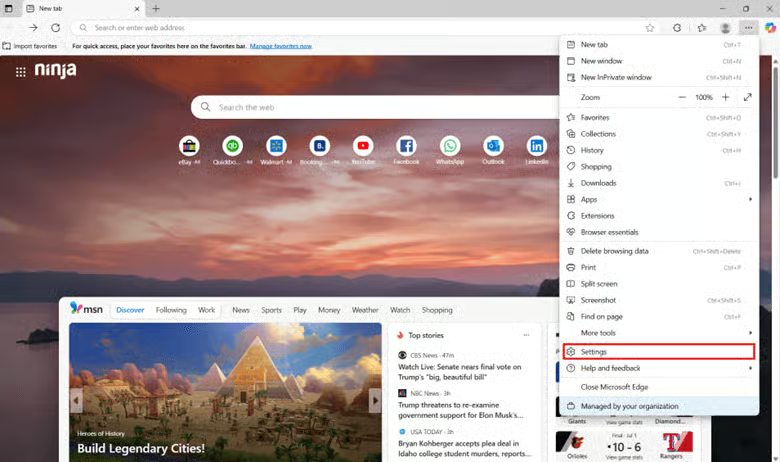
- Cliquez sur le menu à trois points (⋯), puis sur Paramètres.
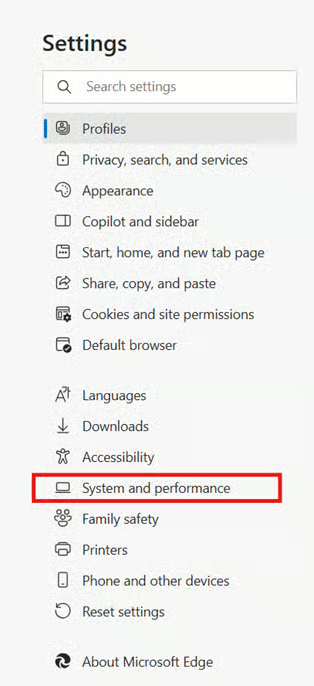
- Rendez-vous dans Système et performances.
- Sous Performances, repérez l’option Activer le mode Efficacité lorsque l’appareil est branché.
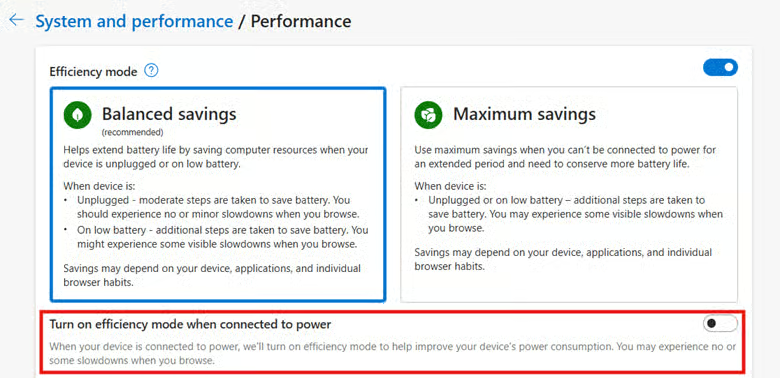
- Activez ou désactivez l’interrupteur :
- Activé = le mode Efficacité fonctionne même lorsque l’appareil est branché.
- Désactivé = le mode Efficacité ne s’active que sur batterie.
La modification prend effet immédiatement et s’applique par profil.
Méthode 2 : configuration via la stratégie de groupe
Avec la stratégie de groupe, vous configurez le paramètre tout en empêchant les utilisateurs de le modifier.
📌 Cas d’usage : cette méthode convient particulièrement aux scénarios suivants.
- Déploiement à l’échelle de l’entreprise
- Uniformisation du comportement de performance d’Edge sur l’ensemble des appareils
📌 Prérequis :
Avant de continuer, vous aurez besoin des éléments suivants (en plus des prérequis généraux mentionnés plus haut).
- Les modèles ADMX Microsoft Edge les plus récents installés
- Des privilèges d’administrateur
Pour configurer le mode Efficacité, suivez ces étapes :
- Ouvrez l’Éditeur de stratégie de groupe (gpedit.msc).
- Accédez à : Configuration ordinateur > Modèles d’administration > Microsoft Edge > Performances
- Double-cliquez sur Activer le mode Efficacité lors des connexions à l’alimentation.
- Définissez la valeur sur :
- Activé = le mode Efficacité s’active lorsque l’appareil est branché.
- Désactivé = il ne s’active que sur batterie.
- Non configuré = le comportement par défaut d’Edge s’applique.
- Cliquez sur OK, puis exécutez gpupdate ou forcez l’application.
Méthode 3 : configuration via l’Éditeur du registre
La méthode par l’Éditeur du registre constitue une bonne solution de rechange pour un déploiement par script lorsque la stratégie de groupe n’est pas disponible.
📌 Cas d’usage : cette méthode convient particulièrement aux configurations suivantes.
- Petites entreprises ou configurations individuelles avancées sans accès à la stratégie de groupe
- Environnements pilotes qui nécessitent des tests souples ou une configuration ponctuelle
📌 Prérequis :
- Avant de continuer, assurez-vous de disposer de privilèges d’administrateur.
Pour activer ou désactiver le mode Efficacité dans Edge via l’Éditeur du registre, suivez ces étapes :
- Appuyez sur Win + R, saisissez regedit, puis appuyez sur Entrée pour ouvrir l’Éditeur du registre.
- Accédez à : HKEY_LOCAL_MACHINE\SOFTWARE\Policies\Microsoft\Edge
- (Créez la clé si elle n’existe pas.)
- Créez ou modifiez la valeur DWORD (32 bits) suivante :
- Nom : EfficiencyModeEnabled
- Valeur :
- 1 = activer le mode Efficacité sur secteur
- 0 = désactiver le mode Efficacité sur secteur
- Fermez l’Éditeur du registre et redémarrez Microsoft Edge.
⚠️ Avertissement : modifier le registre peut provoquer des problèmes système. Créez une sauvegarde avant de continuer. (Pour en savoir plus sur les problèmes que peut poser cette méthode, consultez la section Points de vigilance.)
Méthode 4 : activer ou désactiver le mode Efficacité via PowerShell
📌 Cas d’usage : idéal pour les administrateurs informatiques qui automatisent des déploiements à grande échelle via des scripts de connexion ou des outils de déploiement comme NinjaOne.
📌 Prérequis :
- Avant de continuer, assurez-vous de disposer de privilèges d’administrateur. (Pour en savoir plus sur les problèmes que peut poser cette méthode, consultez la section Points de vigilance.)
Activer le mode Efficacité lorsque l’appareil est branché :
New-Item -Path "HKLM:\SOFTWARE\Policies\Microsoft\Edge" -Force | Out-NullSet-ItemProperty -Path "HKLM:\SOFTWARE\Policies\Microsoft\Edge" -Name "EfficiencyModeEnabled" -Value 1
Désactiver le mode Efficacité lorsque l’appareil est branché :
Set-ItemProperty -Path "HKLM:\SOFTWARE\Policies\Microsoft\Edge" -Name "EfficiencyModeEnabled" -Value 0
Méthode 5 : activer ou désactiver le mode Efficacité avec un fichier .reg
Enfin, la méthode du fichier .reg est idéale pour les déploiements rapides et les environnements hors ligne.
📌 Cas d’usage : cette méthode convient particulièrement aux situations suivantes.
- Déploiements rapides
- Équipes de support informatique qui distribuent des paramètres par e-mail ou par clé USB lors d’interventions sur site
- Environnements hors ligne où les outils de script ne sont pas forcément disponibles
📌 Prérequis :
Avant de continuer, assurez-vous de disposer de privilèges d’administrateur. (Pour en savoir plus sur les problèmes que peut poser cette méthode, consultez la section Points de vigilance.)
Activer le mode Efficacité lorsque l’appareil est branché sur secteur :
Windows Registry Editor Version 5.00[HKEY_LOCAL_MACHINE\SOFTWARE\Policies\Microsoft\Edge]"EfficiencyModeEnabled"=dword:00000001
Désactiver le mode Efficacité lorsque l’appareil est branché sur secteur :
Windows Registry Editor Version 5.00[HKEY_LOCAL_MACHINE\SOFTWARE\Policies\Microsoft\Edge]"EfficiencyModeEnabled"=dword:00000000
Enregistrez ensuite le contenu dans un fichier .reg et exécutez-le avec des privilèges d’administrateur.
⚠️ Important : pensez à redémarrer Edge pour appliquer les modifications.
⚠️ Points de vigilance
| Risques | Conséquences possibles | Comment revenir en arrière |
| Erreurs de configuration du registre | Microsoft Edge peut se comporter de façon incohérente. Le mode Efficacité peut s’appliquer alors que ce n’est pas souhaité (ou l’inverse). Des problèmes système peuvent survenir à cause d’une mauvaise configuration. | Reconfigurez le registre manuellement. Vous pouvez aussi restaurer votre sauvegarde du registre. |
| Exécution d’un script sans droits d’administrateur | Les exécutions PowerShell et de fichiers .reg échouent sans message d’erreur. | Vérifiez que vous disposez de privilèges d’administrateur. |
Autres éléments à prendre en compte avant d’activer ou de désactiver le mode Efficacité dans Microsoft Edge
Si vous hésitez encore sur la meilleure configuration du mode Efficacité, gardez en tête les points suivants :
Priorité des politiques
Si votre appareil fait partie d’un environnement géré, les configurations par stratégie de groupe et par registre prévalent sur les paramètres de l’interface graphique. Dans ce cas, vous ne pourrez pas utiliser l’interface graphique (méthode 1) pour configurer le mode Efficacité s’il est verrouillé par une politique.
Impact sur les performances
Désactiver le mode Efficacité sur secteur peut améliorer les performances, mais augmente la consommation de ressources. De plus, la configuration de cette fonction avec les méthodes ci-dessus ne concerne que le comportement sur alimentation secteur.
Onglets en veille
Le mode Efficacité est compatible avec les onglets en veille (Sleeping Tabs), une autre fonction de Microsoft Edge. Ensemble, ces deux fonctions contribuent à maximiser la réactivité de votre système.
Optimisez les performances de votre navigateur avec le mode Efficacité de Microsoft Edge
En gérant le mode Efficacité, vous optimisez les performances du navigateur, l’utilisation des ressources et la consommation d’énergie, sur un ordinateur portable comme sur l’ensemble de votre parc. Grâce à l’une des méthodes ci-dessus, utilisateurs individuels et administrateurs système peuvent facilement configurer cette fonction pour leur environnement.
Sujets connexes :
- Comment empêcher Microsoft Edge de se lancer au démarrage de Windows
- Comment activer ou désactiver l’accélération matérielle graphique dans Microsoft Edge
- Comment activer ou désactiver la saisie automatique dans Microsoft Edge sous Windows 10
- Comment modifier la fréquence maximale du processeur sous Windows
- Comment activer ou désactiver le mode Éco pour une application ou un processus sous Windows 10






