
Les onglets en veille de Microsoft Edge économisent les ressources système en mettant automatiquement en pause les onglets d’arrière-plan inutilisés. Cette fonction de performance intégrée contribue à garder Edge rapide et réactif sans que vous ayez à gérer vos onglets en permanence. Ce guide vous montre comment activer ou désactiver cette fonction depuis les paramètres, la stratégie de groupe ou le registre.
Méthodes pour activer ou désactiver les onglets en veille de Microsoft Edge
En gérant les onglets en veille dans Microsoft Edge, vous gardez la main sur les performances de votre appareil et sur vos applications web importantes.
📌 Cas d’utilisation : les utilisateurs gèrent les onglets en veille pour réduire la consommation de processeur et de mémoire en arrière-plan, en particulier sur les systèmes aux ressources limitées ou pendant les tâches intensives. Ils peuvent désactiver la fonction ou empêcher certains onglets de se mettre en veille afin d’éviter les interruptions involontaires.
📌 Prérequis : avant de configurer les onglets en veille, assurez-vous de disposer de la version 88 ou ultérieure de Microsoft Edge basé sur Chromium sur Windows 11. Sur les builds récentes, les onglets en veille sont activés par défaut : il est donc préférable de vérifier au préalable si vous comptez les utiliser.
🎥 Regardez la vidéo Comment activer ou désactiver les onglets en veille dans Microsoft Edge et découvrez à l’écran comment ajouter des sites précis à la liste d’exclusion de mise en veille.
Nous vous recommandons de consulter la section ⚠️Points de vigilance avant de poursuivre.
📌 Stratégies de déploiement recommandées :
| Cliquez pour choisir une méthode | 💻 Idéal pour les particuliers | 💻💻💻 Idéal pour les grandes entreprises |
| Méthode 1 : interface graphique | ✓ | |
| Méthode 2 : stratégie de groupe | ✓ | |
| Méthode 3 : Éditeur du registre | ✓ | ✓ |
| Méthode 4 : automatisation avec PowerShell | ✓ | ✓ |
| Méthode 5 : fichier .reg | ✓ |
Méthode 1 : activer ou désactiver les onglets en veille depuis les paramètres de Microsoft Edge (interface graphique)
Cette méthode modifie les paramètres du profil utilisateur d’Edge, qui sont stockés dans les fichiers de préférences.
📌 Cas d’utilisation : utilisez cette méthode pour configurer un appareil personnel ou unique et appliquer des changements immédiats sans redémarrage du système. Vous pouvez également l’utiliser pour désactiver la fonction pendant un dépannage, ou l’activer afin d’empêcher la mise en veille d’applications web critiques.
- Ouvrez Microsoft Edge sur votre appareil.
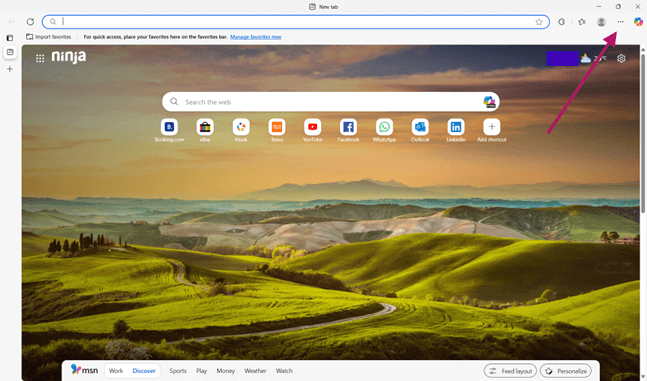
- Cliquez sur le menu à trois points (⋯) dans le coin supérieur droit.
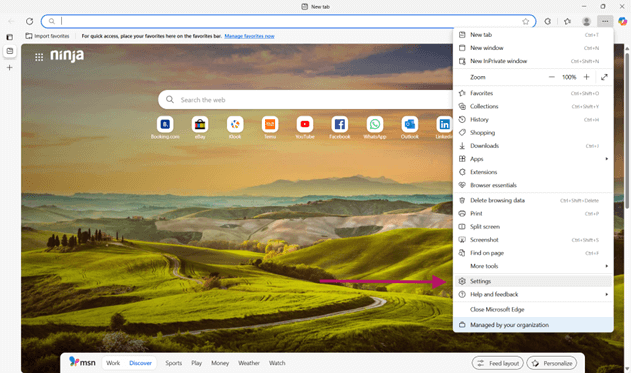
- Sélectionnez Paramètres dans le menu déroulant.
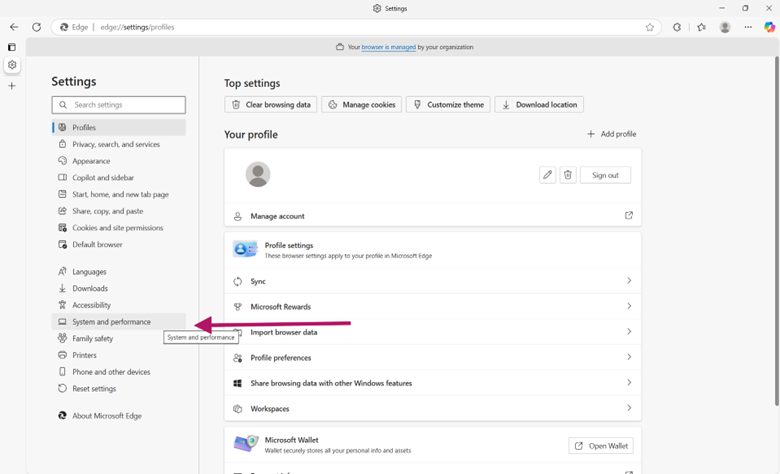
- Rendez-vous dans Système et performances dans la barre latérale gauche.
- Cliquez sur Performances.

- Repérez le bouton Économiser des ressources avec les onglets en veille :
- Placez-le sur Activé pour activer les onglets en veille (valeur par défaut).
- Placez-le sur Désactivé pour désactiver entièrement la fonction.

- Facultatif : affinez le comportement :
- Réglez Mettre les onglets inactifs en veille après, puis choisissez le délai (par exemple 5 minutes, 2 heures)
- Cliquez sur Ajouter sous Ne jamais mettre ces sites en veille pour empêcher certains onglets de passer en veille.
Les changements s’appliquent immédiatement, car Edge recharge dynamiquement la configuration lorsque vous modifiez ce menu.
Méthode 2 : configurer via une stratégie de groupe
Cette méthode transmet des paramètres basés sur le registre aux machines Windows 11 jointes à un domaine via Active Directory.
📌 Cas d’utilisation : idéal pour imposer des performances standardisées sur plusieurs appareils. Les appareils sont gérés sans intervention utilisateur par utilisateur.
- Installez les derniers modèles ADMX, puis copiez-les dans C:\Windows\PolicyDefinitions.
- Ouvrez l’éditeur de stratégie de groupe :
- Appuyez sur Win + R pour ouvrir Exécuter, tapez gpedit.msc, puis appuyez sur Entrée.
- Rendez-vous dans Configuration ordinateur > Modèles d’administration > Microsoft Edge > Sleeping Tabs.
- Configurez les politiques :
- Enable sleeping tabs :
- Choisissez Allow sleeping tabs pour activer la fonction.
- Choisissez Disable sleeping tabs pour la désactiver.
- (FACULTATIF) Sleeping tabs timeout :
- Définissez le nombre de minutes avant la mise en veille des onglets inactifs.
- (FACULTATIF) Exclure certains sites :
- Ajoutez les domaines web que vous souhaitez exclure de la mise en veille.
- Enable sleeping tabs :
- Appliquez les changements en redémarrant l’appareil ou en exécutant gpupdate /force dans l’invite de commandes.
Vous déployez ainsi les paramètres des onglets en veille à l’échelle de toute l’organisation.
Méthode 3 : configurer via l’Éditeur du registre
Cette méthode définit manuellement les clés de registre qu’Edge lit au démarrage, en remplaçant les paramètres locaux.
⚠️ Avertissement : des modifications erronées dans le registre peuvent rendre le système instable. Effectuez une sauvegarde avant toute modification. Consultez la section ⚠️Points de vigilance avant de poursuivre.
📌 Cas d’utilisation : idéal pour modifier directement le registre Windows et obtenir un contrôle ciblé lorsque la stratégie de groupe n’est pas disponible. Les utilisateurs de Windows 11 Pro/Famille peuvent suivre cette approche. Les administrateurs informatiques peuvent y recourir pour des configurations ponctuelles sur des appareils hors domaine d’entreprise, ou pour tester des paramètres avant un déploiement par stratégie de groupe.
- Appuyez sur Win + R pour ouvrir Exécuter.
- Tapez regedit, puis appuyez sur Entrée pour ouvrir l’Éditeur du registre.
- Confirmez l’invite du contrôle de compte d’utilisateur (UAC) si elle s’affiche.

- Rendez-vous à cette clé : HKEY_LOCAL_MACHINE\SOFTWARE\Policies\Microsoft\Edge
- Si elle est absente, faites un clic droit sur la clé Microsoft, puis Nouveau > Clé et nommez-la Edge.
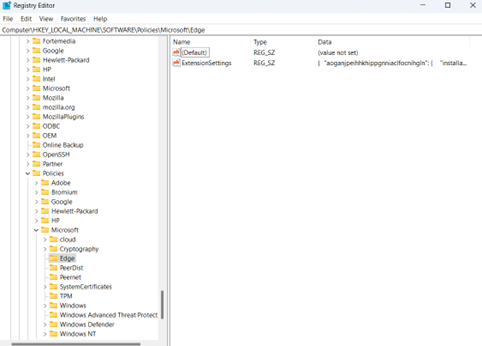
- Modifiez la valeur DWORD SleepingTabsEnabled.
- Si elle est absente, faites un clic droit sur une zone vide de la clé, puis Nouveau > Valeur DWORD 32 bits.
- Nommez la nouvelle valeur DWORD SleepingTabsEnabled.
- Définissez la valeur sur :
- 1 pour activer les onglets en veille (valeur par défaut)
- 0 pour les désactiver entièrement
- (Facultatif) Ajoutez des paramètres avancés :
- DWORD SleepingTabsTimeoutSeconds : définissez le nombre de secondes avant la mise en veille des onglets inactifs.
- REG_MULTI_SZ SleepingTabsBlockedForUrls : double-cliquez dessus, puis ajoutez les URL à exclure de la mise en veille.
- Redémarrez Microsoft Edge pour appliquer les changements.
Méthode 4 : automatiser avec PowerShell
Ces scripts modifient les mêmes clés de registre que la méthode 3, mais permettent un déploiement à grande échelle via des outils comme Intune, SCCM ou des scripts d’ouverture de session.
⚠️ Important : vous avez besoin de privilèges d’administrateur pour exécuter cet outil, sinon vos scripts risquent d’échouer. Consultez la section ⚠️ Points de vigilance pour en savoir plus.
📌 Prérequis : privilèges d’administrateur
📌Cas d’utilisation : idéal pour déployer des paramètres standardisés sur plusieurs appareils à l’échelle de toute l’organisation. Retour en arrière rapide grâce à la mise à jour des scripts.
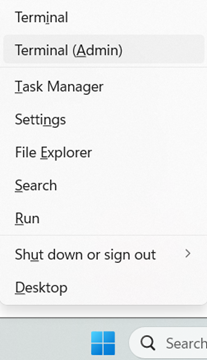
- Appuyez sur Win + X, puis sélectionnez Terminal (administrateur).
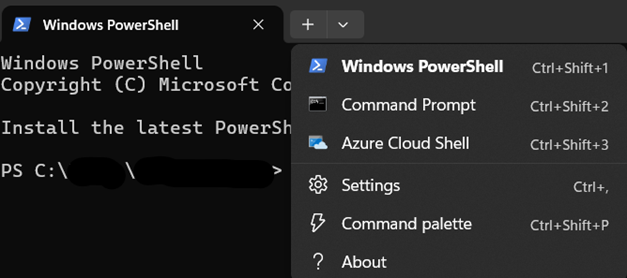
- Si PowerShell n’est pas l’outil en ligne de commande par défaut, cliquez sur la flèche déroulante ▼ dans les onglets ci-dessus, puis sélectionnez Windows PowerShell.
- Exécutez cette commande pour activer les onglets en veille :
New-Item -Path "HKLM:\SOFTWARE\Policies\Microsoft\Edge" -Force | Out-NullSet-ItemProperty -Path "HKLM:\SOFTWARE\Policies\Microsoft\Edge" -Name "SleepingTabsEnabled" -Value 1
- Exécutez cette commande pour désactiver les onglets en veille :
Set-ItemProperty -Path "HKLM:\SOFTWARE\Policies\Microsoft\Edge" -Name "SleepingTabsEnabled" -Value 0
Méthode 5 : déploiement via un fichier .reg
Les fichiers de registre injectent directement des valeurs dans le registre de Windows 11 et donnent exactement le même résultat que les méthodes manuelles via le registre ou PowerShell.
📌 Cas d’utilisation : idéal pour les configurations en un clic et les déploiements rapides. Cette méthode permet de rétablir la référence de configuration et s’avère utile dans les environnements où les scripts sont restreints.
- Créez le fichier .reg :
- Appuyez sur Win + S, recherchez Bloc-notes, puis ouvrez l’application.

- Collez ou saisissez le code correspondant :
- Pour activer les onglets en veille :
Windows Registry Editor Version 5.00
[HKEY_LOCAL_MACHINE\SOFTWARE\Policies\Microsoft\Edge]"SleepingTabsEnabled"=dword:00000001
- Pour désactiver les onglets en veille :
Windows Registry Editor Version 5.00
[HKEY_LOCAL_MACHINE\SOFTWARE\Policies\Microsoft\Edge]"SleepingTabsEnabled"=dword:00000000
⚠️ Avertissement : une erreur dans le code saisi peut entraîner une perte de données. Lisez la section ⚠️ Points de vigilance pour savoir comment y remédier.
- Enregistrez et exécutez :
- Enregistrez le fichier sous le nom Disable_Sleeping_Tabs.reg ou Enable_Sleeping_Tabs.reg (type de fichier : Tous les fichiers).
- Faites un clic droit sur le fichier .reg, sélectionnez Exécuter en tant qu’administrateur et confirmez les prompts.
- Redémarrez et vérifiez :
- Redémarrez votre système ou Microsoft Edge.
- Utilisez la procédure Comment vérifier l’état pour effectuer la vérification.
⚠️ Points de vigilance
Cette section met en avant les difficultés possibles à garder à l’esprit en suivant ce guide.
| Risques | Conséquences possibles | Solutions |
| 1. Exclure des sites critiques de la mise en veille | L’exclusion accidentelle de sites gourmands en ressources peut annuler les gains de performance de cette fonction. | Passez en revue la liste des sites bloqués (edge://settings/system) et supprimez les domaines non essentiels |
| 2. Modifier le registre sans sauvegarde | Cela peut provoquer une instabilité du système, des plantages d’Edge et des échecs de démarrage. | Supprimez les clés erronées via regedit et disposez toujours d’une sauvegarde du système. |
| 3. Mauvaise configuration de la stratégie de groupe | Cela peut entraîner des problèmes de performance à l’échelle de l’organisation ou des mises en veille d’onglets non souhaitées. | Définissez l’objet de stratégie de groupe sur Non configuré > exécutez gpupdate /force dans l’invite de commandes > puis vérifiez via edge://policy. |
| 4. Délai de mise en veille trop agressif | Cela peut mettre en veille des onglets actifs en pleine tâche et provoquer une perte de données dans les formulaires | Rétablissez le délai par défaut (1 h) via les paramètres, la stratégie de groupe ou le registre. |
| 5. Erreurs dans le fichier .reg | Cela peut créer des entrées non valides, corrompre le registre et faire ignorer les paramètres. | Modifiez le fichier .reg pour corriger la syntaxe, puis fusionnez-le à nouveau. Vous pouvez aussi supprimer les clés ou le code non valides. |
| 6. Exécution de PowerShell sans droits d’administrateur | Le script échoue et la configuration n’est appliquée que partiellement. | Relancez en tant qu’administrateur : faites un clic droit sur PowerShell > Exécuter en tant qu’administrateur. |
Conseils d’expert pour configurer les onglets en veille dans Microsoft Edge
Avant de configurer les onglets en veille, gardez ces éléments à l’esprit pour obtenir des performances et un contrôle optimaux.
Les politiques peuvent l’emporter sur les préférences des utilisateurs
Si vous déployez des paramètres via une stratégie de groupe ou l’Éditeur du registre, ceux-ci peuvent bloquer les modifications au niveau utilisateur dans Microsoft Edge (interface graphique). Les méthodes 2 à 5 de ce guide conviennent parfaitement aux environnements gérés, lorsque la grande entreprise souhaite empêcher les utilisateurs d’apporter à leur appareil des changements contraires aux politiques internes.
Désactiver les onglets en veille augmente la consommation de ressources
Lorsque vous désactivez cette fonction, l’utilisation de la mémoire vive de votre appareil peut augmenter de 30 % à 60 % et la charge du processeur de 25 % à 50 % lors des sessions comportant de nombreux onglets. Les appareils plus anciens peuvent devenir plus lents ou voir leur ventilateur se faire entendre pendant les sessions de travail intensif.
Excluez les outils en temps réel de la mise en veille
Ajoutez systématiquement les outils de productivité comme Microsoft Teams, Zoom et les autres applications ou sites en direct à la liste d’exclusion de mise en veille. Vous éviterez ainsi les interruptions de réunion et les pertes de données.
Les futures mises à jour de Microsoft Edge peuvent modifier ce comportement
Microsoft fait évoluer les algorithmes des onglets en veille chaque trimestre. Testez les nouvelles versions d’Edge auprès d’un groupe pilote avant tout déploiement dans une grande entreprise, afin de détecter les mises en veille inattendues ou les problèmes de compatibilité avec d’anciennes applications web.
Améliorez l’efficacité du système grâce aux onglets en veille de Microsoft Edge
Les onglets en veille de Microsoft Edge apportent des gains de performance essentiels en économisant intelligemment les ressources sur les systèmes à mémoire limitée ou lors des sessions de multitâche intensif.
Que vous activiez cette fonction pour gagner en efficacité, que vous la désactiviez pour des applications web critiques ou que vous appliquiez des politiques à l’échelle de toute l’organisation, notre guide vous donne cinq méthodes flexibles pour la configurer selon vos besoins. Optimisez votre navigateur Microsoft Edge pour plus de réactivité, une meilleure longévité du matériel et moins d’interruptions dans votre travail.
Sujets connexes :
- Comment activer ou désactiver l’accélération matérielle graphique dans Microsoft Edge
- Comment activer ou désactiver la navigation au curseur dans Microsoft Edge
- Comment activer ou désactiver l’envoi des demandes « Ne pas me suivre » dans Microsoft Edge sous Windows 10
- Comment empêcher Microsoft Edge de se lancer au démarrage de Windows
- Comment activer ou désactiver la saisie automatique dans Microsoft Edge sous Windows 10