



Le démarrage rapide de Microsoft Edge (Startup Boost) est une fonction de performance qui précharge en arrière-plan les processus clés du navigateur au démarrage de Windows. Edge s’ouvre ainsi beaucoup plus vite lorsqu’il est lancé depuis la barre des tâches, le bureau ou un lien hypertexte présent dans une autre application.
Utile pour les utilisateurs réguliers, cette fonction peut toutefois consommer des ressources système supplémentaires. Cela peut poser problème dans les environnements où les ressources sont limitées ou dans certains scénarios de déploiement, comme les bornes interactives ou les bureaux virtuels.
Ce guide présente quatre méthodes pour activer ou désactiver le démarrage rapide de Microsoft Edge.
🎥 Comment activer ou désactiver le démarrage rapide de Microsoft Edge, à regarder avant de choisir la méthode adaptée à votre déploiement.
📌 Stratégies de déploiement recommandées :
|
Cliquez pour choisir une méthode |
💻Idéal pour les particuliers |
💻💻💻Idéal pour les entreprises |
| Méthode 1 : via les paramètres d’Edge | ✓ | |
| Méthode 2 : avec la stratégie de groupe | ✓ | |
| Méthode 3 : avec l’Éditeur du registre | ✓ | ✓ |
| Méthode 4 : avec PowerShell | ✓ | ✓ |
Modifier le démarrage rapide dans Microsoft Edge
Méthode 1 : via les paramètres d’Edge
📌 Cas d’utilisation :
- Usage personnel
- Postes de travail sans gestion centralisée.
📌 Prérequis :
- Edge doit être installé.
- Cette méthode fonctionne même sans privilèges administrateur.
Étapes :
- Ouvrez Microsoft Edge, depuis le menu Démarrer ou en cliquant sur le raccourci présent sur le bureau.
- Cliquez sur le menu à trois points (⋯) en haut à droite, puis sélectionnez Paramètres.
- Dans le volet de gauche, cliquez sur Système et performances.
- Dans le volet de droite, repérez l’option Démarrage rapide et activez-la ou désactivez-la selon vos besoins.
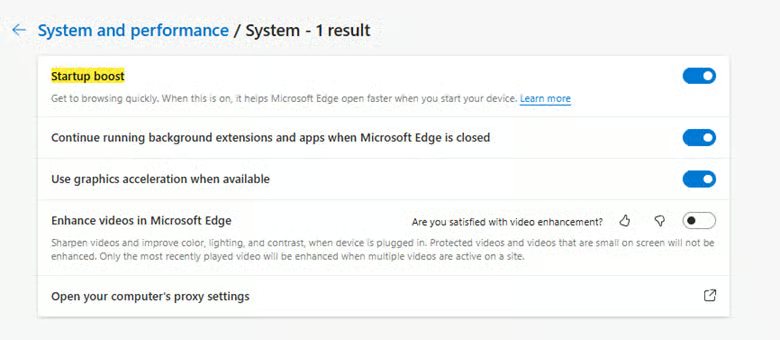
💡 Remarque : les modifications prennent effet immédiatement et ne s’appliquent qu’à l’utilisateur en cours.
Méthode 2 : avec la stratégie de groupe (recommandée pour les services informatiques en entreprise)
📌 Cas d’utilisation :
- Application à l’échelle de l’organisation
- Environnements informatiques gérés
📌 Prérequis :
- Vous devez disposer de privilèges administrateur.
- Les modèles de politique Microsoft Edge doivent être installés (voir l’étape 1).
Étapes :
- Récupérez les modèles de politique Microsoft Edge les plus récents sur le site officiel de Microsoft.
- Appuyez sur Win + R, saisissez gpedit.msc, puis appuyez sur Entrée.
- Accédez à : Configuration ordinateur > Modèles d’administration > Microsoft Edge > Performances
- Double-cliquez sur Activer le démarrage rapide et choisissez :
- Activé : force l’activation du démarrage rapide.
- Désactivé : empêche Edge de fonctionner en arrière-plan après sa fermeture.
- Non configuré : laisse le choix à l’utilisateur.
- Cliquez sur OK et quittez l’éditeur.
- Ouvrez une invite de commandes en tant qu’administrateur et exécutez la commande gpupdate /force pour appliquer immédiatement la politique. Vous pouvez également redémarrer votre ordinateur.
💡 Remarque : désactiver cette politique remplace les paramètres utilisateur et impose une utilisation réduite des ressources en arrière-plan sur l’ensemble du système.
Méthode 3 : avec l’Éditeur du registre
📌 Cas d’utilisation :
- Personnalisation individuelle
- Machines non jointes à un domaine
📌 Prérequis :
- Vous devez disposer de privilèges administrateur.
- Il est fortement recommandé de sauvegarder le registre Windows avant toute modification. Une configuration incorrecte peut rendre le système instable.
Étapes :
- Appuyez sur Win + R, saisissez regedit, puis appuyez sur Entrée.
- Accédez au chemin suivant :
HKEY_LOCAL_MACHINE\SOFTWARE\Policies\Microsoft\Edge - (Facultatif) Si la clé Edge n’existe pas, vous devez la créer. Faites un clic droit sur Microsoft, sélectionnez Nouveau > Clé et nommez-la Edge.
- Dans la clé Edge, faites un clic droit dans le volet de droite, sélectionnez Nouveau > Valeur DWORD 32 bits et nommez-la StartupBoostEnabled.
- Définissez sa valeur selon vos besoins :
- 1 : active le démarrage rapide
- 0 : désactive le démarrage rapide
- Fermez l’Éditeur du registre.
- Redémarrez Microsoft Edge ou le système pour que les modifications soient prises en compte.
Méthode 4 : avec PowerShell
📌 Cas d’utilisation :
- Déploiements par script
- Scénarios d’automatisation
📌 Prérequis :
- Vous devez disposer de privilèges administrateur
Étapes :
- Ouvrez PowerShell en tant qu’administrateur.
- Exécutez les commandes nécessaires. Avant de définir la valeur, le script vérifie si la clé de registre de Microsoft Edge existe. Si ce n’est pas le cas, la clé est d’abord créée afin de ne pas écraser une configuration existante.
Désactiver le démarrage rapide :
|
|
Activer le démarrage rapide :
|
|
⚠️ Points de vigilance
|
Risques |
Conséquences possibles |
Solutions |
| Consommation de ressources sur les systèmes inactifs | Edge précharge des processus même lorsque le navigateur n’est pas ouvert, ce qui peut consommer de la mémoire et du processeur dans les environnements à faibles ressources ou de type borne interactive. | Désactivez le démarrage rapide avec la méthode 1, 2 ou 3, selon l’environnement. |
| Conflits entre les paramètres utilisateur et système | Une activation via les paramètres d’Edge peut être remplacée par la stratégie de groupe ou les paramètres du registre. | Clarifiez l’ordre de priorité des politiques lors du déploiement. Utilisez la stratégie de groupe pour imposer un comportement uniforme. |
| Ralentissements imprévus | Désactiver le démarrage rapide peut allonger le temps de lancement d’Edge. | Réactivez le démarrage rapide. |
| Erreurs de configuration du registre | Des modifications incorrectes peuvent provoquer une instabilité ou des comportements système inattendus. | Sauvegardez le registre avant toute modification. Privilégiez la méthode 1 ou 2, plus sûres. |
| Manque de visibilité sur l’état actuel | Les utilisateurs comme les administrateurs peuvent avoir du mal à savoir si le démarrage rapide est activé ou non. | Consultez Edge > Paramètres > Système et performances, ou vérifiez la GPO et le registre pour confirmer la configuration en place. |
Autres points à prendre en compte avant de modifier le démarrage rapide de Microsoft Edge
- Compatibilité avec le démarrage rapide de Windows : le démarrage rapide d’Edge fonctionne indépendamment, mais complète le démarrage rapide de Windows.
- Impact sur les performances : la désactivation peut légèrement retarder le premier lancement d’Edge, mais réduit la consommation de ressources en veille.
- Usage non interactif : dans des environnements comme les bornes interactives, il est souvent préférable de désactiver le démarrage rapide pour économiser les ressources.
- Profils itinérants : les paramètres de stratégie de groupe et du registre s’appliquent au niveau de l’appareil, tandis que les paramètres définis dans l’interface sont propres à chaque utilisateur.
Réduisez les processus en arrière-plan en désactivant le démarrage rapide de Microsoft Edge
Le démarrage rapide de Microsoft Edge améliore les performances en réduisant le temps de lancement du navigateur. Dans les environnements informatiques gérés, il peut toutefois être plus judicieux de désactiver cette fonction. Les administrateurs disposent de quatre méthodes, chacune adaptée à un cas d’utilisation précis.
Guide de démarrage rapide
NinjaOne propose des fonctionnalités de gestion des appareils mobiles (MDM) qui permettent de gérer les paramètres des navigateurs, dont Microsoft Edge. Le paramètre spécifique du démarrage rapide peut nécessiter une configuration personnalisée, mais voici quelques points essentiels :
1. La solution MDM de NinjaOne permet une gestion et une configuration granulaires des applications.
2. Pour les paramètres de Microsoft Edge, vous disposez généralement de plusieurs options :
, utiliser les paramètres de stratégie de groupe
, configurer des paramètres gérés via la politique MDM
, créer des scripts ou des configurations personnalisés pour contrôler le comportement du navigateur
3. Pour gérer spécifiquement le démarrage rapide, vous devrez peut-être :
, utiliser un script de registre personnalisé
, créer une configuration de stratégie de groupe
, déployer une configuration Edge spécifique via la gestion des politiques de NinjaOne
La méthode la plus précise consiste à consulter le support NinjaOne ou votre chargé de compte afin de créer une configuration personnalisée ciblant précisément la fonction de démarrage rapide.
Si vous avez besoin d’une solution définitive pour désactiver le démarrage rapide sur l’ensemble de vos appareils gérés, nous vous recommandons de :
, contacter le support NinjaOne
, créer un script personnalisé qui modifie les paramètres Edge concernés
, configurer une stratégie de groupe déployable via les fonctionnalités MDM de NinjaOne






