



L’une des fonctions de multitâche de Windows 11 permet d’afficher les onglets de navigateur des applications compatibles, comme Microsoft Edge, dans l’interface Alt+Tab et dans la vue Snap Assist. Cela améliore la visibilité du flux de travail et l’accès rapide à l’activité récente. Pour aller encore plus loin, Windows permet de modifier le nombre d’onglets affichés selon vos préférences. Si vous souhaitez contrôler la fonction « Afficher les onglets des applications lors de l’ancrage ou de l’appui sur Alt+Tab », poursuivez votre lecture pour découvrir plusieurs méthodes.
Vous préférez une vidéo qui résume tout ? Regardez « Comment modifier le nombre d’onglets dans Alt+Tab et Snap Assist sur Windows 11 » pour un guide visuel.
Modifier le nombre d’onglets de navigateur affichés lors de l’ancrage ou de l’appui sur Alt+Tab
Les interfaces de multitâche comme Snap Assist et Alt+Tab affichent les onglets des applications compatibles, comme Microsoft Edge, à côté des fenêtres ouvertes. Par défaut, seul un nombre limité d’onglets apparaît, mais il est possible d’ajuster ce nombre ou de désactiver complètement cette fonction. Selon votre environnement et vos objectifs, plusieurs méthodes permettent de limiter ou d’augmenter ce nombre.
💡 Conseil : consultez la section Points de vigilance avant de commencer.
📌 Stratégies de déploiement recommandées :
Cliquez pour choisir une méthode | 💻 Idéal pour les particuliers | 💻💻💻 Idéal pour les entreprises |
| Méthode 1 : configurer via l’application Paramètres (par utilisateur) | ✓ | |
| Méthode 2 : configurer via l’Éditeur du registre (par utilisateur) | ✓ | |
| Méthode 3 : configurer via l’éditeur d’objets de stratégie de groupe (pour tous les utilisateurs ou certains d’entre eux) | ✓ | |
| Méthode 4 : configurer via l’Éditeur du registre (pour tous les utilisateurs) | ✓ |
Méthode 1 : configurer via l’application Paramètres (par utilisateur)
C’est la manière la plus simple de modifier les paramètres d’Alt+Tab sur un seul compte utilisateur, sans accès administrateur ni connaissances techniques. La personnalisation s’applique immédiatement.
📌 Cas d’usage : configurer rapidement les paramètres sur un PC personnel et améliorer l’accès aux onglets lors de sessions de recherche ou de navigation intensives
📌 Prérequis : Windows 11 (toutes éditions) et autorisations d’utilisateur standard
Étapes :
- Ouvrez l’application Paramètres. Appuyez sur Windows + I ou recherchez-la manuellement dans la barre de recherche du menu Démarrer.
- Dans le volet de gauche, sélectionnez Système.
- Dans le volet de droite, cliquez sur Multitâche.
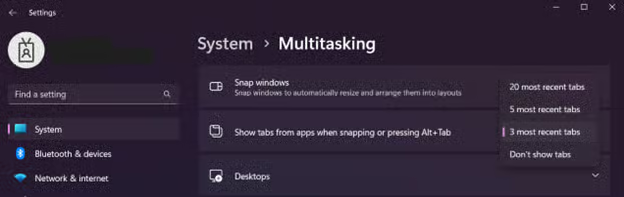
- Repérez l’option Afficher les onglets des applications lors de l’ancrage ou de l’appui sur Alt+Tab, puis le menu déroulant situé à côté, et choisissez l’une des options suivantes :
- 20 onglets les plus récents
- 5 onglets les plus récents
- 3 onglets les plus récents (par défaut)
- Ne pas afficher les onglets
- Fermez les Paramètres.
Méthode 2 : configurer via l’Éditeur du registre (par utilisateur)
Cette méthode permet de modifier le comportement du multitâche pour le compte utilisateur actuellement connecté, directement dans le registre Windows, notamment lorsque l’accès à l’option de l’interface graphique est restreint.
📌 Cas d’usage : déployer les paramètres dans des environnements de test ou de laboratoire et reproduire rapidement la configuration sur plusieurs profils utilisateur
📌 Prérequis : Windows 11 (toutes éditions) et autorisations d’utilisateur standard
⚠️ Avertissement : une modification incorrecte du registre peut provoquer de graves problèmes système. Sauvegardez le registre avant de continuer.
- Ouvrez l’Éditeur du registre.
- Dans le volet de gauche, suivez ce chemin : HKEY_CURRENT_USER\Software\Microsoft\Windows\CurrentVersion\Explorer\Advanced
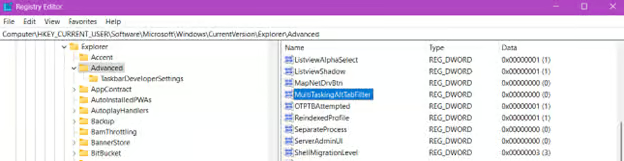
- Dans le volet de droite de la clé Advanced , double-cliquez sur le DWORD MultiTaskingAltTabFilter.
- Si MultiTaskingAltTabFilter n’existe pas, créez-le.
- Faites un clic droit sur la clé Advanced
- Survolez Nouveau, sélectionnez Valeur DWORD (32 bits)
- nommez-le « MultiTaskingAltTabFilter ».
- Si MultiTaskingAltTabFilter n’existe pas, créez-le.
- Dans la boîte de dialogue qui s’affiche, modifiez les Données de la valeur comme suit :
- 0 = afficher les 20 onglets les plus récents
- 1 = afficher les 5 onglets les plus récents
- 2 = afficher les 3 onglets les plus récents (par défaut)
- 3 = ne pas afficher les onglets
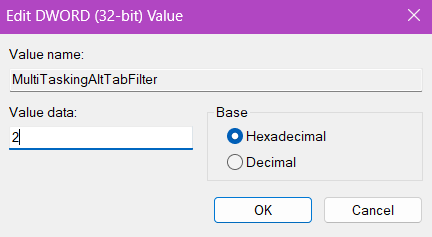
- Cliquez sur OK.
- Redémarrez votre ordinateur pour appliquer les modifications.
Méthode 3 : configurer via l’éditeur d’objets de stratégie de groupe (pour tous les utilisateurs ou certains d’entre eux)
Cette méthode offre aux administrateurs un contrôle centralisé de la visibilité des onglets au sein d’une entreprise.
📌 Cas d’usage : configurer les paramètres pour un déploiement à l’échelle de l’entreprise et pour la conformité, et remplacer les préférences définies par les utilisateurs afin d’assurer la cohérence
📌 Prérequis : Windows 11 (éditions Pro, Enterprise et Education uniquement) et privilèges administrateur
💡 REMARQUE : cette méthode ne fonctionne pas sous Windows 11 Famille, car l’éditeur d’objets de stratégie de groupe n’est pas disponible dans cette édition.
- Ouvrez l’éditeur d’objets de stratégie de groupe.
- Dans le volet de gauche, suivez ce chemin : Configuration utilisateur > Modèles d’administration > Composants Windows > Multitâche
- Dans le volet de droite, repérez la politique Configurer l’inclusion des onglets d’application dans Alt-Tab et double-cliquez dessus.
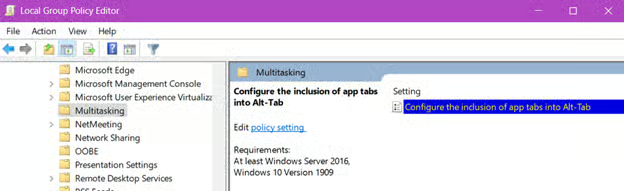
- Définissez la politique sur Activé, puis choisissez l’une des options suivantes dans le menu déroulant de la section Options :
- Fenêtres ouvertes et 20 onglets les plus récents
- Fenêtres ouvertes et 5 onglets les plus récents
- Fenêtres ouvertes et 3 onglets les plus récents
- Fenêtres ouvertes uniquement
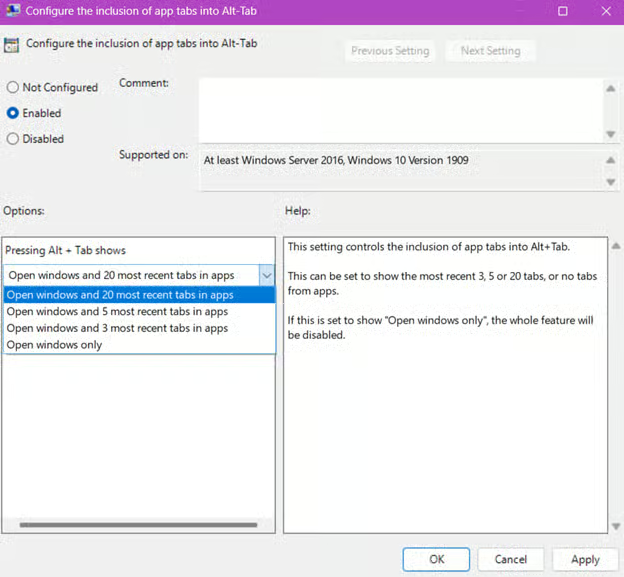
- Cliquez sur OK.
- Pour que les modifications prennent effet, redémarrez le système ou exécutez la commande suivante dans une session PowerShell élevée ou dans l’invite de commandes : gpupdate /force
Méthode 4 : configurer via l’Éditeur du registre (pour tous les utilisateurs)
Cette méthode applique le paramètre à tous les comptes utilisateur de l’appareil via le registre Windows plutôt que par stratégie de groupe.
📌 Cas d’usage : configurer les paramètres sur des machines non gérées par stratégie de groupe, par exemple des PC sous Windows 11 Famille, des bornes, des machines verrouillées et d’autres terminaux en libre accès
📌 Prérequis : Windows 11 (toutes éditions) et privilèges administrateur
⚠️ AVERTISSEMENT : une modification incorrecte du registre peut provoquer de graves problèmes système. Sauvegardez le registre avant de continuer.
- Ouvrez l’Éditeur du registre.
- Dans le volet de gauche, suivez ce chemin : HKEY_LOCAL_MACHINE\SOFTWARE\Policies\Microsoft\Windows\Explorer
- Dans le volet de droite de la clé Explorer , double-cliquez sur le DWORD MultiTaskingAltTabFilter.
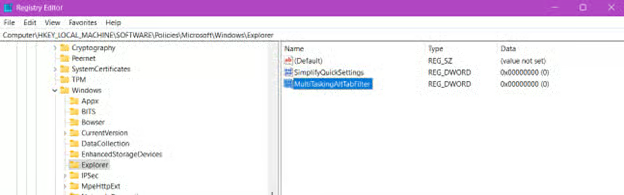
- Si MultiTaskingAltTabFilter n’existe pas, créez-le.
- Faites un clic droit sur la clé Explorer
- Survolez Nouveau, sélectionnez Valeur DWORD (32 bits)
- Nommez-le « MultiTaskingAltTabFilter ».
- Si MultiTaskingAltTabFilter n’existe pas, créez-le.
- Dans la boîte de dialogue qui s’affiche, modifiez les Données de la valeur comme suit :
- 1 = afficher les 20 onglets les plus récents
- 2 = afficher les 5 onglets les plus récents
- 3 = afficher les 3 onglets les plus récents (par défaut)
- 4 = ne pas afficher les onglets
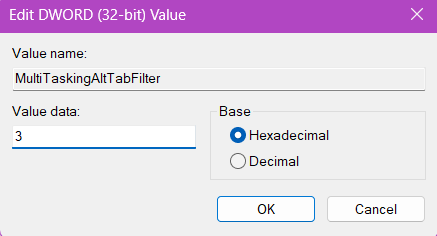
- Cliquez sur OK.
- Redémarrez votre ordinateur pour appliquer les modifications.
⚠️ Points de vigilance
Risques | Conséquences possibles | Retours en arrière |
| Mauvaise configuration du registre (par exemple, chemin ou valeur incorrects) |
|
|
| Impact sur les performances des appareils d’entrée de gamme (par exemple, autoriser l’affichage de 20 onglets récents sur des machines à faible mémoire RAM) |
|
|
| Déploiement trop large par stratégie de groupe |
|
|
Autres éléments à prendre en compte lors de la configuration de la visibilité des onglets
Plusieurs facteurs peuvent influer sur la fiabilité et la cohérence de ce paramètre, en particulier lors d’un déploiement dans des environnements informatiques complexes. Tenez compte des points suivants :
- Les paramètres de stratégie de groupe remplacent toutes les préférences individuelles des utilisateurs.
- Ces paramètres n’affectent que les applications compatibles, comme Microsoft Edge.
- Désactiver l’aperçu des onglets d’application peut améliorer la réactivité et optimiser les performances sur les systèmes disposant de ressources matérielles limitées.
- Le comportement des paramètres peut varier d’un système à l’autre : il est donc essentiel de tester la configuration avant un déploiement massif dans des environnements gérés.
Résolution des problèmes courants lors de la configuration du nombre d’onglets visibles
Voici quelques problèmes fréquents liés à des conflits, à des contraintes d’environnement ou à des comportements propres à certaines versions, ainsi que la façon de les résoudre.
Aucun onglet ne s’affiche
Certains utilisateurs exécutent une application ou un navigateur non pris en charge, comme Google Chrome ou Mozilla Firefox. Une stratégie de groupe ou une configuration du registre peut également restreindre les paramètres de multitâche. Vérifiez que vous utilisez bien Microsoft Edge, puis assurez-vous qu’aucun paramètre du registre ni aucune stratégie de groupe n’est configuré pour masquer les onglets.
Les modifications du registre restent sans effet
Vous avez peut-être effectué les modifications dans la mauvaise ruche, saisi un nom de valeur ou des données incorrects, ou appliqué une stratégie de groupe avec un autre paramètre. Assurez-vous d’avoir utilisé le bon chemin, les bons noms et les bonnes valeurs. Si possible, vérifiez également la stratégie de groupe.
La stratégie de groupe ne s’applique pas
Exécutez la commande gpupdate /force dans l’invite de commandes ou dans PowerShell pour actualiser les politiques. Il est également possible que la portée du GPO (objet de stratégie de groupe) ait été mal définie : vérifiez donc la portée de la politique et l’OU (unité organisationnelle) ciblée.
Les onglets s’affichent toujours malgré la modification ou la désactivation
Vérifiez que le paramètre est identique pour HKCU et HKLM, car des configurations contradictoires peuvent se neutraliser. De plus, assurez-vous que la stratégie de groupe ne remplace pas vos modifications du registre.
Gérer la visibilité des onglets dans Snap Assist et Alt+Tab
L’expérience du multitâche devient bien plus agréable lorsque le nombre d’onglets affichés dans Alt+Tab et Snap Assist correspond aux préférences de l’utilisateur. Que vous souhaitiez une interface plus épurée ou des aperçus d’onglets plus complets, vous pouvez choisir parmi plusieurs méthodes adaptées à votre niveau technique, à votre environnement et à vos besoins. Pensez à aligner vos choix sur vos objectifs ou sur les exigences de votre entreprise afin de garantir à chacun un environnement Windows cohérent et réactif.
Sujets connexes :
- Comment activer ou désactiver Snap Assist dans Windows 11
- Comment passer d’une fenêtre ouverte à l’autre dans Windows 11
- Comment activer ou désactiver les dispositions d’ancrage en haut de l’écran dans Windows 11
- Comment activer ou désactiver l’ancrage des fenêtres sans les faire glisser jusqu’au bord de l’écran dans Windows 11
- Comment activer ou désactiver l’affichage des groupes d’ancrage dans la vue des tâches, Alt+Tab et la barre des tâches dans Windows 11






