Ce guide explique comment ajouter ou supprimer l’option de déconnexion du menu Démarrer et de la boîte de dialogue d’arrêt Alt+F4 dans Windows 10 et Windows 11. Il détaille la procédure à suivre avec l’éditeur d’objets de stratégie de groupe ainsi qu’avec l’Éditeur du registre.
En supprimant la possibilité pour les utilisateurs de se déconnecter de leur compte Windows, il ne leur reste plus que les options de verrouillage (changement d’utilisateur), d’arrêt, de redémarrage ou de mise en veille de l’appareil, si celles-ci sont prises en charge. À noter : les méthodes décrites ci-dessous n’empêchent pas les utilisateurs de se déconnecter via Ctrl+Alt+Suppr ou par d’autres moyens, car elles n’affectent que le menu Démarrer et la boîte de dialogue d’arrêt.
Prenez le contrôle de vos terminaux avec une solution de gestion informatique robuste.
Méthode 1 : ajouter ou supprimer l’option « Se déconnecter » dans Windows 10/11 avec l’éditeur d’objets de stratégie de groupe
L’éditeur d’objets de stratégie de groupe permet de configurer de nombreux paramètres Windows. Il n’est disponible que dans les éditions Pro, Entreprise et Éducation de Windows, et non dans les éditions Famille. Vous devez être connecté en tant qu’administrateur pour l’utiliser.
Il est recommandé de sauvegarder les paramètres de votre éditeur d’objets de stratégie de groupe avant toute modification.
Les étapes pour ajouter ou supprimer l’option « Se déconnecter » du menu Démarrer et de la boîte de dialogue d’arrêt Alt+F4 pour l’utilisateur actuel sont identiques sous Windows 10 et Windows 11 :
- Faites un clic droit sur le bouton Démarrer et cliquez sur Exécuter
- Dans la fenêtre Exécuter, saisissez la commande gpedit.msc puis appuyez sur la touche Entrée pour ouvrir l’éditeur d’objets de stratégie de groupe
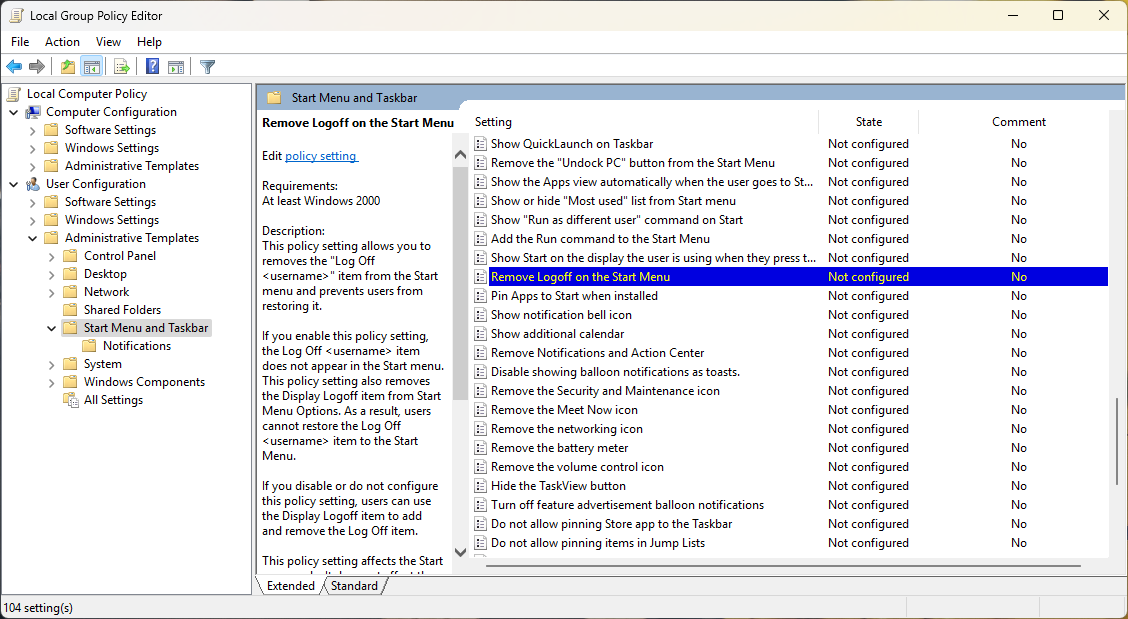
- Accédez à la stratégie Ordinateur local Configuration utilisateur\Modèles d’administration\Menu Démarrer et barre des tâches
- Repérez le paramètre Supprimer Fermer la session du menu Démarrer et double-cliquez dessus pour le modifier
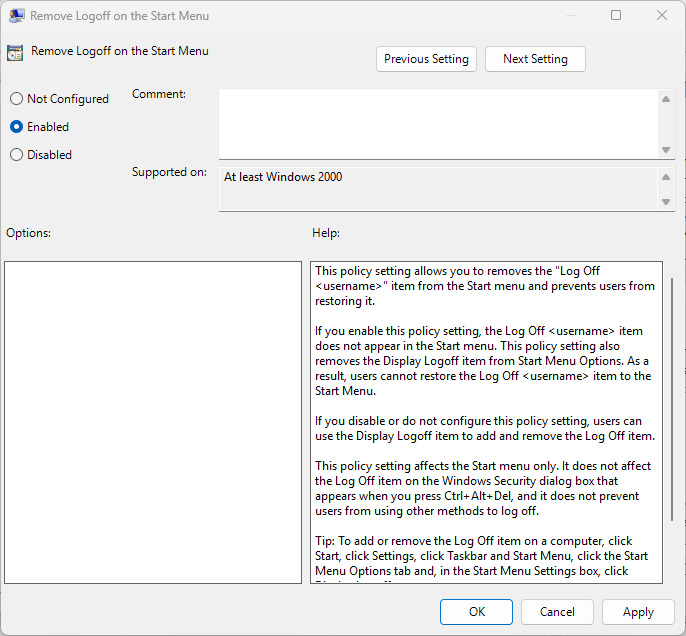
- Sélectionnez Activé puis cliquez sur OK pour confirmer la modification
- Fermez l’éditeur d’objets de stratégie de groupe
Vous pouvez également appliquer ce réglage à tous les utilisateurs, ou à des groupes et utilisateurs précis, en créant des composants logiciels enfichables Microsoft Management Console (MMC) personnalisés qui les ciblent, puis en suivant les étapes ci-dessus.
Pour annuler la modification et rétablir l’option « Se déconnecter » dans le menu Démarrer et la boîte de dialogue d’arrêt, répétez la procédure, mais réglez cette fois le paramètre Supprimer Fermer la session du menu Démarrer sur Non configuré.
Méthode 2 : activer ou désactiver l’option « Se déconnecter » dans Windows 10/11 avec l’Éditeur du registre
La suppression de l’option « Se déconnecter » via l’Éditeur du registre de Windows fonctionne dans toutes les éditions de Windows 10 et Windows 11 (Pro, Entreprise, Éducation et Famille). Comme avec la stratégie de groupe, l’Éditeur du registre ne supprime l’option de déconnexion que du menu Démarrer et de la boîte de dialogue d’arrêt Alt+F4.
Vous devez être connecté en tant qu’administrateur pour utiliser l’Éditeur du registre de Windows. Avant de modifier le registre Windows, pensez à créer une sauvegarde afin de pouvoir le restaurer en cas de problème.
- Faites un clic droit sur le bouton Démarrer et sélectionnez Exécuter
- Saisissez la commande regedit.exe et cliquez sur OK pour ouvrir l’Éditeur du registre de Windows
- Accédez à Ordinateur\HKEY_CURRENT_USER\Software\Microsoft\Windows\CurrentVersion\Policies\Explorer pour activer ou désactiver l’option « Se déconnecter » pour l’utilisateur actuel
- Ou accédez à la clé de registre Ordinateur\HKEY_LOCAL_MACHINE\SOFTWARE\Microsoft\Windows\CurrentVersion\Policies\Explorer pour activer ou désactiver l’option « Se déconnecter » pour tous les utilisateurs de l’appareil
- Repérez la valeur DWORD StartMenuLogOff dans cette clé de registre et réglez-la sur 1 pour supprimer l’option de déconnexion, ou supprimez-la pour la réactiver
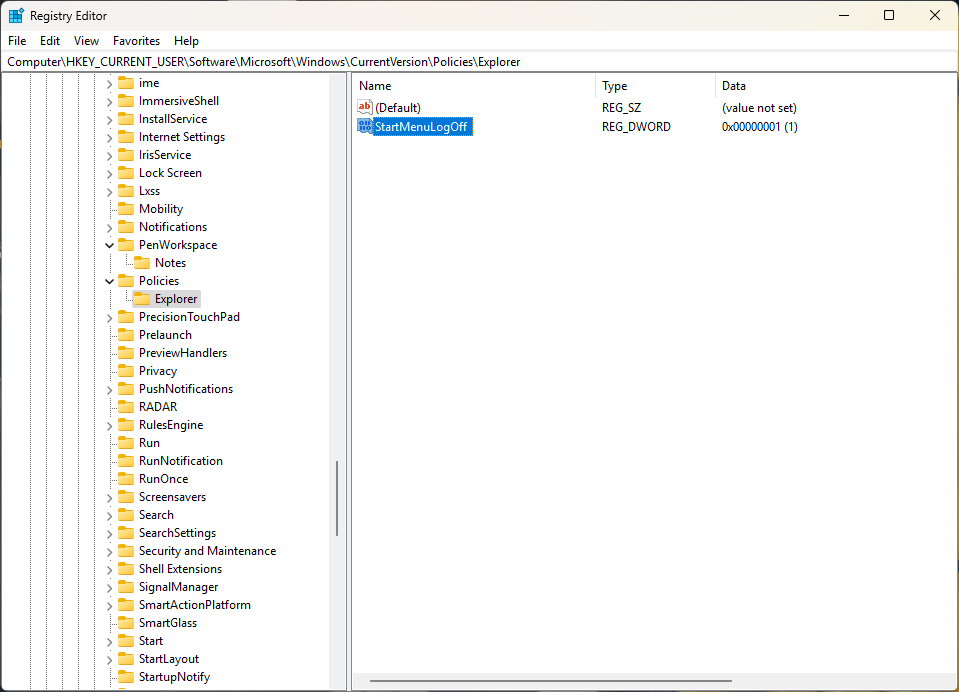

Si la clé de registre ou la valeur DWORD ci-dessus n’existe pas à l’emplacement indiqué :
- Accédez à Ordinateur\HKEY_CURRENT_USER\Software\Microsoft\Windows\CurrentVersion\Policies ou à Ordinateur\HKEY_LOCAL_MACHINE\SOFTWARE\Microsoft\Windows\CurrentVersion\Policies
- Faites un clic droit sur la clé de registre Policies dans l’arborescence de navigation et sélectionnez Nouveau > Clé
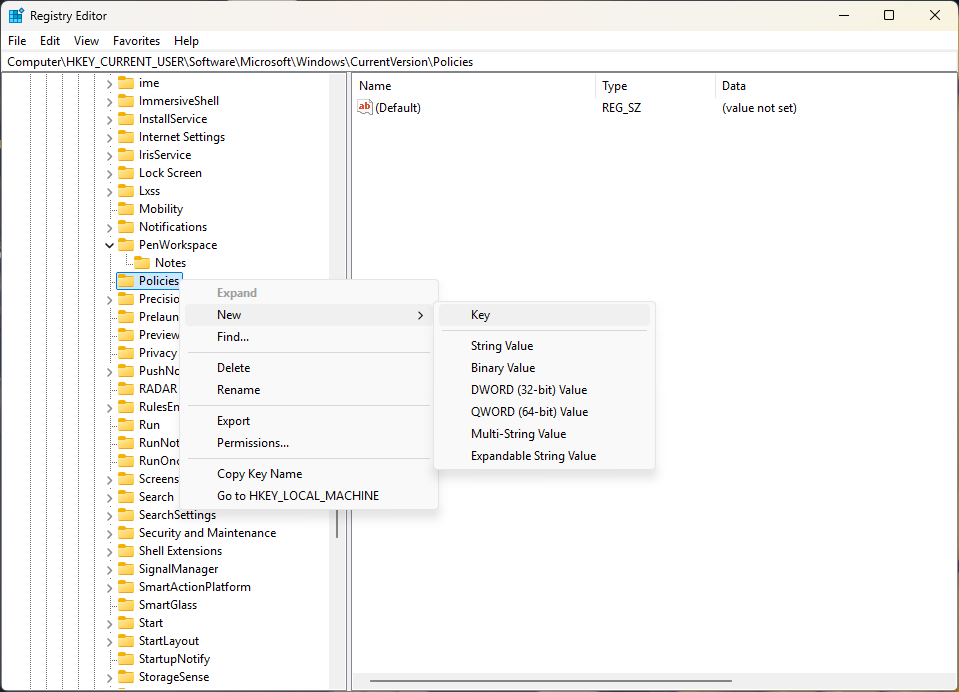
- Renommez la nouvelle clé Explorer
- Dans la nouvelle clé Explorer, faites un clic droit et sélectionnez Nouveau > Valeur DWORD (32 bits)
- Nommez la nouvelle valeur DWORD StartMenuLogOff et réglez-la sur 1
Un redémarrage peut être nécessaire pour que les modifications prennent effet.
Pour voir ces étapes en pratique, vous pouvez regarder cette vidéo : « How to Add or Remove the Sign Out Option from the Start Menu in Windows 10/11 ».
Pourquoi masquer l’option « Se déconnecter » ?
Supprimer l’option « Se déconnecter » du menu Démarrer et de la boîte de dialogue d’arrêt Alt+F4 n’empêche pas réellement les utilisateurs de se déconnecter, puisqu’ils peuvent toujours le faire depuis l’écran Ctrl+Alt+Suppr ou par d’autres moyens. Les méthodes décrites sur cette page ne constituent donc pas des mesures de sécurité.
Certains préfèrent néanmoins masquer l’option « Se déconnecter » du menu Démarrer par commodité, notamment s’ils ont tendance à cliquer dessus par accident.
Cette approche est aussi utile en complément d’autres méthodes visant à dissuader les utilisateurs de se déconnecter.
Gérer l’authentification des utilisateurs dans les grandes entreprises et l’éducation
La gestion des terminaux NinjaOne simplifie la configuration de parcs d’appareils Windows dans les grandes entreprises et le secteur de l’éducation. Vous pouvez déployer et appliquer des paramètres utilisateur, y compris le masquage de l’option « Se déconnecter » du menu Démarrer de Windows, et déployer à distance des scripts pour automatiser et contrôler de façon granulaire l’expérience Windows de vos utilisateurs, en l’adaptant à vos processus métier. Les appareils se surveillent depuis une console web centralisée et les utilisateurs bénéficient d’une assistance directe grâce aux outils d’accès à distance.
Appliquez vos politiques sur l’ensemble de vos terminaux Windows avec NinjaOne.
FAQ
La suppression de l’option « Se déconnecter » déconnecte-t-elle automatiquement les utilisateurs ?
Non, l’ajout ou la suppression de l’option « Se déconnecter » du menu Démarrer de Windows n’entraîne aucune déconnexion automatique des utilisateurs.
L’opération est-elle réversible sans droits d’administrateur ?
Non, vous devez être administrateur pour activer ou désactiver l’option « Se déconnecter » du menu Démarrer de Windows, que ce soit avec l’éditeur d’objets de stratégie de groupe ou avec l’Éditeur du registre.
Peut-on le faire via une solution de gestion à distance ?
Oui, vous pouvez masquer l’option « Se déconnecter » du menu Démarrer en déployant le paramètre de stratégie de groupe Supprimer Fermer la session du menu Démarrer dans un environnement de domaine Windows.