





Sous Windows 11, l’Explorateur de fichiers superpose aux miniatures l’icône du type de fichier (PDF, DOCX, etc.) afin d’aider les utilisateurs à repérer rapidement l’application par défaut. Si cette indication est utile pour distinguer les types de fichiers, elle peut aussi devenir gênante visuellement ou redondante, en particulier dans les environnements qui doivent privilégier une présentation épurée ou des superpositions d’icônes personnalisées.
Dans ce guide, nous passons en revue les différentes façons d’activer ou de désactiver l’option « Afficher l’icône du fichier sur les miniatures ». Pour une version en images de ce guide, regardez Comment activer ou désactiver « Afficher l’icône du fichier sur les miniatures » dans Windows 11.
📌 Stratégies de déploiement recommandées :
Cliquez pour choisir une méthode | 💻 Idéal pour les utilisateurs individuels | 💻💻💻 Idéal pour les grandes entreprises |
| Méthode 1 : avec l’Explorateur de fichiers | ✓ | |
| Méthode 2 : avec l’Éditeur du registre | ✓ | |
| Méthode 3 : avec PowerShell | ✓ | ✓ |
| Méthode 4 : exemple de fichier .reg | ✓ | ✓ |
Modifier l’option « Afficher l’icône du fichier sur les miniatures »
Méthode 1 : avec l’Explorateur de fichiers
📌 Cas d’utilisation : convient surtout aux environnements mono-utilisateur, lorsque l’utilisateur a besoin d’un réglage visuel rapide et ponctuel
📌 Prérequis :
- Aucun privilège administrateur nécessaire
- L’utilisateur doit pouvoir accéder aux options de l’Explorateur de fichiers.
- S’applique uniquement à l’utilisateur actuellement connecté
- Prend effet immédiatement après un clic sur OK.
Étapes :
- Ouvrez l’Explorateur de fichiers (Win + E).
- Cliquez sur le menu ⋯ (trois points) dans la barre d’outils, puis choisissez Options.
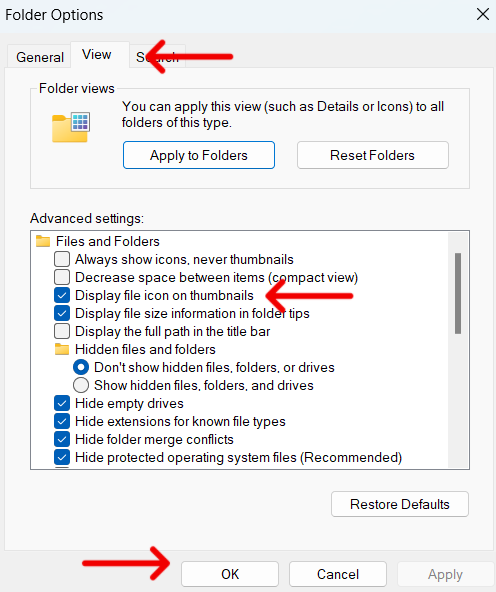
- Dans la boîte de dialogue Options des dossiers, ouvrez l’onglet Affichage.
- Repérez la case Afficher l’icône du fichier sur les miniatures.
- Cochée : la superposition de l’icône est activée (valeur par défaut).
- Décochée : la superposition de l’icône est désactivée.
- Cliquez sur Appliquer, puis sur OK.
Méthode 2 : avec l’Éditeur du registre
📌 Cas d’utilisation : recommandé aux utilisateurs expérimentés et aux administrateurs qui souhaitent un contrôle précis sur l’UX (expérience utilisateur)
📌 Prérequis :
- Des droits administrateur sont nécessaires si vous modifiez les paramètres d’autres utilisateurs.
- L’accès à l’Éditeur du registre doit être autorisé.
- Une sauvegarde du registre est fortement recommandée.
- Nécessite le redémarrage de l’Explorateur de fichiers ou de la session utilisateur pour prendre effet
Étapes :
- Appuyez sur Win + R, saisissez regedit, puis appuyez sur Entrée.
- Rendez-vous à l’emplacement suivant : HKEY_CURRENT_USER\Software\Microsoft\Windows\CurrentVersion\Explorer\Advanced
- Repérez ou créez une valeur DWORD (32 bits) nommée ShowTypeOverlay.
- Définissez sa valeur :
- 1 : active la superposition de l’icône du type de fichier (valeur par défaut)
- 0 : désactive la superposition de l’icône du type de fichier
- Fermez l’Éditeur du registre.
- Redémarrez l’Explorateur de fichiers.
Méthode 3 : avec PowerShell
📌 Cas d’utilisation : idéal pour un déploiement en un clic, les environnements hors ligne ou l’intégration à des scripts post-installation. Pratique pour les MSP qui cherchent une solution légère sans développer de script.
📌 Prérequis :
- Vous devez disposer de privilèges administrateur.
- Nécessite un accès à PowerShell.
- L’Explorateur de fichiers doit être redémarré pour que les modifications prennent effet.
- Nous vous recommandons vivement de vous inscrire à la formation accélérée gratuite PowerShell for IT Ninjas.
Étapes :
- Ouvrez PowerShell.
- Exécutez les commandes suivantes, selon vos besoins :
Désactiver la superposition de l’icône :
Set-ItemProperty -PathHKCU:\Software\Microsoft\Windows\CurrentVersion\Explorer\Advanced-Name ShowTypeOverlay -Value 0 Stop-Process -Name explorer -Force
💡 Cette commande redémarre l’Explorateur
Activer la superposition de l’icône :
Set-ItemProperty -Path HKCU:\Software\Microsoft\Windows\CurrentVersion\Explorer\Advanced-Name ShowTypeOverlay -Value 1 Stop-Process -Name explorer -Force
💡 Remarque : cette commande redémarre l’Explorateur.
Méthode 4 : exemple de fichier .reg
📌 Cas d’utilisation : idéal pour un déploiement en un clic, les environnements hors ligne ou l’intégration à des scripts post-installation.
📌 Prérequis :
- Vous devez être autorisé à fusionner des fichiers .reg.
- Vous devez disposer de droits administrateur, surtout si vous ciblez d’autres profils utilisateur.
- L’Explorateur de fichiers doit être redémarré pour que les modifications prennent effet.
Désactiver les icônes de fichier sur les miniatures :
Windows Registry Editor Version 5.00
[HKEY_CURRENT_USER\Software\Microsoft\Windows\CurrentVersion\Explorer\Advanced]
"ShowTypeOverlay"=dword:00000000
Activer les icônes de fichier sur les miniatures :
Windows Registry Editor Version 5.00
[HKEY_CURRENT_USER\Software\Microsoft\Windows\CurrentVersion\Explorer\Advanced]
"ShowTypeOverlay"=dword:00000001
📌 Pour le déployer : enregistrez le contenu dans un fichier .reg et exécutez-le pour appliquer les modifications. N’oubliez pas de redémarrer ensuite l’Explorateur de fichiers.
⚠️ Points de vigilance
| Risques | Conséquences possibles | Solutions |
| Valeur de registre incorrecte | La superposition de l’icône peut ne pas se comporter comme prévu. | Vérifiez le nom et la valeur du DWORD (ShowTypeOverlay) et rétablissez une configuration connue comme fonctionnelle. |
| Modification de la mauvaise ruche utilisateur | Les modifications risquent de ne pas s’appliquer du tout, ou de toucher des profils non visés sur les systèmes multi-utilisateurs. | Confirmez toujours le bon SID ou utilisez HKEY_CURRENT_USER pour l’utilisateur actif. |
| Aucun changement visuel immédiat | Le paramètre peut sembler sans effet à cause de l’état mis en cache de l’Explorateur | Redémarrez l’Explorateur de fichiers, ou déconnectez-vous puis reconnectez-vous pour appliquer le nouveau paramètre. |
| Absence de droits administrateur | Les scripts, fichiers .reg ou modifications du registre peuvent échouer sans message d’erreur ou déclencher des prompts UAC. | Exécutez la commande avec des privilèges élevés, ou déployez via le RMM ou les préférences de stratégie de groupe, le cas échéant. |
Autres éléments à prendre en compte avant de modifier l’option « Afficher l’icône du fichier sur les miniatures »
- Portée par utilisateur : toutes les modifications décrites dans ce guide s’appliquent uniquement à l’utilisateur actuellement connecté.
- Pas d’ADMX ni de GPO : à ce jour, aucune stratégie de groupe native avec modèle ADMX ne couvre ShowTypeOverlay. Les administrateurs informatiques doivent passer par les préférences de registre ou par des scripts.
- Cache des miniatures inchangé : il n’est pas nécessaire de vider le cache des miniatures lorsque vous modifiez ce paramètre. L’affichage de la superposition est indépendant des images mises en cache.
- Types de fichiers concernés : l’option s’applique aux images, vidéos, PDF, documents Office et autres fichiers prenant en charge l’aperçu en miniature.
Désactiver l’option « Afficher l’icône du fichier sur les miniatures » pour une interface plus épurée
En désactivant l’affichage de l’icône du fichier sur les miniatures, les administrateurs informatiques et les utilisateurs expérimentés offrent une expérience plus épurée et plus lisible dans l’Explorateur de fichiers, en particulier dans les environnements riches en médias, orientés design ou gérés de façon centralisée.
Sujets connexes :
- Comment changer l’icône d’une bibliothèque dans Windows 10
- Comment changer ou restaurer l’icône du dossier Vidéos dans Windows
- Comment changer ou restaurer l’icône du dossier Favoris dans Windows
- Comment reconstruire le cache des icônes dans Windows 10 et Windows 11
- Comment activer ou désactiver les icônes système de la barre des tâches dans Windows 10






