Puntos clave
- Usa el Panel de control clásico de Windows 11 para mostrar u ocultar rápidamente la opción Bloquear en el menú de inicio/apagado del menú Inicio.
- Selecciona «Elegir el comportamiento de los botones de inicio/apagado» y marca o desmarca la casilla Bloquear en Configuración de apagado para controlar su visibilidad.
- Configura la directiva «Mostrar bloqueo en el menú de usuario» en el Editor de directivas de grupo local (Windows 11 Pro, Enterprise y Education) para aplicar los cambios a todos los usuarios.
- Con PowerShell puedes automatizar la configuración de la opción Bloquear a escala en varios dispositivos.
En este tutorial verás cómo añadir o quitar la opción Bloquear del menú de inicio/apagado al que se accede desde el botón de encendido del menú Inicio en Windows 11. Ten en cuenta que los métodos descritos en este artículo solo ocultan el elemento Bloquear del menú: no desactivan la posibilidad de bloquear el PC.
Para qué sirve mostrar u ocultar la opción Bloquear del menú Inicio
Bloquear el PC cuando no lo estás usando es una práctica de seguridad fundamental: evita que personas no autorizadas con acceso físico a tus dispositivos puedan utilizarlos. En algunos casos, también ayuda a prevenir el uso indebido de herramientas de acceso remoto.
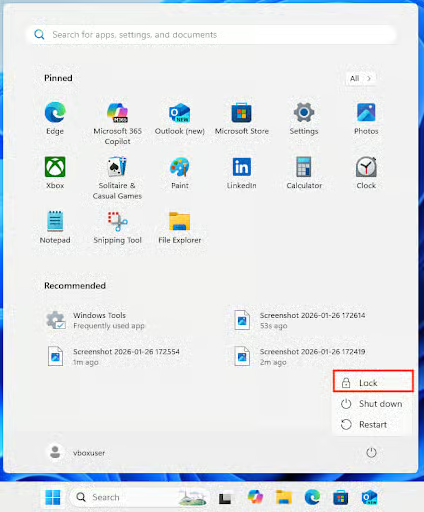
Puedes bloquear el PC pulsando tecla Windows + L, o desde el menú Inicio: haz clic en el icono del botón de encendido para abrir el menú de apagado, donde la opción Bloquear aparece activada de forma predeterminada.
Aunque bloquear el PC es lo recomendable, hay situaciones en las que te puede interesar desactivar esa opción. Por ejemplo, si estás ayudando a un usuario poco experimentado y bloquea el equipo sin querer una y otra vez, si gestionas equipos en un entorno compartido y necesitas que los usuarios cierren sesión por completo, o si quieres mantener los kioscos desbloqueados.
Qué necesitas para gestionar la opción Bloquear del menú de encendido
Para cambiar la visibilidad del elemento Bloquear en el menú de apagado de Windows 11 necesitas una cuenta de usuario con privilegios administrativos. Si vas a usar un método que requiere directivas de grupo, necesitarás Windows 11 Pro, Education o Enterprise, ya que las directivas de grupo no están disponibles en Windows 11 Home.
Configurar las opciones del menú de apagado desde el Panel de control
La forma más sencilla de configurar la opción Bloquear del menú Inicio es usar el Panel de control clásico:
- Haz clic derecho en el botón Inicio y selecciona Ejecutar para abrir el cuadro de diálogo Ejecutar
- Ejecuta el comando control para abrir el Panel de control clásico de Windows
- En la parte superior derecha de la ventana del Panel de control, cambia Ver por: a Iconos grandes
- Haz clic en Opciones de energía

- En la barra lateral de Opciones de energía, haz clic en Elegir el comportamiento de los botones de inicio/apagado
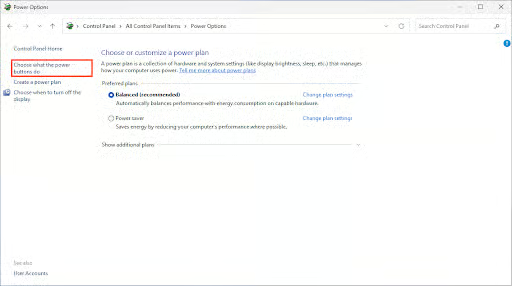
- Antes de hacer cambios aquí, quizá tengas que hacer clic en Cambiar la configuración actualmente no disponible
- Marca Bloquear en Configuración de apagado para mostrar la opción Bloquear en el menú Inicio, o desmárcala para ocultarla
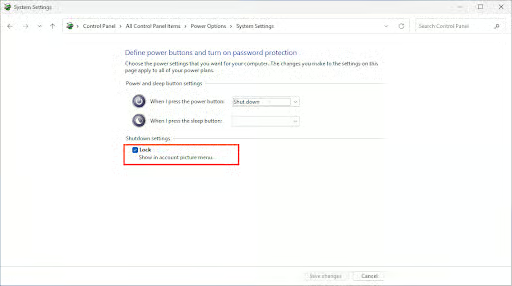
También puedes crear un acceso directo para ver todas las tareas del Panel de control clásico y evitar así tener que navegar por los menús.
Añadir o quitar la opción Bloquear del menú Inicio con directivas de grupo
En dispositivos con Windows 11 Pro, Enterprise y Education también puedes configurar y aplicar este ajuste mediante directivas de grupo. Con la directiva de grupo local, los pasos son estos:
- Abre el Editor de directivas de grupo local ejecutando gpedit.msc desde el cuadro de diálogo Ejecutar
- Ve a Configuración del equipo > Plantillas administrativas > Componentes de Windows > Explorador de archivos
- Busca Mostrar bloqueo en el menú de usuario en la lista de directivas y haz doble clic para editarla
- Para mostrar la opción Bloquear, establece el valor en No configurada o Habilitada
- Para ocultar la opción Bloquear, establece el valor en Deshabilitada
- Ejecuta gpupdate /force en el símbolo del sistema o en PowerShell, o reinicia el equipo para aplicar el cambio
Esto se aplicará a todos los usuarios del dispositivo. Las directivas de grupo también se pueden desplegar en varios dispositivos conectados a un dominio.
Configurar la opción Bloquear del menú de encendido con el Editor del Registro de Windows
También puedes usar el Registro de Windows para quitar o añadir la opción Bloquear en el menú Inicio. Este método funciona en todas las versiones de Windows 11.
- Abre el Editor del Registro de Windows ejecutando regedit.exe desde el cuadro de diálogo Ejecutar
- Ve a la clave HKEY_LOCAL_MACHINE\SOFTWARE\Microsoft\Windows\CurrentVersion\Explorer\FlyoutMenuSettings
- Si la clave FlyoutMenuSettings no existe, haz clic derecho en la clave Explorer y selecciona Nuevo > Clave para crearla
- Crea el valor DWORD ShowLockOption si todavía no existe, seleccionando Edición > Nuevo > Valor de DWORD (32 bits)
- Haz doble clic en ShowLockOption para editarlo y establece su valor en 1 para mostrar la opción Bloquear o en 0 para ocultarla
- Si el valor no existe, la opción Bloquear se mostrará de forma predeterminada
- Puede que tengas que reiniciar el proceso del Explorador o del menú Inicio para que se aplique el cambio
Te recomendamos hacer una copia de seguridad de los datos del registro para poder restaurarlos si algo sale mal.
Gestionar la disponibilidad de la opción Bloquear con automatización en PowerShell
También puedes usar PowerShell para desplegar los ajustes del registro anteriores.
El siguiente comando quita la opción Bloquear del menú de encendido estableciendo los valores de registro necesarios:
Set-ItemProperty -Path "HKLM:\SOFTWARE\Microsoft\Windows\CurrentVersion\Explorer\FlyoutMenuSettings" -Name "ShowLockOption" -Value 1
El siguiente comando quita la opción Bloquear del menú de encendido estableciendo los valores de registro necesarios:
Set-ItemProperty -Path "HKLM:\SOFTWARE\Microsoft\Windows\CurrentVersion\Explorer\FlyoutMenuSettings" -Name "ShowLockOption" -Value 0
Las soluciones de monitorización y gestión remota (RMM) permiten desplegar scripts y configurar los dispositivos de los usuarios finales a través de internet, estén donde estén.
Unifica los ajustes de seguridad y de interfaz en todo tu parque de equipos con Windows 11
NinjaOne ofrece a los administradores de TI y a los proveedores de servicios gestionados (MSP) un conjunto de herramientas unificado que combina RMM con helpdesk, acceso remoto y automatización. Así puedes adaptar la experiencia de los usuarios y aplicar las reglas de seguridad en todo tu parque de dispositivos, tanto on-premise como en remoto. Esto incluye la gestión de entornos empresariales de Windows y el despliegue de scripts en los dispositivos gestionados.
Guía de inicio rápido
¿Puede NinjaOne gestionar la opción Bloquear del menú de encendido de Windows 11?
Respuesta corta: NinjaOne no incluye una función específica dedicada a gestionar la opción Bloquear del menú de encendido de Windows 11, pero puedes conseguirlo por otras vías.
Cómo hacerlo en NinjaOne:
Opción 1: directivas de grupo mediante scripts
– Despliega un script de PowerShell con NinjaOne para modificar el registro o las directivas de grupo que controlan la visibilidad del menú de encendido
– La opción Bloquear suele controlarse mediante esta directiva de grupo: Configuración de usuario > Plantillas administrativas > Menú Inicio y barra de tareas
Opción 2: modificación del registro
– Usa las funciones de ejecución de scripts de NinjaOne para desplegar cambios en el registro
– La ruta de registro correspondiente suele ser: HKEY_CURRENT_USERSoftwareMicrosoftWindowsCurrentVersionExplorerAdvanced
Opción 3: perfiles de configuración
– Si usas las funciones de gestión de endpoints de NinjaOne, puedes desplegar perfiles de configuración que afecten al comportamiento del menú Inicio
Recomendación:
Para esta personalización concreta de la interfaz de Windows 11, lo más probable es que necesites:
1. Crear un script personalizado de PowerShell o por lotes que modifique las claves de registro adecuadas
2. Desplegarlo mediante las funciones de ejecución de scripts o de políticas de NinjaOne
3. Probarlo a fondo en un grupo piloto antes de un despliegue general
Si necesitas indicaciones más detalladas para ponerlo en marcha, te recomendamos consultar la documentación de soporte de NinjaOne sobre despliegue de scripts o contactar con el soporte de NinjaOne para conocer las funciones más actuales.