La mayoría de los usuarios de ordenadores sabe lo importante que es el menú Inicio. Es un componente esencial de la interfaz gráfica de Windows y se utiliza para tareas como abrir programas, acceder a la configuración, abrir archivos y mucho más. Igual que ocurre con otros elementos de Windows, el menú Inicio puede dejar de funcionar como debería y provocar distintos problemas: falta de respuesta, lentitud, etc.
Para darte algo de contexto: el menú Inicio lo gestiona StartMenuExperienceHost.exe, un proceso de Microsoft Windows encargado de controlar el menú Inicio y su interfaz de usuario. Cuando aparecen fallos en el menú Inicio, muchos usuarios optan por reiniciar el ordenador. Sin embargo, reiniciar el proceso del menú Inicio puede devolverle la funcionalidad sin tener que reiniciar todo el sistema ni cerrar la sesión.
En esta guía te explicamos los métodos más eficaces para reiniciar el proceso del menú Inicio en Windows 11. Así podrás resolver los problemas de este componente clave de la interfaz gráfica de Windows.
Si prefieres una versión en vídeo de esta guía, mira Cómo reiniciar el proceso del menú Inicio en Windows 11.
| Haz clic para elegir un método | 💻 Ideal para usuarios particulares | 💻💻💻 Ideal para empresas |
| Método 1: Administrador de tareas | ✓ | |
| Método 2: PowerShell | ✓ | ✓ |
| Método 3: Símbolo del sistema | ✓ | |
| Método 4: Reinicio completo del shell de Explorer | ✓ |
Método 1: reiniciar desde el Administrador de tareas
📌 Caso de uso:
El Administrador de tareas es una herramienta muy práctica con la que cualquier usuario de Windows puede reiniciar el proceso del menú Inicio.
📌 Requisitos previos:
- Válido para todas las ediciones de Windows 11: estos pasos funcionan en Windows 11 Home, Pro y Enterprise.
- No hacen falta privilegios de administrador: este método no requiere permisos de administrador.
- Interrupción momentánea de la interfaz: al reiniciar el proceso, el menú Inicio se cerrará un instante si lo tienes abierto.
- Sin afectar a las apps abiertas: tu sesión actual, con sus ventanas y documentos abiertos, no se verá afectada.
- Abre el Administrador de tareas pulsando Ctrl + Mayús + Esc.
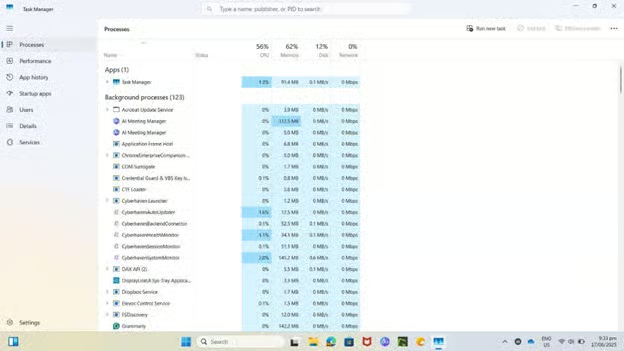
- Haz clic en la pestaña Detalles.
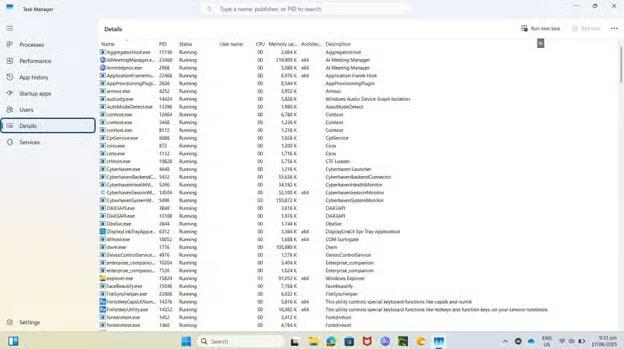
- Busca StartMenuExperienceHost.exe en la lista de procesos en ejecución.
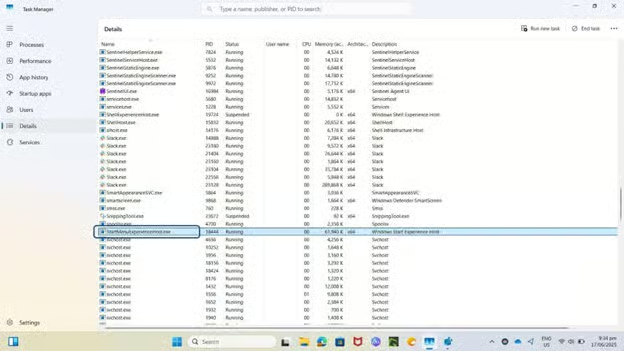
- Haz clic derecho en el proceso y selecciona Finalizar tarea.
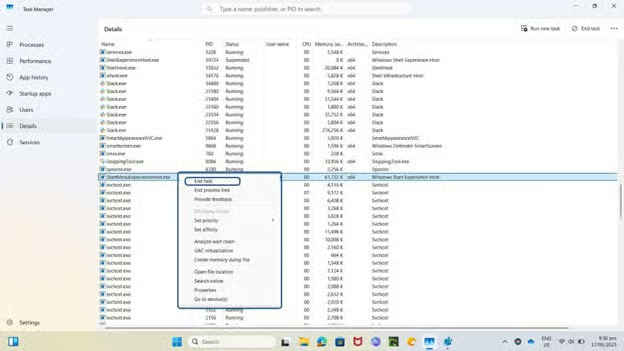
Windows reiniciará el proceso automáticamente en unos segundos. Si no lo hace, puedes:
- intentar abrir de nuevo el menú Inicio, o bien
- abrir la ventana Ejecutar pulsando tecla Windows + R. Escribe explorer.exe y pulsa Intro para volver a lanzar el shell manualmente.
Método 2: reiniciar desde PowerShell
📌 Casos de uso:
Este método es el más adecuado para usuarios o administradores de sistemas que prefieren reiniciar el proceso del menú Inicio desde la línea de comandos. También resulta útil para la automatización mediante scripts.
📌 Requisitos previos:
- Válido para todas las ediciones de Windows 11: estos pasos funcionan en Windows 11 Home, Pro y Enterprise.
- No hacen falta privilegios de administrador: este método no requiere permisos de administrador.
- Interrupción momentánea de la interfaz: al reiniciar el proceso, el menú Inicio se cerrará un instante si lo tienes abierto.
- Sin afectar a las apps abiertas: tu sesión actual, con sus ventanas y documentos abiertos, no se verá afectada.
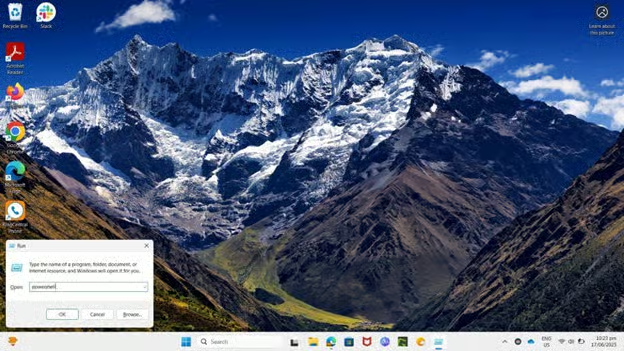
- Abre la ventana Ejecutar pulsando tecla Windows + R. Escribe powershell en el cuadro de diálogo y pulsa Intro.
- Introduce el siguiente comando:
Stop-Process -Name StartMenuExperienceHost -Force
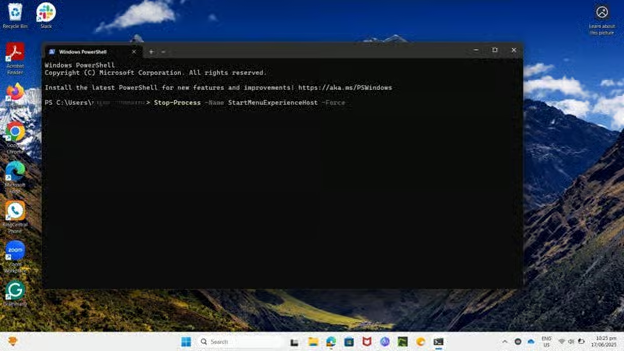
- Pulsa Intro.
Este comando obliga a Windows a finalizar el proceso del menú Inicio automáticamente. Si el menú Inicio no se vuelve a iniciar, puedes:
- ejecutar el siguiente comando en PowerShell:
Start-Process explorer.exe
Método 3: reiniciar con el Símbolo del sistema
📌 Caso de uso:
Este es otro método que puedes utilizar si prefieres reiniciar el proceso del menú Inicio desde la línea de comandos.
📌 Requisitos previos:
- Válido para todas las ediciones de Windows 11: estos pasos funcionan en Windows 11 Home, Pro y Enterprise.
- No hacen falta privilegios de administrador: este método no requiere permisos de administrador.
- Interrupción momentánea de la interfaz: al reiniciar el proceso, el menú Inicio se cerrará un instante si lo tienes abierto.
- Sin afectar a las apps abiertas: tu sesión actual, con sus ventanas y documentos abiertos, no se verá afectada.
- Abre el Símbolo del sistema pulsando tecla Windows + R. Escribe cmd y pulsa Intro.
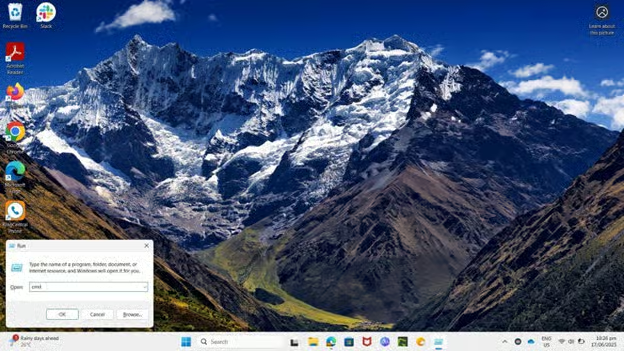
- Introduce el siguiente comando:
taskkill /f /im StartMenuExperienceHost.exe
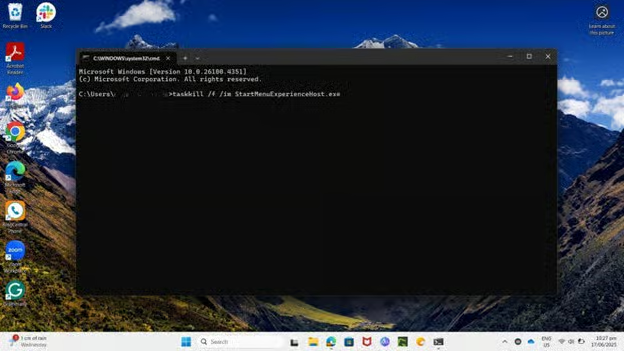
- Pulsa Intro.
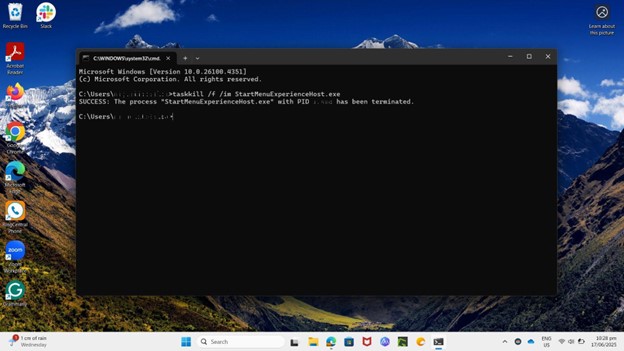
Normalmente, Windows reiniciará el proceso de forma automática. Si no lo hace, puedes:
- iniciarlo manualmente ejecutando start explorer.exe en esa misma ventana del Símbolo del sistema.
Método 4: reinicio completo del shell de Explorer (si es necesario)
📌 Casos de uso:
Este método se usa cuando el proceso del menú Inicio no consigue reiniciarse o cuando varios elementos de la interfaz no responden.
📌 Requisitos previos:
- Válido para todas las ediciones de Windows 11: estos pasos funcionan en Windows 11 Home, Pro y Enterprise.
- No hacen falta privilegios de administrador: este método no requiere permisos de administrador.
- Interrupción momentánea de la interfaz: al reiniciar el proceso, el menú Inicio se cerrará un instante si lo tienes abierto.
- Sin afectar a las apps abiertas: tu sesión actual, con sus ventanas y documentos abiertos, no se verá afectada.
- Abre el Símbolo del sistema o PowerShell.
- Ejecuta el siguiente comando combinado:
- En el Símbolo del sistema:
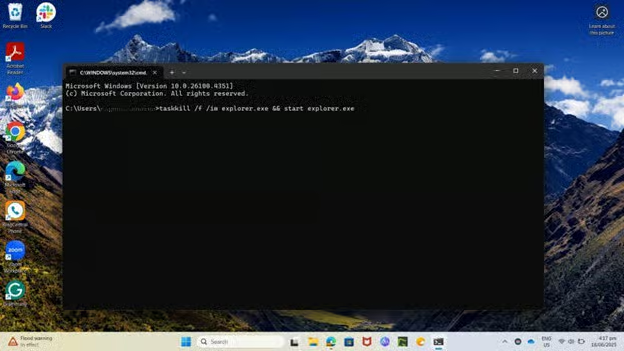
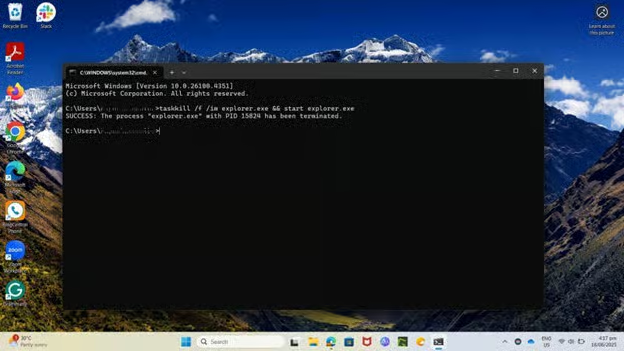
taskkill /f /im explorer.exe && start explorer.exe
- En el Símbolo del sistema:
- En PowerShell:
taskkill /f /im explorer.exe; Start-Process explorer.exe
- En PowerShell:
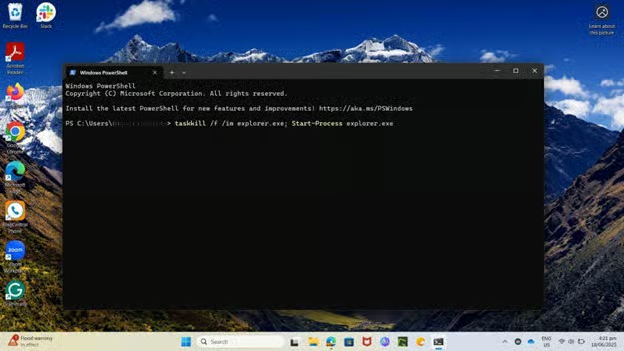
- Pulsa Intro.
Así se verá en el Símbolo del sistema:
Y así se verá en PowerShell:
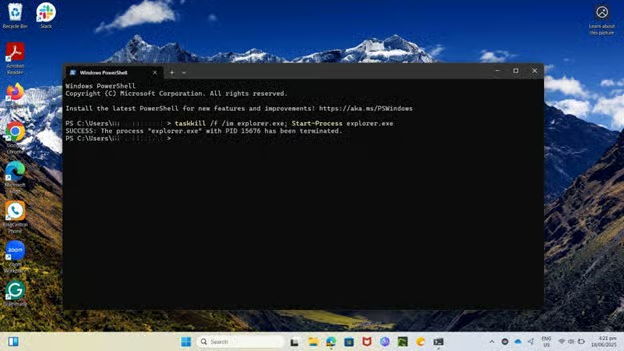
El comando detiene todos los procesos de Explorer y los reinicia de inmediato, lo que vuelve a cargar los componentes de la interfaz, incluidos el menú Inicio, la barra de tareas y el shell del escritorio.
⚠️ Aspectos a tener en cuenta
| Riesgos | Posibles consecuencias | Cómo revertirlo |
| Finalizar explorer.exe y no reiniciarlo | La barra de tareas, el escritorio y el menú Inicio desaparecerán. | Abre el Administrador de tareas (Ctrl + Mayús + Esc). Haz clic en Archivo > Ejecutar nueva tarea, escribe explorer.exe y pulsa Intro |
| Bloqueos continuos de StartMenuExperienceHost.exe al reiniciarlo manualmente | Puede provocar parpadeos en el menú Inicio o breves bucles de recarga de la barra de tareas | Utiliza el Visor de eventos.
Ejecuta DISM y SFC.
|
| Finalizar procesos equivocados o que no tienen relación | Inestabilidad del sistema | Reinicia el ordenador o utiliza el Modo seguro |
¿Por qué reiniciar el proceso del menú Inicio?
Hay varios motivos por los que puede interesarte reiniciar el proceso del menú Inicio. Estos son algunos:
Solucionar problemas del menú Inicio: reiniciar el proceso del menú Inicio ayuda a corregir fallos como la falta de respuesta o la lentitud al abrirlo.
Arreglar una interfaz que no responde: los métodos descritos arriba sirven para recuperar la interfaz cuando hay fallos gráficos o se queda congelada.
Aplicar soluciones sin reiniciar: algunos usuarios necesitan reiniciar el menú Inicio sin reiniciar todo el sistema para resolver problemas del shell.
Gestión remota: los métodos basados en el Símbolo del sistema o PowerShell permiten resolver incidencias de forma remota o mediante scripts en entornos gestionados.
Otras consideraciones al reiniciar startmenuexperiencehost.exe
Más allá de los métodos descritos aquí para reiniciar el proceso del menú Inicio, hay algunos factores que conviene tener presentes:
- No se pierden datos: finalizar y reiniciar el proceso del menú Inicio no afecta a los programas abiertos ni a los archivos sin guardar. Los datos del usuario están a salvo, porque el proceso funciona de forma independiente a ellos.
- Seguro para ejecución remota: los administradores de sistemas y los equipos de TI pueden usar estos comandos para reiniciar el menú Inicio y ejecutarlos a través de sesiones de escritorio remoto o de herramientas de monitorización y gestión remota (RMM).
- Apto para scripts y automatización: puedes incluir estos pasos en scripts de inicio de sesión, archivos por lotes o scripts de PowerShell para recuperar el menú Inicio automáticamente cuando dé problemas.
- Valor diagnóstico: los problemas del menú Inicio pueden volverse recurrentes por causas más profundas relacionadas con los perfiles de usuario, las actualizaciones del sistema o aplicaciones de terceros. En ese caso, existen herramientas con las que puedes monitorizar el proceso StartMenuExperienceHost.exe para investigar a fondo.
Recupera la funcionalidad reiniciando el proceso del menú Inicio
El menú Inicio es un elemento esencial que utiliza la mayoría de los usuarios de Windows. Sirve para abrir programas, buscar archivos, acceder a la configuración y mucho más. Aun así, el menú Inicio no está libre de problemas: puede dejar de responder, fallar, ir lento, etc. Reiniciar el proceso StartMenuExperienceHost.exe permite recuperar su funcionamiento normal sin necesidad de reiniciar el sistema.
Puedes usar el Administrador de tareas si buscas una solución rápida y visual, PowerShell o el Símbolo del sistema si prefieres la línea de comandos o los scripts, y el reinicio del shell de Explorer cuando los problemas de interfaz son más generales. Ninguno de estos métodos requiere privilegios de administrador, y los profesionales de TI pueden aplicarlos en situaciones que exigen asistencia remota o soluciones automatizadas.
Temas relacionados:
- Cómo activar o desactivar las opciones de energía del menú Inicio con PowerShell en Windows 10/11
- Cómo consultar los registros de eventos de Windows: apagado y reinicio
- Cómo añadir o quitar las aplicaciones agregadas recientemente del menú Inicio en Windows 10
- Cómo definir un diseño de inicio predeterminado para los usuarios en Windows 10