




El acceso directo al Panel de control maestro de Windows, o «God Mode», como lo llama la comunidad de blogueros, es una de las formas más eficaces de gestionar un dispositivo personal o toda una red de PC.
Curiosamente, un acceso directo al God Mode del Panel de control en Windows 10 parece inofensivo a primera vista, aunque da acceso rápido a herramientas administrativas críticas. Tampoco es algo que un usuario medio busque en su tiempo libre, así que, si has llegado hasta aquí, lo más probable es que valores la utilidad de esta función y quieras saber más.
💡Si prefieres ver en lugar de leer, echa un vistazo a nuestro vídeo sobre cómo crear un acceso directo a Todas las tareas del Panel de control en Windows 10
Cómo crear el acceso directo «Todas las tareas» (God Mode)
¿Existe realmente el God Mode de Windows? Pues sí: con un poco de trabajo, puedes configurarlo mediante dos métodos sencillos:
✔️ Creando una carpeta especial
✔️ Creando un acceso directo en el escritorio
Entonces, ¿qué hace el «God Mode» en Windows? La carpeta God Mode reúne prácticamente 200 ajustes en un único panel de control.
Suena muy parecido al software RMM de NinjaOne, pero, mientras tanto, este acceso directo a Todas las tareas del Panel de control en Windows 10 basta para simplificar el flujo de trabajo o, por qué no, para entretenerse un rato.
Opción 1: crear una carpeta especial (recomendado)
- Haz clic derecho en el escritorio y pulsa Nuevo → Carpeta.
- Usa este nombre de archivo:
- Control Panel All Tasks.{ED7BA470-8E54-465E-825C-99712043E01C}
- Pulsa Intro para confirmar.
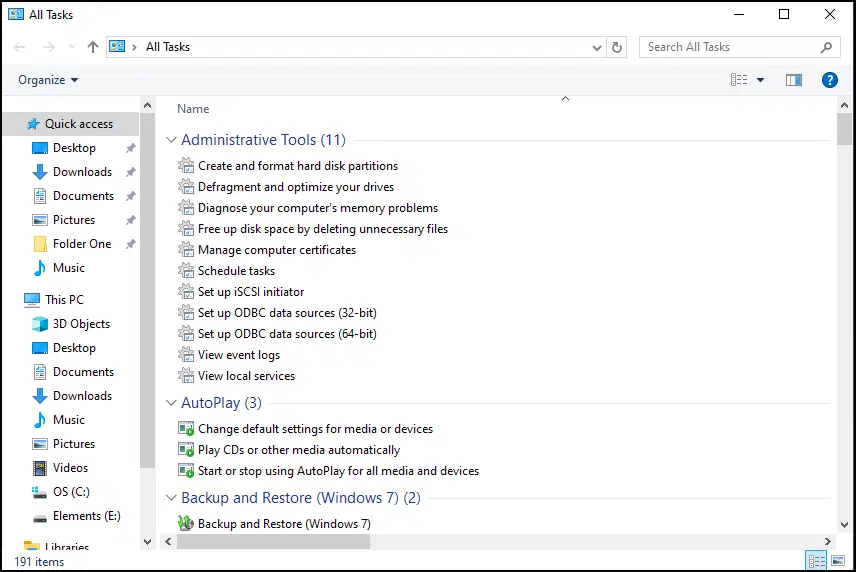
🥷 Consejo: el icono cambiará al pulsar Intro y su nombre desaparecerá de la interfaz.
Puedes anclar esta carpeta a Inicio, Acceso rápido, Inicio rápido o a donde te resulte más seguro o cómodo.
Opción 2: crear un acceso directo en el escritorio
- Haz clic derecho en el escritorio y pulsa Nuevo → Acceso directo.
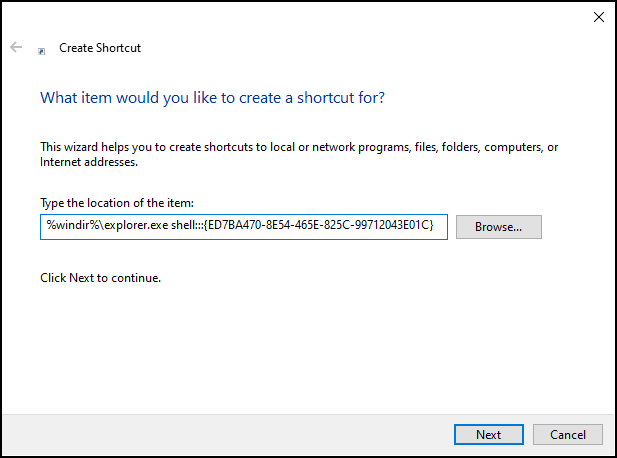
- Copia y pega la dirección siguiente en la ventana emergente Crear acceso directo:
- %windir%\explorer.exe shell:::{ED7BA470-8E54-465E-825C-99712043E01C}
- Pulsa Siguiente y asigna un nombre al acceso directo.
- Por último, haz clic en Finalizar para crear el nuevo acceso directo.
Métodos alternativos para abrir Todas las tareas del Panel de control
Método 1: navegar con el Explorador de archivos
Si no quieres tener un acceso directo a la carpeta Todas las tareas del Panel de control en el escritorio, puedes abrirla manualmente desde el Explorador de archivos.
- Abre el Explorador de archivos y escribe o pega esto en la barra de direcciones:
- shell:::{ED7BA470-8E54-465E-825C-99712043E01C}
- Pulsa Intro para ver la carpeta Todas las tareas.
Método 2: anclar el acceso directo a Inicio o a la barra de tareas
Si activas el acceso directo, puedes anclarlo al menú Inicio o a Acceso rápido para tenerlo siempre a mano. Solo tienes que hacer clic derecho sobre él y seleccionar Anclar a Inicio o Anclar a Acceso rápido.
Solución de problemas del acceso directo a Todas las tareas del Panel de control
Problema: el acceso directo no funciona
Comprueba que el nombre de la carpeta o el comando del acceso directo sean correctos. Si utilizas una herramienta de línea de comandos para crear la carpeta, asegúrate de abrir el Símbolo del sistema con permisos de administrador.
Problema: faltan ajustes en «Todas las tareas»
Si tu dispositivo forma parte de una red o de un entorno gestionado, puede que algunas opciones estén ocultas por políticas de usuario o restricciones de acceso. Si ves que faltan más opciones, prueba a actualizar a la última versión de Windows.
Preguntas frecuentes sobre Todas las tareas del Panel de control (God Mode)
¿Activar el «God Mode» dañará mi sistema?
Configurar el God Mode no dañará tu PC ni reducirá su rendimiento.
Eso sí, está pensado sobre todo para administradores de TI y usuarios avanzados que ya conocen más o menos los ajustes de esa lista maestra. Al fin y al cabo, la mayoría de los usuarios finales no le dará uso práctico a casi ninguna de estas configuraciones.
¿Funciona en Windows 11?
Sí. Los métodos de esta guía funcionan en dispositivos con Windows 11.
¿Puedo eliminar el acceso directo después de crearlo?
Sí. Puedes borrar la carpeta o el acceso directo sin problema cuando ya no lo necesites.
En resumen: el acceso directo a Todas las tareas del Panel de control
Todas las tareas del Panel de control, o God Mode, es una utilidad estupenda con un propósito muy claro. El nombre impone un poco, pero es bastante fácil de configurar y de deshacer si ya no necesitas el acceso directo.
Dicho esto, solo lo recomendamos a usuarios con conocimientos avanzados de Windows o que vayan a darle un uso práctico. Hacer este cambio en el equipo de un usuario sin formación puede provocar modificaciones no deseadas que comprometan el sistema o lo expongan a vulnerabilidades.






