

Puntos clave
- Entiende qué es explorer.exe: controla toda la interfaz gráfica de Windows 11, incluidos el escritorio, la barra de tareas, el menú Inicio y las ventanas del Explorador de archivos.
- Usa el Administrador de tareas: abre el Administrador de tareas (Ctrl + Mayús + Esc), ve a la pestaña Procesos, haz clic con el botón derecho en Explorador de Windows y selecciona Reiniciar.
- Usa la barra de tareas: mantén pulsadas Ctrl + Mayús y haz clic con el botón derecho en una zona vacía de la barra de tareas; después selecciona Salir del Explorador.
- Métodos por línea de comandos: ejecuta «taskkill /f /im explorer.exe» y luego «start explorer.exe» en el Símbolo del sistema, o usa el comando de una sola línea de PowerShell «Stop-Process -Name explorer -Force; Start-Process explorer».
- Resolución de problemas al reiniciar explorer.exe: ejecuta «sfc /scannow» para buscar archivos de sistema dañados, instala las últimas actualizaciones de Windows 11 o haz un análisis de malware.
En este tutorial te explicamos cómo reiniciar el proceso explorer.exe en Windows 11. Te servirá para resolver problemas del sistema (como bloqueos y lentitud de respuesta), ya que explorer.exe es el encargado de mostrar en pantalla elementos como el escritorio, la barra de tareas, el menú Inicio y las ventanas del Explorador de archivos.
Ayuda a los usuarios finales de forma segura a resolver problemas en sus endpoints Windows.
Lo que debes saber sobre el Explorador de archivos de Windows/explorer.exe antes de empezar
El proceso explorer.exe del Explorador de archivos es la parte del sistema operativo Windows que gestiona buena parte de la interfaz gráfica de usuario, incluidos el entorno de escritorio y el gestor de archivos. Por eso, si se bloquea, se cuelga o se comporta de forma inesperada, tu sistema puede dejar de responder. Reiniciar el proceso explorer.exe puede solucionarlo sin necesidad de reiniciar todo el equipo. También puede ser necesario reiniciar explorer.exe al aplicar cambios de configuración o personalizaciones.
Ten en cuenta que, si el proceso explorer.exe se bloquea o lo detienes sin volver a iniciarlo, no podrás usar tu PC con Windows porque la interfaz de usuario no se mostrará (solo verás un escritorio en blanco hasta que se inicie un nuevo proceso explorer.exe). Reiniciar explorer.exe es una práctica habitual y segura, pero conviene asegurarte de que haces copias de seguridad periódicas de tus datos esenciales, ya que los problemas con explorer.exe pueden ser síntoma de una incidencia de fondo en el sistema o de una infección por malware.
Cada uno de los siguientes métodos sirve por sí solo para reiniciar el proceso explorer.exe. Funcionan en cualquier versión de Windows 11 y deberías poder reiniciar explorer.exe sin haber iniciado sesión como administrador.
Cómo reiniciar explorer.exe desde el Administrador de tareas de Windows
Para reiniciar el Explorador de archivos desde el Administrador de tareas de Windows, sigue estos pasos:
- Abre el Administrador de tareas pulsando Ctrl + Alt + Supr y seleccionando Administrador de tareas, o bien pulsando Ctrl + Mayús + Esc.
- Selecciona la pestaña Procesos dentro del Administrador de tareas.
- Recorre la lista de procesos y localiza el proceso Explorador de Windows (el proceso explorer.exe sigue llamándose Explorador de Windows en el Administrador de tareas).
- Haz clic con el botón derecho en el proceso Explorador de Windows y después haz clic en Reiniciar en el menú contextual.
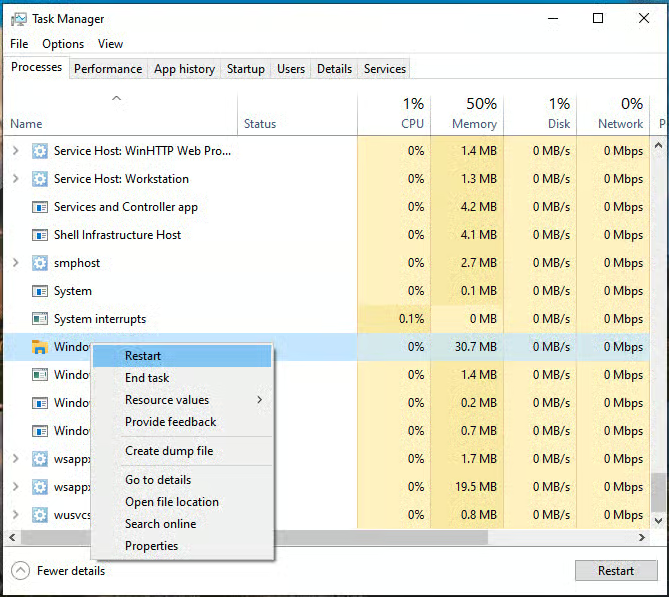
Ten en cuenta que, al reiniciar el proceso del Explorador de archivos de Windows, el menú Inicio, los iconos del escritorio y otros elementos de la interfaz de usuario desaparecerán temporalmente hasta que el proceso se inicie de nuevo. También se cerrarán todas las ventanas abiertas del Explorador de archivos.
Cómo detener e iniciar explorer.exe por completo desde la barra de tareas
Puedes detener explorer.exe con el menú contextual disponible en la barra de tareas de Windows:
- Mantén pulsadas las teclas Ctrl y Mayús mientras haces clic con el botón derecho en una zona vacía de la barra de tareas de Windows
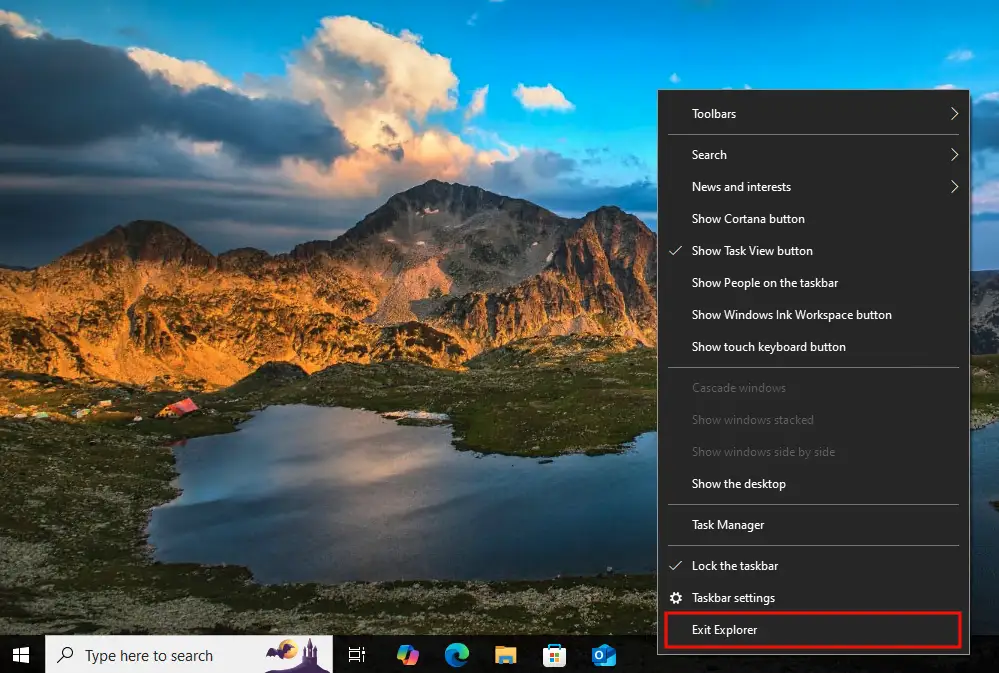
- Selecciona Salir del Explorador en el menú contextual que aparece
Después tendrás que reiniciar manualmente el proceso del Explorador de archivos:
- Abre el Administrador de tareas pulsando Ctrl + Alt + Supr y seleccionando Administrador de tareas, o bien pulsando Ctrl + Mayús + Esc.
- Haz clic en Archivo > Ejecutar nueva tarea en la barra de herramientas.
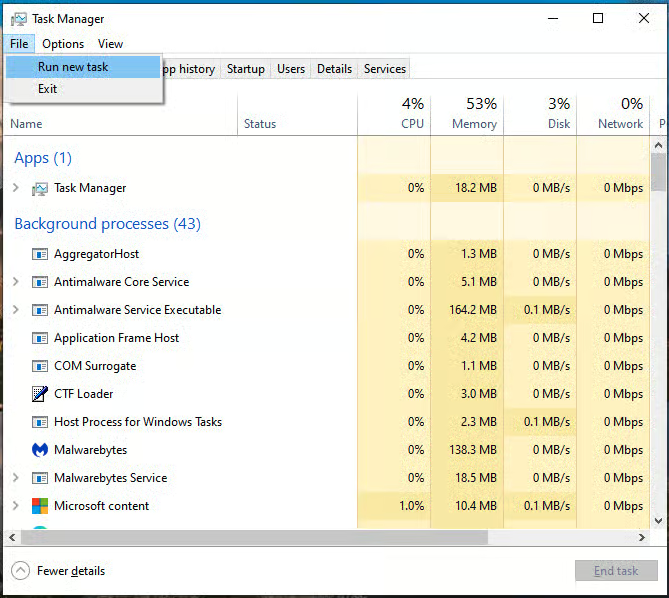
- Escribe el comando explorer.exe y pulsa Aceptar para iniciar un nuevo proceso del Explorador de archivos
Cómo restablecer explorer.exe desde el Símbolo del sistema
Abre el Símbolo del sistema o PowerShell e introduce el siguiente comando para detener el proceso del Explorador de archivos de Windows:
taskkill /f /im explorer.exe
A continuación, introduce este comando para reiniciar explorer.exe:
start explorer.exe
Puedes añadir ambos comandos a un script por lotes para automatizarlos.
Cómo reiniciar explorer.exe con PowerShell
El siguiente comando de una sola línea solo funciona en PowerShell y detiene y después reinicia el proceso explorer.exe:
Stop-Process -Name explorer -Force; Start-Process explorer
Este comando se puede añadir a un script de PowerShell para automatizarlo.
Resolución de problemas al reiniciar el Explorador de archivos de Windows
Si el Explorador de archivos de Windows no se detiene o no se vuelve a iniciar correctamente con los métodos anteriores, prueba a reiniciar el equipo por completo. Si los problemas con el Explorador de archivos continúan, busca archivos de sistema dañados con sfc /scannow, comprueba si hay actualizaciones de Windows y haz un análisis de malware. También deberías revisar cualquier software instalado recientemente que pueda provocar inestabilidad en el sistema.
Automatiza tareas y aplica políticas uniformes en todo tu parque de equipos Windows.
Mira una demo o empieza una prueba gratuita de NinjaOne
Asistencia remota a usuarios corporativos con problemas en el Explorador de archivos de Windows
Sin las herramientas adecuadas, resolver problemas en PC con Windows 11 puede resultar frustrante tanto para el usuario final como para los técnicos de soporte.
NinjaOne Remote te permite gestionar y controlar dispositivos Windows, Mac y Linux para ayudar directamente a los usuarios y diagnosticar y resolver problemas. Gracias a funciones como el chat, la transferencia de archivos y las sesiones de terminal remoto, puedes asegurarte de entender por completo las incidencias de tus usuarios y resolverlas del todo, siempre mediante acceso remoto cifrado conforme a los estándares del sector desde tu propio ordenador o dispositivo móvil.






