
Puntos clave
- Todos los métodos que se explican están disponibles únicamente en las versiones Pro, Enterprise y Education de Windows 10 y 11.
- Métodos para acceder al Editor de directivas de grupo local en Windows 10 y 11
- Cuadro de diálogo Ejecutar: pulsa Win + R, escribe gpedit.msc y haz clic en Aceptar.
- Menú Inicio: escribe Editar directiva de grupo en el cuadro de búsqueda y selecciónalo en el Panel de control.
- Configuración de Windows: abre Configuración, busca «Editar directiva de grupo» en la barra lateral y ábrelo.
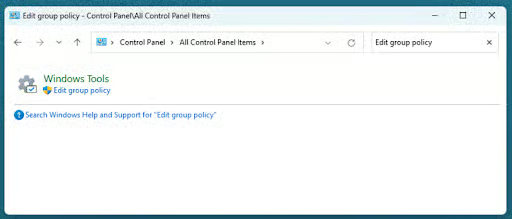
- Panel de control: ve a Panel de control > Herramientas de Windows y elige Editar directiva de grupo.
- CMD o PowerShell: escribe gpedit.msc en CMD o PowerShell y pulsa Intro.
El Editor de directivas de grupo local de Windows 10 y Windows 11 es una herramienta muy potente para personalizar el comportamiento de tu PC. En esta guía verás los distintos métodos para abrir el Editor de directivas de grupo local: cómo usar el cuadro de diálogo Ejecutar, cómo localizar la herramienta en el menú Inicio y cómo acceder a ella desde el símbolo del sistema y PowerShell.
Si prefieres verlo paso a paso, mira el vídeo «Cómo abrir el Editor de directivas de grupo local en Windows 10 y Windows 11».
Mejora tus conocimientos de TI: aprende a aplicar directivas de grupo locales a usuarios concretos y mantén el control de los permisos de usuario.
Métodos para abrir el Editor de directivas de grupo local en Windows
Hay varias formas de abrir el Editor de directivas de grupo local. Los métodos que verás a continuación funcionan tanto en Windows 10 como en Windows 11.
Método 1: abrir el Editor de directivas de grupo local desde el cuadro de diálogo Ejecutar (gpedit.msc)
La forma más habitual de abrir el Editor de directivas de grupo local es a través del cuadro de diálogo Ejecutar.
- Haz clic derecho en el botón Inicio y selecciona Ejecutar. También puedes pulsar Win + R para abrir la ventana Ejecutar.
- Escribe gpedit.msc y pulsa Aceptar.
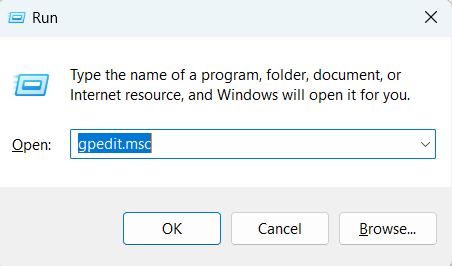
Con esto debería abrirse el Editor de directivas de grupo local.
Método 2: abrir el Editor de directivas de grupo local desde el menú Inicio
También puedes abrir rápidamente el Editor de directivas de grupo local desde el menú Inicio siguiendo estos pasos:
- Haz clic en el botón Inicio o pulsa la tecla Windows.
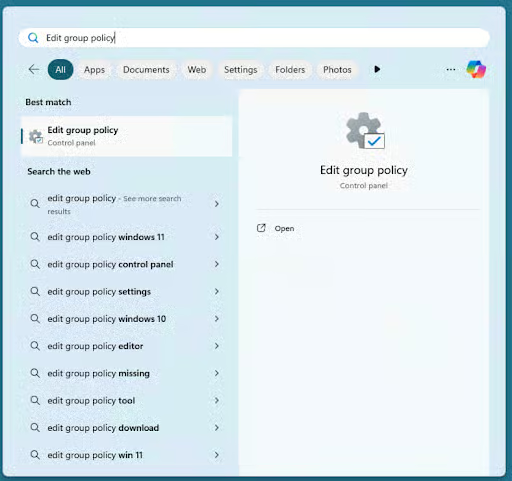
- Con el menú Inicio abierto, escribe Editar directiva de grupo en la barra de búsqueda.
- Haz clic en el resultado Editar directiva de grupo del Panel de control.
Método 3: abrir el Editor de directivas de grupo local desde la Configuración de Windows
Puedes buscar el Editor de directivas de grupo local en la nueva aplicación Configuración de Windows:
- Haz clic derecho en el botón Inicio y selecciona Configuración.
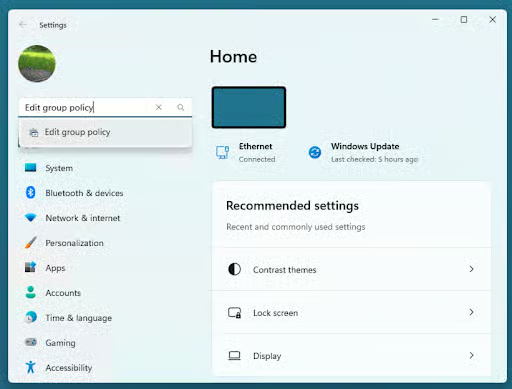
- En el cuadro de búsqueda de la barra lateral izquierda, escribe Editar directiva de grupo.
- Haz clic en el resultado Editar directiva de grupo.
Método 4: abrir el Editor de directivas de grupo local desde el Panel de control
También puedes acceder al Editor de directivas de grupo local desde el clásico Panel de control de Windows:
- Abre el menú Inicio.
- Busca y abre el Panel de control.
- Haz clic en Herramientas de Windows.
- Busca Editar directiva de grupo.
- Abre el resultado Editar directiva de grupo desde Herramientas de Windows.
Método 5: acceder al Editor de directivas de grupo local desde el símbolo del sistema o PowerShell
Por último, puedes abrir el Editor de directivas de grupo local desde el símbolo del sistema de Windows o PowerShell.
- Abre el símbolo del sistema o PowerShell.
- Escribe gpedit.msc y pulsa Intro.
¿Qué son las directivas de grupo en Windows?
La directiva de grupo es una herramienta para administrar dispositivos Windows: desde los ajustes de usuario y del sistema hasta la configuración de aplicaciones de terceros.
Las directivas de grupo pueden ser de dos tipos:
- Directiva de grupo local: las directivas locales solo se almacenan y se aplican en el dispositivo concreto donde se configuran. Cuando dos directivas entran en conflicto, la directiva de grupo de Active Directory siempre prevalece sobre la local.
- Directiva de grupo en Active Directory: este es el uso más habitual, como parte de la administración de un dominio de Windows Active Directory en entornos empresariales donde hay que controlar varios dispositivos y usuarios. Las directivas de grupo de Active Directory se delimitan por unidad organizativa, de modo que se pueden aplicar según el puesto del empleado, la ubicación del dispositivo u otros factores.
La directiva de grupo se configura mediante objetos de directiva de grupo (GPO) que definen políticas de seguridad, permisos de usuario y otras configuraciones del sistema o de la red. Cada GPO contiene opciones que determinan cómo debe funcionar una función de Windows o de una aplicación de terceros. Los GPO se aplican a un único dispositivo y a todos los usuarios que inician sesión en él (Configuración del equipo) o bien a una cuenta de usuario concreta (Configuración de usuario).
La directiva de grupo suele desplegarse en equipos locales y en dominios de Windows para controlar aspectos como:
- Unidades de red, accesos directos del escritorio a directorios compartidos y gestión de impresoras de red.
- Configuración de scripts de inicio y cierre de sesión.
- Aplicación de una configuración del navegador concreta, como la página de inicio y los ajustes de seguridad.
- Activación del antivirus y de los firewalls.
- Bloqueo del acceso a aplicaciones no autorizadas (por ejemplo, permitir que los usuarios abran solo el software de productividad aprobado).
¿Qué es el Editor de directivas de grupo local y viene incluido en Windows?
El Editor de directivas de grupo local viene incluido en Windows 11 y en las ediciones Pro, Enterprise y Education de Windows 10. Su finalidad principal es gestionar las directivas de grupo locales. No está disponible en las versiones Home de Windows 10 y 11.
La directiva de grupo en Active Directory se gestiona con una herramienta específica, incluida en Active Directory en los sistemas operativos Windows Server.
Resolución de problemas
Estos son los problemas más habituales al abrir el Editor de directivas de grupo local y cómo solucionarlos:
El Editor de directivas de grupo local no se abre
El problema más frecuente cuando no se puede abrir el Editor de directivas de grupo local es estar usando una edición Home de Windows. Normalmente, la causa es precisamente esa. Antes de probar cualquier solución, comprueba que utilizas una edición Pro, Enterprise o Education de Windows.
Aunque es posible añadir la directiva de grupo a Windows Home con herramientas de terceros, trucos y soluciones alternativas, no es recomendable: implica modificar el sistema y no ofrece toda la funcionalidad. La única forma fiable de acceder a la directiva de grupo en Windows 11 Home o Windows 10 Home es actualizar a una versión Pro o Enterprise de Windows.
Quiero acceder al Editor de directivas de grupo local en una versión Home de Windows
Si utilizas Windows 11 Home o Windows 10 Home, el Editor de directivas de grupo local no está disponible. Aun así, puedes modificar la configuración de las directivas de grupo desde la aplicación Configuración de Windows o a través del registro.
Los cambios en las directivas de grupo impiden abrir el Editor de directivas de grupo local
Si has hecho cambios en tu sistema Windows mediante la directiva de grupo y algo ha salido mal (y no logras identificar qué cambio concreto está causando el problema), puedes restablecer todas las directivas de grupo locales borrando el contenido de estos dos directorios (si es posible, haz antes una copia de seguridad del sistema):
- %WinDir%\System32\GroupPolicy
- %WinDir%\System32\GroupPolicyUsers
Después, ejecuta gpupdate /force o reinicia el PC para que el restablecimiento surta efecto.
Aprende a forzar una actualización de la directiva de grupo de forma remota. → Lee este artículo sobre GPUpdate.
Gestión de las directivas de grupo de Windows en despliegues a gran escala
En lugar de gestionar los PC con Windows 11 y Windows 10 uno a uno con directivas de grupo locales, la directiva de grupo de Windows en Active Directory permite administrar de forma centralizada decenas, cientos o incluso miles de dispositivos, y configurar directivas según la ubicación del usuario, su rol o el tipo de dispositivo que utiliza.
Pero la directiva de grupo tiene un límite cuando hablamos de gestionar despliegues de Windows a gran escala. Tener visibilidad total de tus activos de TI (cómo están configurados y si están actualizados) es fundamental para la ciberseguridad y para evitar un uso indebido de los dispositivos. El software de gestión de endpoints de NinjaOne te da supervisión y control centralizados de todos tus dispositivos (Windows, Apple y Android incluidos), con integración completa con las herramientas de protección de endpoints estándar del sector para lograr visibilidad total y una seguridad reforzada.






