



Puntos clave
- Cómo abrir Driver Verifier en Windows:
- Ejecuta verifier.exe desde el cuadro de diálogo Ejecutar,
- Búscalo en el menú Inicio
- Usa «Ejecutar nueva tarea» en el Administrador de tareas
- Utiliza un símbolo del sistema o PowerShell con privilegios elevados. Se requieren permisos de administrador.
- Cómo activar Driver Verifier en Windows
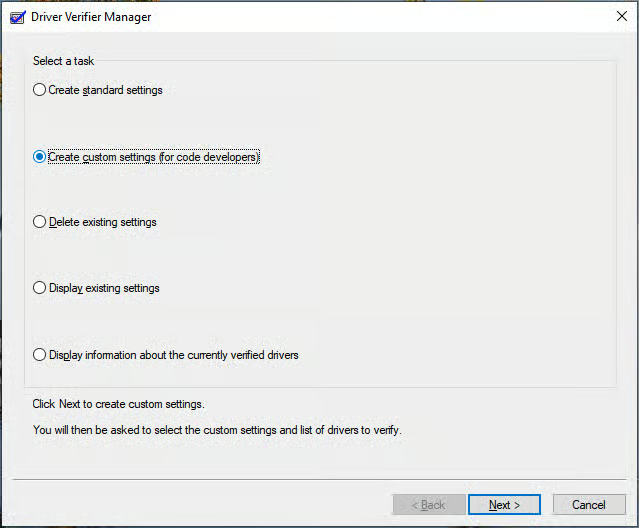
- Elige Crear configuración personalizada (para programadores)
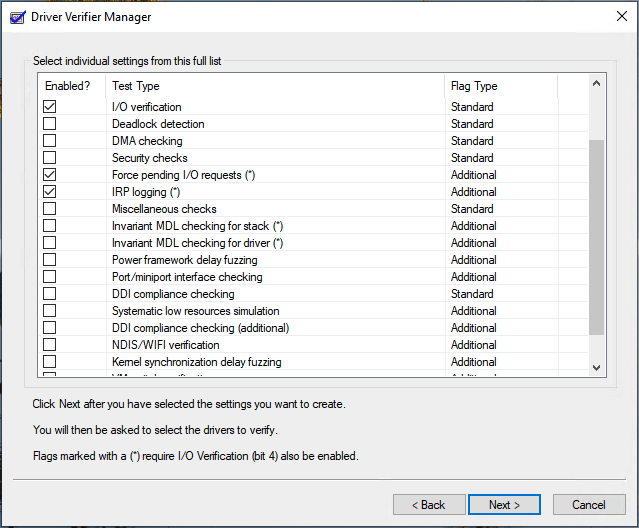
- Marca Comprobación de E/S
- Forzar solicitudes de E/S pendientes
- Registro de IRP
- Selecciona los controladores (preferiblemente los que no sean de Microsoft)
- Haz clic en «Finalizar» y reinicia el sistema.
- Cómo desactivar Driver Verifier en Windows
- Vuelve a abrir Driver Verifier
- Selecciona Eliminar la configuración existente
- Haz clic en «Finalizar» y reinicia el sistema.
El Comprobador de controladores de Windows (Driver Verifier) es una herramienta de diagnóstico integrada en Windows 10 y Windows 11 que te ayuda a detectar posibles problemas con los controladores: los somete a pruebas de esfuerzo para comprobar si fallan y provocan una pantalla azul en tu sistema. Así puedes identificar los controladores defectuosos que causan bloqueos y pantallas azules para actualizarlos o eliminarlos después.
En este tutorial verás cómo activar y desactivar Driver Verifier en Windows como parte de tus tareas de diagnóstico.
Cómo abrir Driver Verifier en Windows
Driver Verifier está disponible en todas las versiones de Windows 10 y Windows 11. Necesitas haber iniciado sesión como administrador para utilizarlo.
Conviene que crees una copia de seguridad completa de tu sistema antes de usar Driver Verifier, ya que puede provocar inestabilidad y bloqueos que afecten a tus datos importantes.
Tienes varias formas de abrir Driver Verifier antes de configurarlo y utilizarlo.
Desde el cuadro de diálogo Ejecutar o el menú Inicio
Puedes abrir Driver Verifier desde el cuadro de diálogo Ejecutar:
- Haz clic con el botón derecho en el botón Inicio y selecciona Ejecutar
- En el cuadro de diálogo Ejecutar que se abre, escribe el comando verifier.exe y pulsa la tecla Intro para abrir Driver Verifier
También puedes buscar verifier en el menú Inicio y abrir Driver Verifier desde los resultados de búsqueda.
Desde el Administrador de tareas de Windows
Si tu dispositivo Windows no funciona correctamente y no consigues abrir Driver Verifier desde el cuadro de diálogo Ejecutar o el menú Inicio, también puedes abrirlo desde el Administrador de tareas:
- Pulsa la combinación de teclas Ctrl + Mayús + Esc para abrir el Administrador de tareas
- En Windows 11, haz clic en el botón Ejecutar nueva tarea
- En Windows 10, selecciona Archivo > Ejecutar nueva tarea
- En el cuadro de diálogo Ejecutar que aparece, escribe el comando verifier.exe y pulsa Aceptar para abrir Driver Verifier
Desde el símbolo del sistema o PowerShell
Abre el símbolo del sistema como administrador o una sesión de PowerShell con privilegios elevados y escribe el comando verifier.exe.
Mejora tus flujos de trabajo de diagnóstico con supervisión y corrección automatizadas.
→ Regístrate en la prueba con acceso completo a la gestión de TI de NinjaOne
Cómo activar Driver Verifier en Windows
Mientras Driver Verifier está en marcha, somete a tus controladores a una carga adicional para intentar que fallen. Esto puede volver inestable tu sistema y consumir recursos extra, con lo que quizá notes que va más lento. Por eso no deberías dejar Driver Verifier activo más tiempo del necesario para depurar los problemas del sistema.
Ten en cuenta que no hay ninguna señal visible que indique si Driver Verifier está en ejecución, así que acuérdate de desactivarlo.
Una vez abierto Driver Verifier con cualquiera de los métodos anteriores, puedes activarlo siguiendo estos pasos:
- Selecciona Crear configuración personalizada (para programadores) y pulsa Siguiente
- Marca estas opciones: Comprobación de E/S, Forzar solicitudes de E/S pendientes, Registro de IRP, y pulsa Siguiente
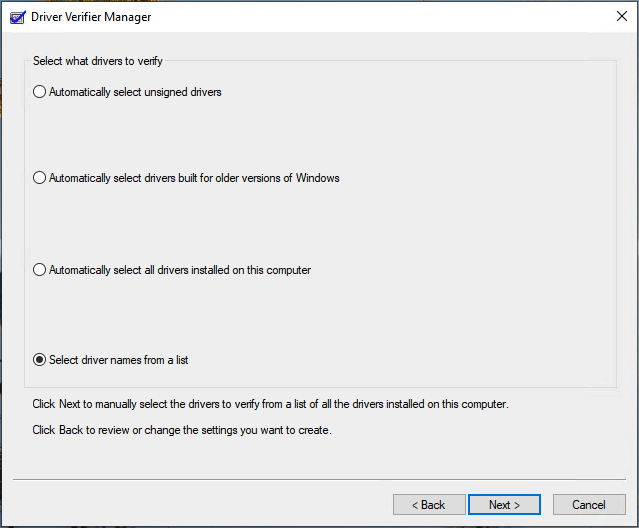
- Elige Seleccionar nombres de controladores de una lista y pulsa Siguiente
- Cuando se haya cargado la información de los controladores, selecciona en la lista los que quieras comprobar (si estás diagnosticando un problema desconocido, lo recomendable es empezar por todos los controladores que no sean de Microsoft Corporation)
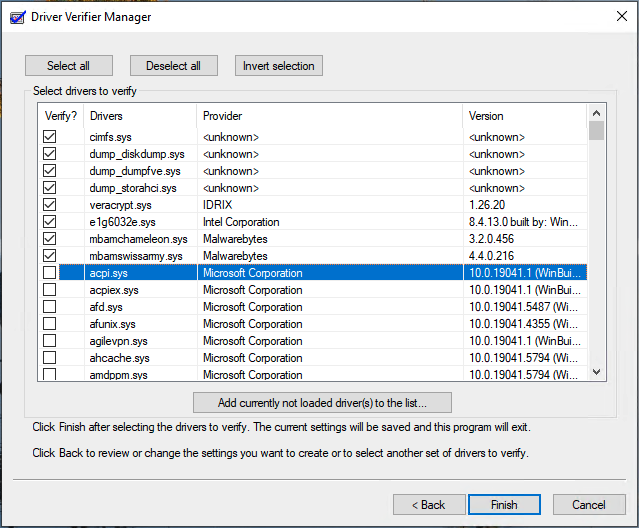
- Haz clic en Finalizar
- Se te pedirá reiniciar el equipo; a partir de ese momento Driver Verifier se ejecutará en segundo plano hasta que lo desactives
Cómo desactivar Driver Verifier en Windows
Si tu sistema se bloquea justo después de arrancar o deja de responder tras activar Driver Verifier, tendrás que recurrir al modo seguro o al entorno de recuperación de Windows para desactivarlo.
Desactivar Driver Verifier desde la interfaz gráfica
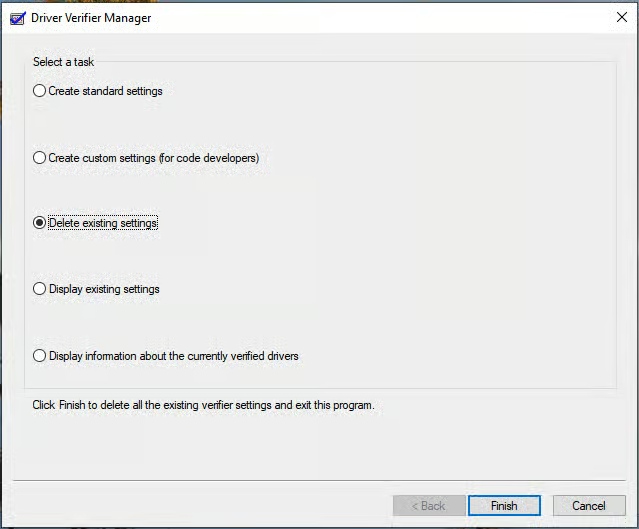
Cuando hayas terminado el diagnóstico, puedes desactivar Driver Verifier abriendo la interfaz de Driver Verifier con cualquiera de los métodos descritos arriba, seleccionando Eliminar la configuración existente y haciendo clic en el botón Finalizar.
Desactivar Driver Verifier desde el símbolo del sistema o PowerShell
También puedes ejecutar este comando en el símbolo del sistema o en PowerShell para desactivar Driver Verifier:
verifier /reset
Reinicia el PC después de ejecutar el comando.
Desactivar Driver Verifier en modo seguro
Para desactivar Driver Verifier desde el modo seguro, sigue estos pasos:
- Reinicia el PC en modo seguro
- Una vez en modo seguro, sigue las instrucciones anteriores para desactivar Driver Verifier con el símbolo del sistema o PowerShell
- Reinicia el PC con Windows con normalidad
Desactivar Driver Verifier desde el entorno de recuperación de Windows (WinRE)
También puedes desactivar Driver Verifier desde el entorno de recuperación de Windows si impide que tu dispositivo arranque:
- Si el sistema no consigue arrancar varias veces seguidas, entrará automáticamente en el entorno de recuperación de Windows (también puedes mantener pulsada la tecla Mayús al seleccionar Reiniciar en el menú Inicio para arrancar en WinRE)
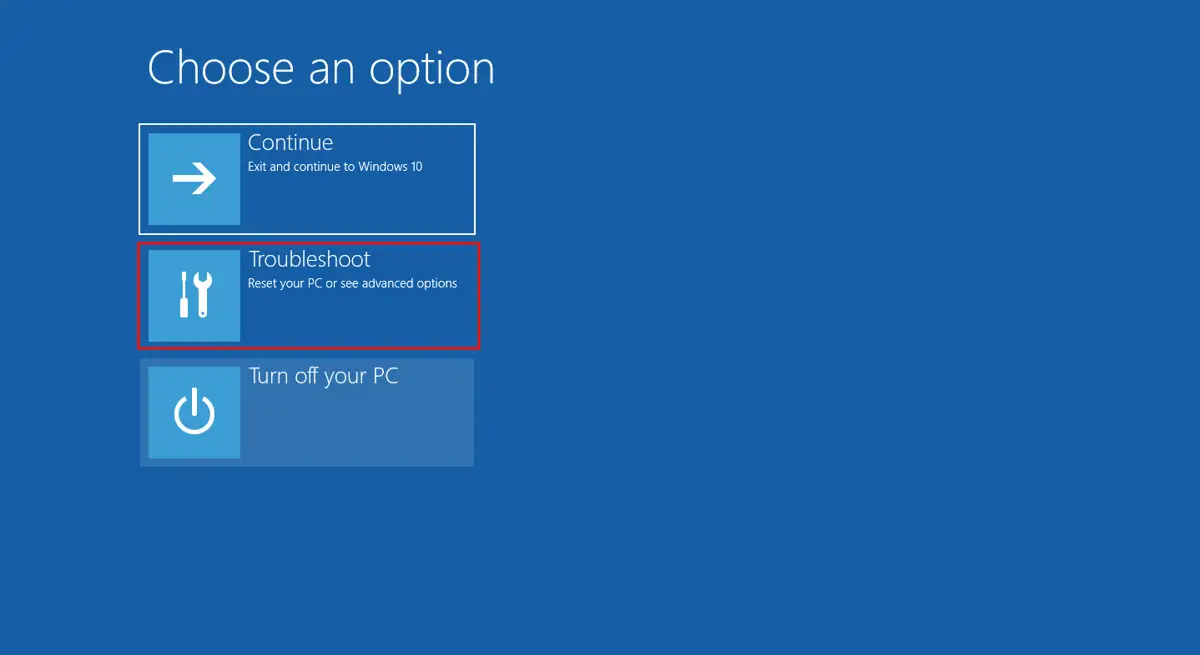
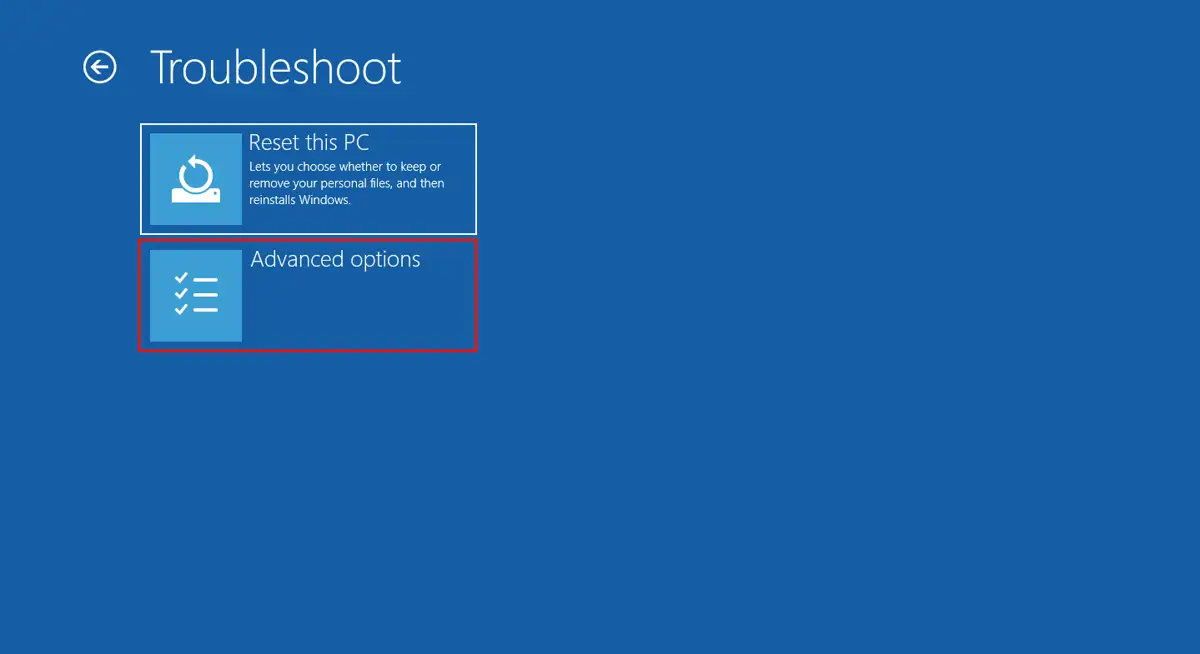
- En el entorno de recuperación de Windows, selecciona Solucionar problemas y después Opciones avanzadas
- Abre el símbolo del sistema
- El PC se reiniciará y se te pedirán las credenciales de inicio de sesión de un usuario administrador
- Cuando aparezca el símbolo del sistema, escribe el comando verifier /reset
- Reinicia el dispositivo
Dale a tu equipo de TI un software de acceso remoto multiplataforma con un solo clic.
Diagnóstico remoto de la estabilidad del sistema y los problemas de controladores en Windows
NinjaOne ofrece un conjunto de herramientas completo para supervisar, detectar y corregir de forma remota los problemas de estabilidad del sistema, incluidos los fallos de controladores en dispositivos con Windows 10 y Windows 11.
Puedes recopilar información sobre la inestabilidad del sistema (incluidos bloqueos y pantallas azules) y desplegar actualizaciones de controladores o configurar correcciones automáticas, de modo que resuelvas las incidencias en remoto antes de que los usuarios tengan que contactar con tu servicio de asistencia.






