La frecuencia de actualización dinámica (DRR) de Windows 11 cambia de forma inteligente entre frecuencias altas (120 Hz) para un desplazamiento fluido y frecuencias bajas (60 Hz) para ahorrar batería durante las tareas estáticas. En esta guía aprenderás exactamente cómo controlar la DRR con unos sencillos ajustes en Configuración.
Cómo activar o desactivar la frecuencia de actualización dinámica en Windows
La DRR equilibra automáticamente la frecuencia de actualización de tu pantalla para alargar la duración de la batería sin perder fluidez visual. La Configuración de Windows es la vía más sencilla para activar o desactivar la frecuencia de actualización dinámica de tu dispositivo.
📌 Caso de uso: utiliza este método si quieres configurar la frecuencia de actualización de forma rápida y sin necesidad de privilegios de administrador. Es ideal cuando alternas entre tareas que exigen una configuración de pantalla alta y otras que apenas consumen GPU.
📌 Requisitos previos: asegúrate de que tu sistema tenga Windows 11 build 22H2 (22000) o una versión posterior, una pantalla de 120 Hz o más compatible con frecuencia de actualización variable (VRR) y un controlador gráfico WDDM 3.0+ (Intel/AMD/NVIDIA). Ten en cuenta que solo puede optimizarse en portátiles o tabletas (no en equipos de sobremesa ni monitores externos).
💡 Nota: si no se cumple alguno de los requisitos, la opción Dinámica no aparecerá y no podrás gestionar la DRR. Te recomendamos consultar ⚠️ Aspectos a tener en cuenta antes de continuar.
🎥 Tutorial en vídeo: Cómo activar o desactivar la frecuencia de actualización dinámica (DRR) en Windows 11.
Procedimiento paso a paso:
- Pulsa Win + I para abrir Configuración.
- Ve a Sistema y haz clic en Pantalla
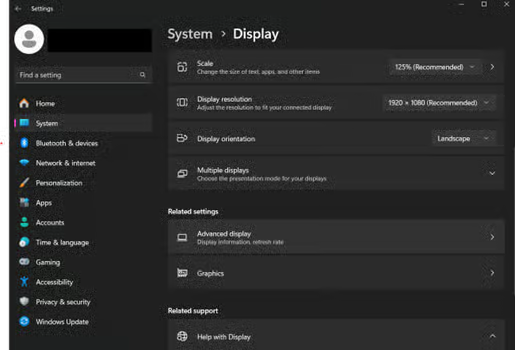
- Baja hasta Configuración relacionada y selecciona Pantalla avanzada.
- En Elegir una frecuencia de actualización, activa la frecuencia de actualización dinámica (si está disponible) y selecciona:
- Dinámica (p. ej., 60 Hz – 120 Hz): activa la DRR para que cambie automáticamente y así alargar la batería y mantener la fluidez de la pantalla.
- Frecuencia fija (p. ej., 120 Hz): desactiva la DRR y fija una frecuencia de actualización alta.
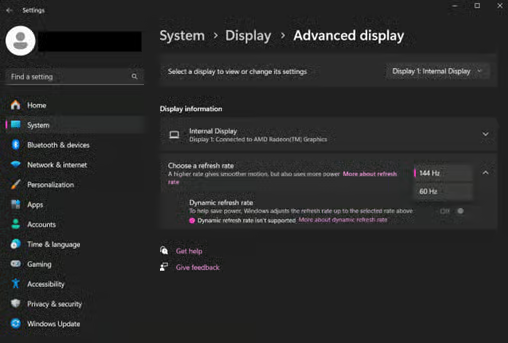
💡Nota: la opción frecuencia de actualización dinámica solo aparece, o el interruptor solo deja de estar atenuado, si tu dispositivo cumple todos los requisitos. Consulta ⚠️ Aspectos a tener en cuenta para más detalles.
- Haz clic en Aplicar si se te solicita. Los cambios deberían aplicarse de inmediato.
⚠️ Aspectos a tener en cuenta
En esta sección repasamos las posibles dificultades que conviene tener presentes al seguir esta guía.
| Riesgos | Posibles consecuencias | Soluciones |
| 1. Problemas de compatibilidad | La opción Dinámica no aparece en Configuración | Comprueba el hardware en Configuración > Sistema > Pantalla > Gráficos, o escribe dxdiag en Ejecutar (Win + R); actualiza los controladores si es necesario |
| 2. Cambios de frecuencia impredecibles | La pantalla da tirones al reanudar la actividad, sobre todo en monitores externos | Desactiva la DRR en las pantallas externas o utiliza una frecuencia de actualización alta fija |
| 3. Conflictos con aplicaciones y juegos | Chrome y las aplicaciones no compatibles ignoran la DRR; los juegos dan tirones | Desactiva la DRR antes de jugar; usa 120 Hz o más fijos para aplicaciones creativas o de terceros |
| 4. Fallos tras una actualización | El interruptor Dinámica desaparece tras la actualización 24H2 de Windows | Revierte los controladores o desinstala las actualizaciones desde el Símbolo del sistema: dism /online /remove-package |
Consejos prácticos sobre la frecuencia de actualización dinámica
Ten en cuenta estas consideraciones adicionales para desplegar la DRR de forma eficaz o evitarla cuando no resulte práctica.
El ahorro de batería es su principal ventaja
La DRR ahorra energía en los portátiles al bajar a 60 Hz durante las tareas estáticas (por ejemplo, leer documentos), lo que alarga la duración de la batería entre un 15 y un 30 % frente a las frecuencias altas fijas. Combínala con el modo de ahorro de energía de Windows 11 para aprovechar la batería al máximo.
Sin herramientas nativas de gestión empresarial
La DRR no cuenta con directivas de grupo (GPO) ni con ajustes de Intune para gestionarla en entornos empresariales. Lo mejor es configurar esta función desde la Configuración de Windows (interfaz gráfica) o desde los ajustes de pantalla de tu GPU.
Equilibra tu experiencia visual con la frecuencia de actualización dinámica
La frecuencia de actualización dinámica (DRR) optimiza tu dispositivo sin interrupciones alternando entre frecuencias altas, como 120 Hz para un desplazamiento fluido, y modos de ahorro de energía, con 60 Hz para las tareas estáticas, de modo que alarga la batería sin sacrificar la calidad visual.
Como muestra esta guía, activar o desactivar la DRR es muy sencillo desde Configuración, pero solo funciona si tu hardware cumple los requisitos de Microsoft: Windows 11 22H2 o posterior, una pantalla VRR de 120 Hz o más y controladores WDDM 3.0+.
Despliégala de forma estratégica para disfrutar de más autonomía y de una imagen más fluida cuando de verdad importa.
Temas relacionados:
- Cómo calibrar la pantalla integrada para vídeo HDR en Windows
- Guía TI: cómo calibrar el monitor en Windows
- Cómo cambiar el nivel de escala de PPP de las pantallas en Windows 10
- Cómo cambiar la configuración y el diseño de varias pantallas en Windows 10
- Cómo borrar y restablecer la caché de pantallas externas en Windows 10
- Cómo establecer la GPU predeterminada en Windows 10
Guía de inicio rápido
Así se activa o desactiva la frecuencia de actualización dinámica (DRR) en Windows 11:
1. Abre la Configuración de Windows
2. Ve a Sistema > Pantalla
3. Haz clic en la configuración de «Pantalla avanzada»
4. Busca el interruptor «Frecuencia de actualización dinámica»
5. Actívalo o desactívalo según prefieras
Puntos clave sobre la frecuencia de actualización dinámica (DRR):
– Ajusta automáticamente la frecuencia de actualización de la pantalla para equilibrar rendimiento y duración de la batería
– Requiere un monitor de 120 Hz o más compatible con frecuencia de actualización variable (VRR)
– Necesita un controlador gráfico WDDM 3.1
– Ayuda a alargar la batería de los portátiles al bajar la frecuencia cuando no hace falta el máximo rendimiento
NinjaOne no dispone de una herramienta directa para gestionar este ajuste, ya que es una función nativa de Windows 11. Hay que configurarlo manualmente desde la Configuración de Windows.