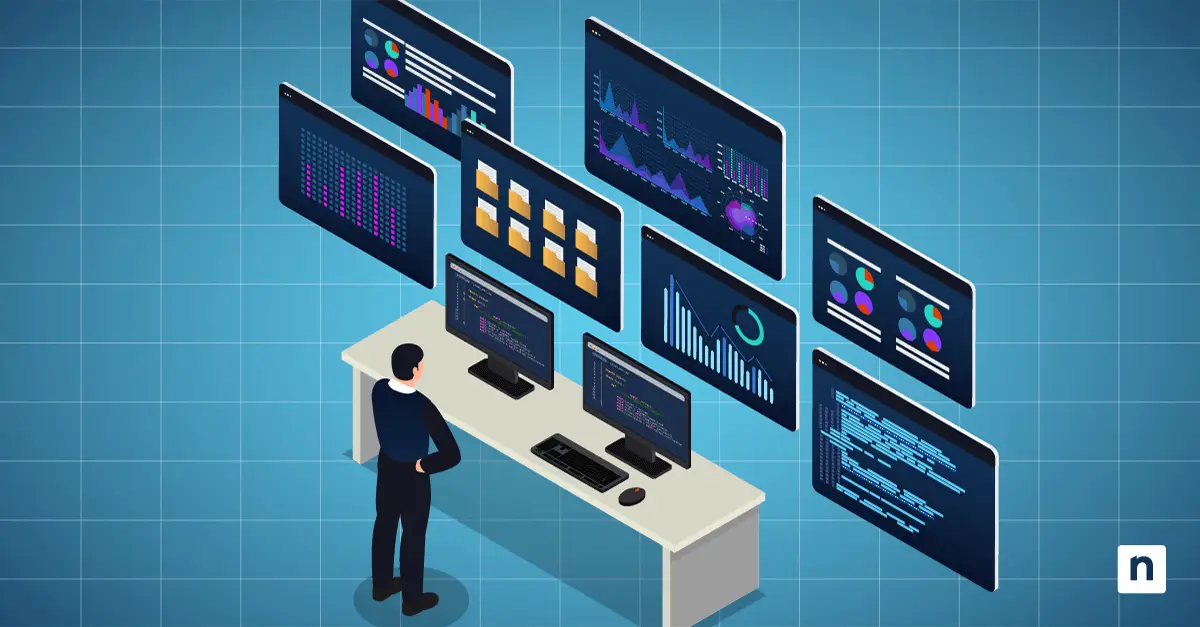
Usar varias pantallas es una forma estupenda de aumentar la productividad y hacer varias tareas a la vez con eficacia. Ya sea para trabajar, jugar o gestionar un negocio, configurar dos o más monitores te permite ampliar o duplicar el escritorio para disfrutar de una mejor experiencia.
Windows 10 incluye ajustes con los que puedes modificar la resolución, la escala y la disposición según lo que necesites. En esta guía te explicamos paso a paso la configuración de varias pantallas en Windows 10 para que saques el máximo partido a tus monitores.
Guía paso a paso para configurar la disposición y los ajustes de pantalla
Cambiar la disposición de las pantallas
Windows 10 ofrece los siguientes modos de visualización.
- Ampliar: amplía el escritorio principal a varias pantallas. Puedes usar cada pantalla como un espacio de trabajo independiente, lo que facilita la multitarea.
- Duplicar (pantalla duplicada): el contenido del escritorio principal se duplica en la pantalla secundaria. Suele usarse en presentaciones.
- Solo en la segunda pantalla: solo está activa la pantalla secundaria, mientras que la principal se apaga.
- Solo en la pantalla del PC: este modo utiliza únicamente la pantalla principal y desactiva la secundaria.
Cambiar el modo de visualización desde la configuración de Windows y con atajos de teclado
Desde la configuración de Windows
- Pulsa Windows + I en el teclado para abrir la Configuración de Windows.
- Ve a Sistema y selecciona Pantalla.
- Baja hasta Varias pantallas y haz clic en el menú desplegable.
- Elige el modo de visualización que prefieras entre las opciones disponibles.
Nota: si no hay ninguna pantalla secundaria conectada, la sección Varias pantallas mostrará un botón Conectarse a una pantalla inalámbrica para buscar pantallas y dispositivos de audio inalámbricos, además de un botón Detectar que te permite intentar conectar otras pantallas.
- Haz clic en Mantener cambios para confirmar.
Con atajos de teclado
- Pulsa Windows + P en el teclado para abrir el menú Proyectar.
- Haz clic en el modo de visualización que prefieras entre las opciones disponibles.
- Pulsa Intro para confirmar y aplicar la selección.
Definir la pantalla principal
Puede que te interese asignar un monitor como pantalla principal para controlar el sistema en tu configuración con varios monitores. Windows 10 te permite hacerlo con estos pasos:
- Pulsa Windows + I en el teclado para abrir la Configuración de Windows.
- Ve a la pestaña Sistema y selecciona Pantalla.
- Baja hasta Varias pantallas, haz clic en el menú desplegable y elige el modo de visualización.
- Si has seleccionado la opción Ampliar estas pantallas, sube hasta Reorganizar las pantallas.
- Mantén pulsada (o selecciona) una pantalla y arrástrala para reorganizarla.
- Haz clic en Aplicar para confirmar.
Ajustar el comportamiento de la barra de tareas y de las aplicaciones entre pantallas
Windows 10 te permite personalizar cómo se comportan la barra de tareas y las aplicaciones cuando usas varios monitores. Así se hace:
- Pulsa Win + I para abrir la Configuración de Windows.
- Ve a Personalización > Barra de tareas.
- En Varias pantallas, activa la opción Mostrar la barra de tareas en todas las pantallas.
- Si quieres limitar las pantallas en las que aparece la barra de tareas, haz clic en el menú desplegable que hay junto a Mostrar botones de la barra de tareas en.
- Selecciona la opción que prefieras entre estas:
- Todas las barras de tareas
- Barra de tareas principal y barra de tareas donde está abierta la ventana
- Barra de tareas donde está abierta la ventana
- Ajústalo cuando lo necesites.
Ajustar la resolución, la orientación y la escala de la pantalla
Windows 10 también te permite ajustar la configuración de pantalla, como la resolución, la orientación y la escala, para mejorar la experiencia de uso. Estos son los pasos.
Cambiar la resolución para una imagen más nítida
- Pulsa Win + I para abrir la Configuración de Windows.
- Ve a Sistema > Pantalla.
- Baja hasta la sección Escala y distribución y haz clic en el menú desplegable Resolución de pantalla.
Si utilizas varias pantallas, puedes definir y cambiar la resolución de cada una en modo Ampliar. Solo tienes que seleccionar primero la pantalla que quieras. En cambio, en modo Duplicar, los cambios de resolución se aplican a todas las pantallas.
- Elige la opción que prefieras. (Nota: si no sabes cuál elegir, selecciona la opción Recomendado).
Alternar entre orientación horizontal y vertical
- Pulsa Win + I para abrir la Configuración de Windows.
- Ve a Sistema > Pantalla.
- Baja hasta la sección Escala y distribución y haz clic en el menú desplegable Orientación de la pantalla.
- Si usas varias pantallas, selecciona primero la que quieras configurar.
- Elige la opción que prefieras entre estas:
- Horizontal: opción predeterminada en la mayoría de pantallas.
- Vertical : gira la pantalla 90 grados.
- Horizontal (volteado) : modo horizontal al revés.
- Vertical (volteado) : modo vertical al revés.
Configurar la escala para que el texto y los iconos se vean mejor
- Pulsa Win + I para abrir la Configuración de Windows.
- Ve a Sistema > Pantalla.
- Baja hasta la sección Escala y distribución.
- Si usas varias pantallas, selecciona primero la que quieras configurar.
- En Cambiar el tamaño del texto, las aplicaciones y otros elementos, selecciona un porcentaje de escala. (Nota: si no sabes cuál elegir, selecciona la opción Recomendado).
Cómo acceder a la configuración de varias pantallas
Abrir la configuración de varias pantallas en Windows 10 es cuestión de unos pocos clics. Tienes tres opciones:
- Accede desde Configuración > Sistema > Pantalla > Varias pantallas
- Accede haciendo clic derecho en el escritorio y seleccionando Configuración de pantalla
- Accede con el atajo de teclado Windows + P para abrir los ajustes de proyección
Estas opciones te permiten gestionar varias pantallas y hacer los ajustes necesarios. Esta es una visión general del menú de configuración de pantalla y de las opciones clave para aprovecharlo al máximo:
- Brillo: ajusta el brillo de la pantalla según lo necesites.
- Luz nocturna: opta por un color más cálido para reducir la luz azul.
- Escala y distribución: ajusta la resolución, la orientación y la escala.
- Varias pantallas: gestiona varios monitores a la vez.
- Reorganizar las pantallas: define la disposición de los monitores.
Ajustes avanzados para varios monitores
Hay varias maneras de configurar las opciones de varias pantallas en Windows 10. Estas son las rutas más habituales:
Ajustar la frecuencia de actualización para un rendimiento más fluido
- Ve a Configuración > Sistema > Pantalla > Configuración de pantalla avanzada.
- Si usas varias pantallas, haz clic en Elegir pantalla y selecciona el monitor que quieras ajustar.
- Pulsa en Propiedades del adaptador de pantalla y ve a la pestaña Monitor.
- Elige la frecuencia que quieras en el menú desplegable y haz clic en Aplicar > Aceptar.
Activar HDR y los ajustes de color para una imagen de alta calidad
Nota: antes de hacerlo, comprueba que tu monitor sea compatible con HDR. De lo contrario, el botón Reproducir juegos y aplicaciones HDR no aparecerá en la configuración de Pantalla.
- Abre Configuración > Sistema > Pantalla.
- Ve a Reorganizar las pantallas y selecciona aquella en la que quieras activar el HDR.
- Baja hasta Windows HD Color y activa Reproducir juegos y aplicaciones HDR.
- También puedes hacer clic en Configuración de Windows HD Color y activar Transmitir vídeo HDR.
- Asimismo, puedes ajustar el brillo en Apariencia del contenido SDR para el contenido de rango dinámico estándar en un monitor compatible con HDR.
Usar los paneles de control de la GPU (NVIDIA, AMD, Intel) para ajustes más precisos
Si quieres personalizar y afinar más los ajustes, recurre al panel de control de la GPU:
- Panel de control de NVIDIA: gestiona varias pantallas, aplicaciones y funciones específicas para juegos. También puedes ajustar la frecuencia de actualización, G-SYNC y las correcciones de color.
- Abre el Panel de control de NVIDIA desde la barra de búsqueda de Windows o haz clic derecho en el escritorio y selecciona Panel de control de NVIDIA.
- AMD Radeon Software: personaliza los perfiles de color, FreeSync y el suavizado de bordes. También puedes controlar los ajustes y supervisar el rendimiento.
- Abre AMD Radeon Software desde la barra de búsqueda de Windows o haz clic derecho en el escritorio y selecciona AMD Radeon Software.
- Intel Graphics Command Center: optimiza los ajustes gráficos, incluidas la resolución, la escala y las configuraciones con varios monitores.
- Abre Intel Graphics Command Center desde la barra de búsqueda de Windows o haz clic derecho en el escritorio y selecciona Intel Graphics Command Center.
Gestionar escritorios virtuales en varias pantallas
- Pulsa Windows + Tab.
- Haz clic en Nuevo escritorio.
- Ponle al escritorio el nombre que prefieras.
- Arrastra y suelta aplicaciones entre escritorios.
Solución de problemas habituales con varias pantallas
No se detecta el segundo monitor
Hay varios motivos por los que tu equipo puede no detectar el segundo monitor. A veces todo se reduce a cómo has configurado los monitores. Esto es lo que puedes hacer:
- Comprueba que el monitor esté encendido y bien conectado.
- Selecciona el puerto de entrada correcto desde los controles del propio monitor o prueba con cables distintos, como HDMI, DisplayPort o USB-C.
- Asegúrate de que tu tarjeta gráfica admita varias pantallas.
- Prueba a desconectar el cable por ambos extremos y volver a conectarlo al cabo de unos instantes.
- Ve a Configuración de pantalla y haz clic en Detectar dentro de Varias pantallas. Si aun así no se detecta, ve a Configuración de pantalla avanzada > Propiedades del adaptador de pantalla para comprobar si el monitor aparece en la lista.
Resolución o escala incorrectas
Una resolución o una escala incorrectas pueden hacer que los textos y las imágenes se vean borrosos. Si te ocurre, ve a Configuración de pantalla > Resolución de pantalla y elige la opción Recomendado. Puedes modificar la Escala y distribución si crees que los textos y los iconos siguen viéndose demasiado pequeños o demasiado grandes.
Arrastrar ventanas entre pantallas no resulta fluido
Los tirones o retardos al arrastrar ventanas entre pantallas pueden deberse a una frecuencia de actualización baja. Ve a Configuración de pantalla > Configuración de pantalla avanzada y comprueba si ambas pantallas funcionan a su frecuencia de actualización óptima. También puedes bajar la frecuencia más alta para igualarla a la más baja o configurar las dos con el mismo valor.
Las aplicaciones se abren siempre en la pantalla equivocada
Una configuración incorrecta de los monitores y unos controladores del sistema desactualizados son las causas principales de que los programas o las aplicaciones se abran en la pantalla equivocada. Tienes varias opciones para solucionarlo:
- Opción 1: actualiza Windows a la última compilación y, después, actualiza los controladores del sistema a la versión más reciente.
- Opción 2: cambia al modo ventana, arrastra la aplicación al monitor que quieras y ciérrala.
- Opción 3: ve a Configuración de pantalla > Varias pantallas, selecciona Desconectar esta pantalla y reinicia el PC. Vuelve a abrir la aplicación en el monitor que prefieras después de reiniciar, cerrarla y volver a habilitar la pantalla incorrecta.
- Opción 4: define otro monitor como pantalla principal en Configuración > Sistema > Varias pantallas y marca la casilla Convertir en mi pantalla principal.
La barra de tareas solo aparece en un monitor
Para que la barra de tareas aparezca en varios monitores, ve a Configuración > Personalización > Barra de tareas > Varias pantallas y elige cómo quieres que se muestren los botones de la barra de tareas. Estas son las opciones.
- Todas las barras de tareas: muestra la barra de tareas en todas las pantallas.
- Barra de tareas principal y barra de tareas donde está abierta la ventana: muestra la barra de tareas en la pantalla principal y en aquella donde está abierta la ventana.
- Barra de tareas donde está abierta la ventana: muestra la barra de tareas solo en la pantalla donde se ejecuta la aplicación.
Buenas prácticas para configurar varios monitores
Conoce las buenas prácticas para montar un sistema con varios monitores y lograr la máxima comodidad, rendimiento y productividad.
Coloca bien los monitores
Asegúrate de colocar los monitores correctamente para reducir la fatiga visual y el dolor de cuello. Lo ideal es mantener las pantallas a la altura de los ojos y a la distancia de un brazo extendido.
Si usas dos monitores uno al lado del otro, sitúa el principal justo delante de ti y coloca el secundario en el lado hacia el que giras la cabeza con más naturalidad. Si los tienes apilados, usa el inferior como pantalla principal y colócalo a la altura de los ojos. Inclina ligeramente el superior hacia abajo para reducir la tensión en el cuello.
Iguala la frecuencia de actualización y la resolución de tus monitores
Evita tirones o retardos al usar varios monitores en Windows igualando su frecuencia de actualización y su resolución. También conviene seleccionar las opciones Recomendado en cada pantalla.
Usa herramientas de terceros
Aprovecha herramientas de terceros, como DisplayFusion y UltraMon, para mejorar la gestión y las funciones con varios monitores.
Mantén actualizados los controladores de pantalla
Evita problemas de resolución o parpadeos manteniendo actualizados los controladores de pantalla.
Preguntas frecuentes (FAQ)
¿Puedo usar varias pantallas con resoluciones distintas?
Sí. Puedes usar varias pantallas con resoluciones distintas. Eso sí, las resoluciones diferentes pueden provocar problemas de escala o tirones.
¿Cómo pongo un fondo de pantalla distinto en cada monitor?
Puedes asignar un fondo de pantalla único a cada monitor haciendo clic derecho en el escritorio > Personalizar > Fondo. En la sección Elige la imagen, haz clic derecho en el fondo que prefieras y selecciona Establecer para el monitor X.
¿Por qué el ratón no se desplaza con fluidez entre pantallas?
Suele deberse a monitores mal alineados. Ve a Configuración > Sistema > Pantalla. Busca Reorganizar las pantallas y arrastra los monitores hasta que coincidan con su disposición física. Las frecuencias de actualización distintas también pueden ser la causa, así que comprueba la de cada monitor en Configuración de pantalla avanzada y configúralas con el mismo valor.
¿Puedo conectar monitores con distintos tipos de conexión (HDMI, DisplayPort, VGA)?
Sí. Es posible conectar monitores con distintos tipos de conexión, aunque debes tener en cuenta las posibles limitaciones. Revisa la configuración de tu GPU para asegurarte de obtener la mejor salida.
¿Cómo consigo que una aplicación concreta se abra siempre en una pantalla determinada?
Mueve la aplicación al monitor que prefieras. Ciérrala mientras está en esa pantalla y vuelve a abrirla para que Windows recuerde su última posición.
Gestionar varias pantallas en Windows 10
Configurar varios monitores puede aumentar tu productividad y mejorar tu flujo de trabajo. Consigue una configuración optimizada exprimiendo al máximo la Configuración de pantalla. Windows 10 te permite probar distintas disposiciones según tus preferencias. Al fin y al cabo, todo el mundo quiere un puesto de trabajo personalizado y ordenado, ¿verdad? Como norma general, mantén siempre los controladores actualizados y ajusta la configuración para disfrutar de la mejor experiencia.