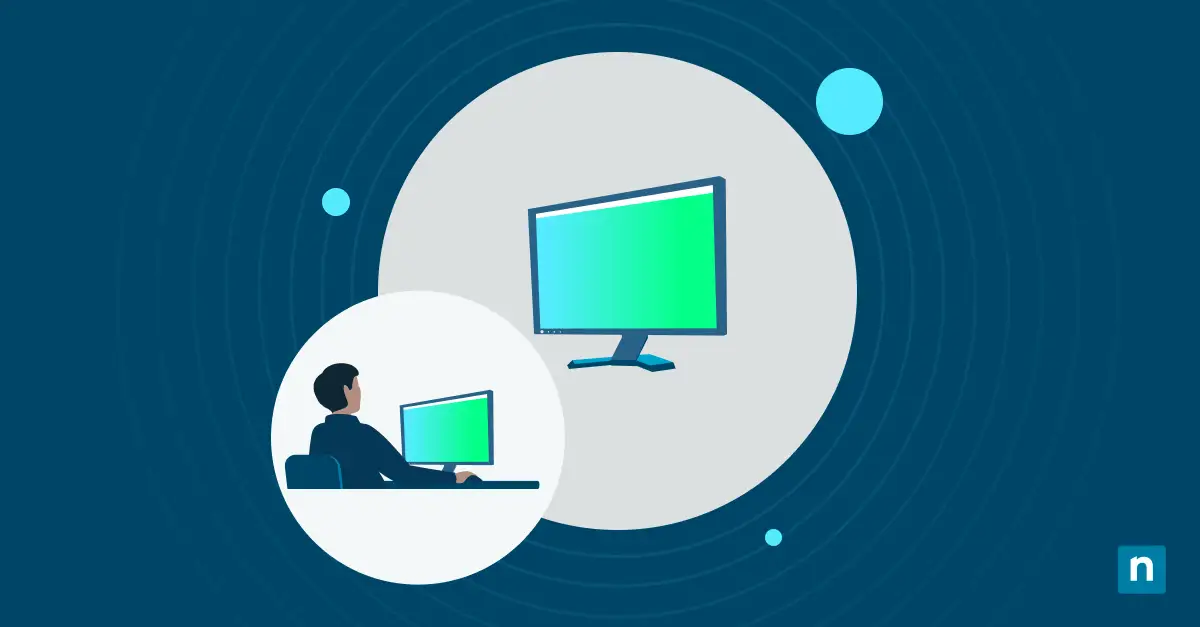
Las pantallas borrosas, los textos ilegibles y otras molestias visuales provocadas por una escala de DPI mal configurada pueden afectar a tu productividad. Ajustar bien la resolución marca la diferencia entre un espacio de trabajo nítido y otro que resulta frustrante.
La escala de DPI en Windows 10 es una función importante de gestionar, ya que permite conseguir una visualización óptima, sobre todo en monitores de alta resolución. Tanto si quieres aumentar los DPI para leer mejor en pantallas de alta resolución, reducirlos para corregir elementos demasiado grandes o personalizar la escala en varios monitores, esta guía te mostrará los pasos adecuados para adaptar la pantalla a tus necesidades.
💡Si prefieres aprender viendo, este vídeo es para ti: Cómo cambiar el nivel de escala de DPI de las pantallas en Windows
Cómo ajustar la escala de DPI en Windows 10
Método 1: desde la configuración de pantalla (recomendado)
- Pulsa Win + I para abrir la Configuración. También puedes hacer clic derecho en el escritorio y seleccionar Configuración de pantalla.
- Ve a Sistema y haz clic en Pantalla.
- En Cambiar el tamaño del texto, las aplicaciones y otros elementos, elige el porcentaje de DPI en el menú desplegable hasta obtener el tamaño que prefieras.
Método 2: configurar un nivel de escala de DPI personalizado
- Ve a Configuración de pantalla y haz clic en Configuración de escala avanzada, dentro de Escala y distribución.
- Introduce un tamaño de escala personalizado entre el 100 % y el 500 % y haz clic en Aplicar.
Método 3: usar el Editor del Registro (para usuarios avanzados)
Nota: ten en cuenta que este método puede alterar el comportamiento del sistema. Haz una copia de seguridad del Registro antes de hacer cualquier cambio.
- Abre Ejecutar (Windows + R) y escribe regedit para acceder al Editor del Registro.
- Ve a: HKEY_CURRENT_USER\Control Panel\Desktop.
- Haz una copia de seguridad de los archivos antes de modificar nada.
- Ve a la clave del registro de la que quieras hacer la copia de seguridad, que en este caso es la ruta indicada arriba.
- Entra en Archivo y selecciona Exportar.
- Elige la ubicación del archivo de copia de seguridad y asígnale un nombre.
- Comprueba que el intervalo de exportación esté configurado en Todo para copiar la clave seleccionada por completo.
- Haz clic en Guardar para conservar el archivo de copia de seguridad del registro.
- Haz doble clic en el DWORD LogPixels para modificarlo.
- En el cuadro Editar DWORD, selecciona Decimal, escribe el valor correspondiente al nivel de escala de DPI que prefieras y haz clic en Aceptar.
- Haz doble clic en Win8DpiScaling DWORD para modificarlo.
- Escribe 0 o 1 como información del valor.
- Si el valor de escala de DPI del paso 5 es 96, escribe 0 para no aplicar una escala de DPI personalizada.
- Si el valor de escala de DPI del paso 5 no es 96, escribe 1 para aplicar una escala de DPI personalizada.
- Cierra el Editor del Registro y reinicia el PC para aplicar los cambios.
NOTA: el 100 % (96 DPI) es el nivel de escala predeterminado en Windows 10. Los otros niveles disponibles son 125 % (120 DPI), 150 % (144 DPI) y 200 % (192 DPI).
Método 4: ajustar los DPI de aplicaciones concretas
- Busca el acceso directo de la aplicación o su archivo ejecutable (.exe).
- Haz clic derecho en el archivo y selecciona Propiedades.
- Ve a la pestaña Compatibilidad.
- Haz clic en el botón Cambiar configuración de PPP alto.
- Marca la casilla Invalidar el comportamiento de ajuste de escala con PPP alto.
- Elige el método de escala que prefieras en el menú desplegable:
- Aplicación: obliga a la aplicación a usar su propia configuración de reconocimiento de DPI.
- Sistema (sin mejoras): garantiza la compatibilidad con aplicaciones antiguas, aunque el texto puede verse borroso en pantallas de DPI alto.
- Sistema (mejorado): aplica un método de escala a nivel de sistema que mejora la nitidez del texto en aplicaciones más antiguas.
- Haz clic en Aplicar y luego en Aceptar para guardar los cambios.
Solución de problemas de escala de DPI
Si quieres resolver rápidamente problemas de escala de DPI como pantallas borrosas, tamaños de texto incorrectos o cambios que no se aplican, echa un vistazo a las soluciones que te proponemos.
Problema: las aplicaciones se ven borrosas después de cambiar los DPI
Si las aplicaciones se ven borrosas o aparece una notificación sobre aplicaciones borrosas en tu pantalla principal, sigue uno de estos pasos:
- Según si aparece o no el aviso «¿Corregir las aplicaciones que están borrosas?», haz lo siguiente:
- Si aparece el aviso, selecciona Sí, abrir Configuración y luego Aplicar.
- Si no aparece, escribe configuración de escala avanzada en la barra de búsqueda y selecciona Corregir aplicaciones borrosas.
- Después de hacer una de las dos cosas, ve a Corregir la escala de las aplicaciones y activa Permitir que Windows intente corregir las aplicaciones para que no se vean borrosas.
Problema: los cambios en la configuración de escala no se aplican
Si los DPI siguen igual después de hacer cambios, prueba a cerrar la sesión de la cuenta de usuario de Windows y volver a iniciarla, o reinicia el ordenador.
Otra forma de solucionarlo es comprobar que el ordenador tenga las últimas actualizaciones de Windows y el controlador de pantalla al día. Así puedes verificarlo:
- Ve a Configuración y, en el panel izquierdo, selecciona Windows Update.
- Selecciona Buscar actualizaciones y comprueba si hay alguna relacionada con la escala de DPI.
- Si hay actualizaciones disponibles, haz clic en Instalar todo.
Problema: el monitor externo tiene una escala incorrecta
Si el monitor externo del ordenador tiene unos DPI incorrectos, tendrás que configurar la escala por separado para cada monitor.
- Ve a Configuración de pantalla.
- Localiza el monitor principal y el externo, que normalmente aparecen identificados con números.
- En Escala y distribución, busca Cambiar el tamaño del texto, las aplicaciones y otros elementos.
- Ajusta la resolución de cada monitor en Resolución de pantalla según la escala que prefieras.
- Haz clic en Aplicar después de hacer los cambios y comprueba si el monitor externo se ha ajustado.
Problema: el texto se ve demasiado pequeño o demasiado grande en monitores de DPI alto
Cuando el texto se ve demasiado pequeño o demasiado grande en monitores de DPI alto en Windows 10, puede deberse a una resolución incompatible.
- Ve a Configuración de pantalla.
- En Escala y distribución, busca la opción Cambiar el tamaño del texto, las aplicaciones y otros elementos.
- Abre el menú desplegable del porcentaje de escala y prueba cada opción para ver cuál funciona mejor.
- Empieza por el porcentaje recomendado y ve ajustando desde ahí.
- Cuando encuentres la mejor resolución para el monitor, haz clic en Aplicar.
Buenas prácticas para la escala de DPI
Aprovecha al máximo la resolución para disfrutar de la mejor experiencia con tu monitor. Sigue estas recomendaciones:
Usa los niveles de escala recomendados
Los niveles de escala recomendados se ajustan automáticamente a la resolución preferida del monitor. Esta opción ayuda a evitar problemas de incompatibilidad que derivan en textos con tamaños incorrectos, pantallas borrosas y otras incidencias.
Configura los DPI personalizados con cuidado
Al configurar unos DPI personalizados, ten en cuenta que algunas aplicaciones no admiten escalas no estándar y funcionan mejor con la escala recomendada. Ajusta siempre la escala de DPI buscando la mejor compatibilidad con todos los programas.
Prueba los DPI por aplicación cuando un programa se vea borroso
Al aplicar una escala de DPI general, algunas aplicaciones no dan el mismo resultado que otras. Ajusta la escala de cada aplicación (sigue el Método 4 explicado arriba) para solucionarlo. Así cada aplicación tendrá su propia resolución personalizada, adaptada a su escala recomendada.
Mantén los controladores gráficos actualizados
Los controladores gráficos obsoletos pueden provocar pantallas borrosas e incompatibilidades, sobre todo en monitores de alta resolución y con programas y aplicaciones más recientes. Con las tarjetas gráficas actualizadas, el PC podrá ofrecer la mejor resolución posible.
Para comprobar si el controlador está actualizado, abre el Administrador de dispositivos > expande Adaptadores de pantalla > haz clic derecho en la tarjeta gráfica del ordenador > selecciona Propiedades > ve a la pestaña Controlador y revisa la fecha y la versión del controlador.
Preguntas frecuentes (FAQ)
¿Cambiar la escala de DPI afecta al rendimiento en los juegos?
Sí, cambiar la escala de DPI en Windows 10 puede afectar al rendimiento en los juegos, sobre todo en los más antiguos y menos optimizados. Puede provocar problemas de resolución, de entrada de datos e incluso cierres inesperados. Para solucionarlo, desactiva la escala de DPI en cada juego (sigue el Método 4 explicado arriba) o revisa los ajustes del propio juego, ya que algunos incluyen sus propias opciones de escala.
¿Por qué algunas aplicaciones no escalan correctamente en pantallas de DPI alto?
Algunas aplicaciones tienen problemas con la escala en pantallas de DPI alto porque «no reconocen los DPI». Esto significa que se renderizan con unos DPI fijos (96) y Windows 10 estira su mapa de bits para ajustarlo a la pantalla, lo que provoca imágenes borrosas o pixeladas.
Una solución sencilla es comprobar que los controladores estén actualizados. En las aplicaciones más antiguas también puedes desactivar la escala de pantalla con DPI alto o ajustar su escala de DPI de forma individual.
¿Cómo configuro distintos niveles de escala de DPI para varios monitores?
- Ve a Configuración de pantalla.
- Localiza el monitor principal y el externo, que normalmente aparecen identificados con números.
- Selecciona el número del monitor que quieras ajustar.
- En Escala y distribución, busca Cambiar el tamaño del texto, las aplicaciones y otros elementos.
- Ajusta la resolución del monitor seleccionado en Resolución de pantalla, según la escala que prefieras.
- Haz clic en Aplicar después de hacer los cambios y comprueba si el monitor externo se ha ajustado.
¿Puedo restablecer la configuración de DPI a los valores predeterminados?
Sí, puedes restablecer la configuración de DPI a los valores predeterminados en Windows 10:
- Ve a Configuración de pantalla.
- En Escala y distribución:
- Selecciona la escala recomendada
- O haz clic en Borrar factor de escala personalizado para volver a la resolución predeterminada.
¿Es mejor la escala de DPI personalizada que la escala predeterminada de Windows?
Depende de las necesidades y preferencias de cada persona. La escala personalizada ofrece un control muy preciso y, en algunos casos, mejor legibilidad, pero puede dar problemas como pérdida de control de la escala en cada monitor, incompatibilidades y pantallas borrosas.
La configuración predeterminada es más sencilla de usar y mejor en cuanto a compatibilidad, aunque solo permite un control limitado del tamaño de la interfaz y puede no ser la ideal para todos los usuarios, ya que no siempre responde a necesidades y preferencias concretas.
Optimizar la escala de DPI para mejorar la experiencia visual
Ajustar la escala de DPI en Windows 10 es una forma excelente de optimizar la pantalla de un PC, ya sea con la configuración recomendada, con una escala personalizada o con ajustes por aplicación. Practica con la configuración de pantalla, el Editor del Registro y los ajustes de cada aplicación para encontrar un buen equilibrio entre nitidez y rendimiento.
Recuerda que lo ideal es usar siempre la escala recomendada para lograr la mejor compatibilidad. Actualiza también los controladores gráficos de vez en cuando para mantener una resolución nítida y una experiencia visual óptima.
Con estas estrategias, resolver los problemas de escala de DPI te resultará muy sencillo y podrás disfrutar de una pantalla fluida y de gran calidad.
Guía de inicio rápido
Para cambiar niveles concretos de escala de DPI, lo más probable es que necesites:
- Usar un script personalizado para modificar la escala de DPI
- Cambiar el ajuste manualmente en cada dispositivo
- Crear, si hace falta, un script que modifique la configuración del registro de la escala de DPI
Si necesitas cambiar la escala de DPI en varios dispositivos, te recomiendo:
- Crear un script personalizado de PowerShell que modifique la configuración del registro de la escala de DPI
- Desplegar ese script con las funciones de despliegue de scripts de NinjaOne