Puntos clave
- Cómo actualizar los controladores de un PC
- Windows Update: «Configuración» → «Actualización y seguridad» → «Buscar actualizaciones»
- Administrador de dispositivos: clic derecho en Inicio → «Administrador de dispositivos» → clic derecho en el dispositivo → «Actualizar controlador»
- Webs de los fabricantes: busca el número de modelo → descarga los controladores más recientes directamente
- Herramientas automáticas: analizan el sistema y actualizan los controladores con un solo clic
- Problemas habituales al actualizar controladores
- Fallos de instalación: archivos corruptos, controladores incorrectos o permisos insuficientes
- Conflictos: revierte el controlador o restaura el sistema si el nuevo controlador rompe algo
- ¿Por qué mantener los controladores actualizados?
- Para garantizar un rendimiento fluido, evitar bloqueos, corregir riesgos de seguridad y mantener la compatibilidad del hardware
Estás en mitad de una tarea importante y, de repente, tu ordenador empieza a dar problemas. Puede ser una pantalla que parpadea o una impresora que ha decidido ignorar tus órdenes. En cualquier caso, mantener actualizados los controladores del sistema ayuda a prevenir y resolver estos problemas.
Pero ¿qué son exactamente los controladores y cómo se actualizan? A continuación te explicamos cómo actualizar los controladores de un PC y cortar de raíz esos fallos tan molestos.
Simplifica las actualizaciones de controladores y la gestión de TI con NinjaOne.
¿Qué son los controladores del sistema?
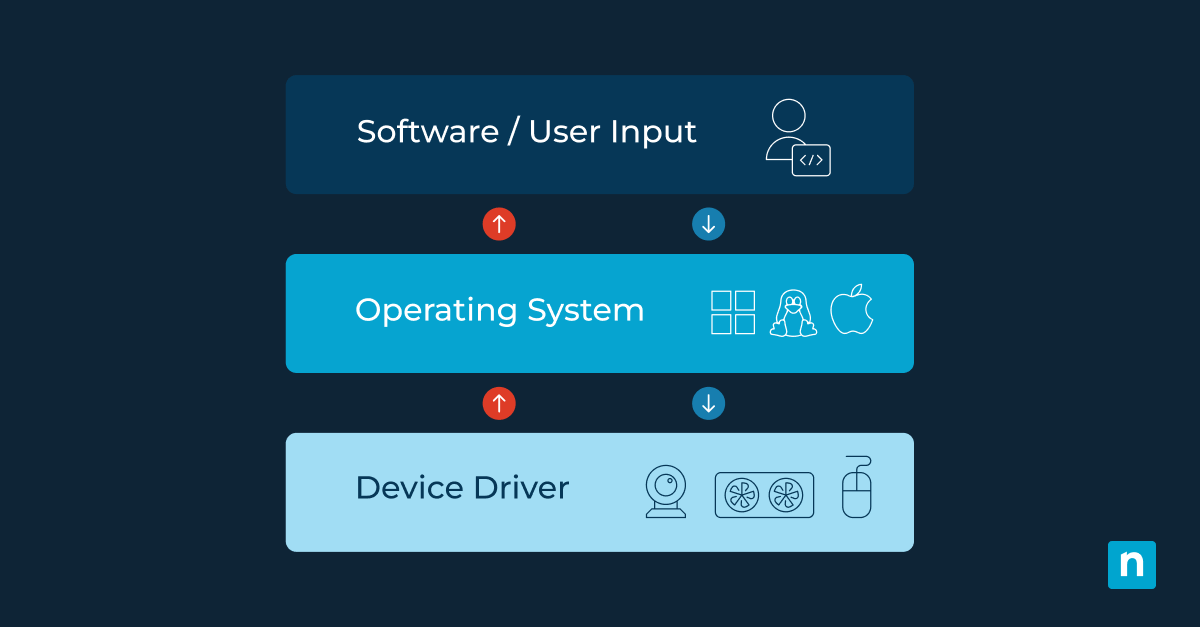
Los controladores son programas pequeños, pero muy potentes, que permiten la comunicación entre el hardware de tu ordenador y las aplicaciones de software que usas a diario. Su función principal es garantizar que todo funcione sin problemas cuando las aplicaciones intercambian datos con los dispositivos de hardware conectados, como impresoras o cámaras.
Los «controladores en modo usuario» tienen un acceso y unos privilegios limitados, y se ejecutan de forma independiente del núcleo del sistema operativo. Los «controladores en modo kernel», en cambio, pueden comunicarse directamente con el núcleo del sistema operativo, lo que les da más poder, pero también más responsabilidad.
Los problemas de los controladores desactualizados
Como cualquier maquinaria compleja, tu PC necesita actualizaciones periódicas para rendir al máximo. Cada componente de hardware de tu ordenador —desde la tarjeta gráfica y los altavoces hasta periféricos como impresoras y webcams— tiene su propio idioma. Los controladores actúan como «intérpretes» digitales entre el hardware de tu PC y el sistema operativo.
Cuando esos intérpretes dominan el «idioma» más reciente, todo funciona a la perfección. Sin embargo, cuando los controladores se quedan obsoletos, pueden aparecer problemas que afectan seriamente a tu experiencia de uso:
- Caídas de rendimiento: los controladores desactualizados suelen provocar lentitud en juegos o en aplicaciones que consumen muchos recursos.
- Vulnerabilidades de seguridad: los controladores desactualizados pueden contener agujeros de seguridad que los hackers aprovechan para obtener acceso no autorizado o dañar tu sistema.
- Inestabilidad del sistema: los controladores desactualizados pueden generar conflictos que terminan en bloqueos y pérdida de datos.
- Hardware incompatible: los controladores desactualizados pueden impedir que el sistema reconozca correctamente los nuevos dispositivos de hardware.
Cómo actualizar los controladores de un PC
Mantener al día los controladores de hardware es fundamental para que tu ordenador funcione con fluidez y eficiencia. A continuación encontrarás varios métodos para actualizar los controladores en un PC con Windows.
Nota: estos pasos se aplican a Windows 11. Windows 10 llegó al fin de su soporte el 14 de octubre de 2025, por lo que ya no recibe actualizaciones de controladores ni parches de seguridad de Microsoft. Si sigues usando Windows 10, te recomendamos encarecidamente pasar a Windows 11.
1. Usa Windows Update
Windows Update es la herramienta para descargar parches del sistema operativo y también te ayuda a conseguir los controladores más recientes. Actualizar todos los controladores de hardware desde Windows Update es bastante sencillo:
- Entra en «Configuración» pulsando la tecla Windows + I.
- Busca y haz clic en Windows Update en la barra lateral izquierda.
- Haz clic en el botón Buscar actualizaciones.
Si hay actualizaciones de controladores disponibles, se descargarán e instalarán automáticamente. En Windows 11, algunas actualizaciones de controladores aparecen en «Configuración» → «Windows Update» → «Opciones avanzadas» → «Actualizaciones opcionales», y no en la pantalla principal de actualizaciones. Revisa ahí si un controlador concreto no se detecta de forma automática.
2. Actualiza manualmente un controlador de hardware de Windows con el Administrador de dispositivos
Si prefieres hacerlo a mano, actualizar los controladores de cada dispositivo desde el Administrador de dispositivos te da mucho más control:
- Abre el Administrador de dispositivos haciendo clic derecho en el botón Inicio y seleccionándolo en el menú.
- Despliega la categoría que contiene el dispositivo que quieres actualizar.
- Haz clic derecho en el dispositivo y elige Actualizar controlador.
- En la ventana que se abre, selecciona Buscar controladores en mi equipo > Examinar.
- Después, elige Buscar carpeta para localizar la ubicación donde descargaste los controladores, pulsa Aceptar y luego Siguiente.
Para encontrar la versión más reciente de un controlador, puedes obtenerlo directamente de los fabricantes.
3. Descarga los controladores desde las webs de los fabricantes
Para asegurarte de aprovechar todas las mejoras
que ofrecen los fabricantes en sus controladores, visita sus páginas web:
- Identifica el número de modelo de tu componente de hardware. Normalmente aparece en la documentación de la empresa o impreso en el propio componente.
- Ve a la página de soporte oficial del fabricante.
- Busca una sección llamada «Controladores», «Descargas» o algo similar.
- Localiza y descarga los controladores que correspondan a tu versión del sistema operativo y al número de modelo de tu hardware.
- Ejecuta el instalador. Consulta las notas de la versión para ver qué mejora o corrige la actualización.
En 2025, los PC con capacidades de IA (conocidos como Copilot+ PC) incorporaron un tercer componente de hardware al que conviene prestar atención: la unidad de procesamiento neuronal (NPU). Si tu dispositivo tiene un chip Snapdragon X, Intel Core Ultra 200V o AMD Ryzen AI serie 300, mantén actualizados sus controladores de NPU desde la página de soporte del fabricante de tu portátil o desde la web del fabricante del chip. Unos controladores de NPU desactualizados pueden provocar problemas con funciones de IA como Recall y Windows Studio Effects.
4. Usa herramientas de actualización automática de controladores
Ten en cuenta que no todas las herramientas de actualización automática de controladores son iguales. Las opciones más seguras son las oficiales que publican los propios fabricantes de hardware, diseñadas específicamente para sus equipos:
- NVIDIA GeForce Experience gestiona las actualizaciones de controladores de las tarjetas gráficas NVIDIA.
- AMD Radeon Software se encarga de las actualizaciones de controladores de las GPU de AMD.
- Intel Driver & Support Assistant (DSA) analiza y actualiza los controladores de los componentes de Intel.
Las herramientas genéricas de terceros que prometen análisis completos del sistema y soluciones con un solo clic son otra historia. Muchas vienen con adware, te empujan a suscripciones de pago o instalan controladores incorrectos que generan nuevos problemas. Si una herramienta detecta decenas de problemas «críticos» antes de que hayas pagado nada, desconfía. Si tienes dudas, evítalas por completo y descarga los controladores directamente desde la página de soporte del fabricante, siguiendo el método 3.
Problemas habituales al actualizar controladores en Windows
A veces, las actualizaciones de controladores no salen todo lo bien que esperabas. Si te estás peleando con la actualización de controladores de hardware, aquí tienes algunas claves para superar o esquivar los problemas que pueden surgir por el camino.
Errores de instalación y mensajes de error
Al intentar actualizar los controladores de hardware de Windows, puedes encontrarte con avisos de error o mensajes desconcertantes. Hay varias causas posibles:
- Descargas corruptas: si los archivos del controlador quedan incompletos o se dañan durante la descarga, lo más probable es que la instalación falle.
- Controladores incorrectos: si has elegido el controlador equivocado para tu dispositivo (un error más fácil de cometer de lo que parece), el sistema no lo aceptará.
- Permisos insuficientes: puede que tu cuenta de usuario no tenga los permisos necesarios para instalar nuevos controladores.
Si aparecen estos problemas, sigue estos pasos:
- Asegúrate de descargar controladores compatibles con las especificaciones de tu sistema.
- Ejecuta los instaladores de controladores con privilegios de administrador para evitar problemas de permisos.
- Comprueba la integridad de los archivos cuando termine la descarga y vuelve a descargarlos de una fuente fiable si es necesario.
Conflictos y problemas de compatibilidad
Incluso después de actualizar, los controladores recién instalados pueden entrar en conflicto con el software existente. Si actualizas un controlador de hardware de Windows y descubres que otro componente empieza a comportarse de forma extraña, puede ser señal de problemas de compatibilidad.
Para resolver este tipo de situaciones, sigue estos pasos:
- Revertir controladores: si los problemas aparecen justo después de una actualización, vuelve a la versión anterior del controlador que funcionaba sin conflictos.
- Usar puntos de restauración del sistema: los puntos de restauración creados antes de instalar actualizaciones problemáticas te permiten devolver el PC a su estado anterior.
Controladores de GPU que se degradan y cambios en los controladores de impresora
Windows Update tiene un problema conocido: puede instalar versiones anteriores de los controladores de GPU. En el caso de las tarjetas gráficas, es más seguro descargar los controladores directamente de NVIDIA, AMD o Intel.
Además, desde enero de 2026, Windows Update ya no distribuye nuevos controladores de impresora de terceros. Si estás configurando una impresora nueva, acude directamente a la web del fabricante.
Simplifica las actualizaciones de controladores y la gestión de TI con NinjaOne.
Mantén los controladores siempre al día
Saber cómo actualizar los controladores de un PC es clave para evitar multitud de problemas, desde caídas de rendimiento hasta vulnerabilidades de seguridad. Los controladores del sistema se pueden actualizar de varias formas: con Windows Update, manualmente desde el Administrador de dispositivos, descargándolos de las webs de los fabricantes o mediante herramientas de actualización automática.
Si te cuesta gestionar la complejidad de los controladores del sistema y del resto del software, piensa en usar una herramienta de gestión de endpoints potente, flexible y fiable como NinjaOne, que ayuda a los departamentos de TI a controlar y monitorizar los dispositivos que se utilizan en una organización. NinjaOne lo abarca todo, desde el despliegue de software y la gestión de parches hasta la monitorización y alertas, para que tengas todos tus dispositivos bajo control. Solicita hoy mismo una prueba gratuita.