


Puntos clave
- Tipos de GPU
- GPU integrada: ideal para tareas cotidianas, bajo consumo y mayor autonomía.
- GPU dedicada: necesaria para videojuegos, edición de vídeo y renderizado 3D.
- Elegir la GPU adecuada influye tanto en el rendimiento como en la duración de la batería.
- Establecer una GPU preferida en Windows 10
- Utiliza la configuración de gráficos de Windows (método recomendado).
- Asigna una GPU de alto rendimiento para cada aplicación.
Es más fiable que los métodos antiguos.
- Controles propios de cada fabricante
- Panel de control de NVIDIA y AMD Radeon Software: permiten asignar la GPU por aplicación.
- Ofrecen controles avanzados y detallados para usuarios expertos.
- Resolución de problemas y buenas prácticas
- Mantén actualizados los controladores de la GPU.
- Supervisa el uso de la GPU con regularidad.
Corrige los fallos cuando una aplicación no utiliza la GPU correcta. - Recuerda: no existe una GPU predeterminada universal y la configuración se aplica a cada aplicación.
Esta guía te muestra cómo establecer la GPU predeterminada en Windows 10, algo muy útil si utilizas aplicaciones que consumen muchos recursos en tu portátil.
Antes de empezar, conviene distinguir los dos tipos de GPU. La GPU que viene con tu CPU se denomina GPU integrada. Comparte los mismos recursos que tu ordenador, ya que está integrada en la placa base. En cambio, una GPU dedicada es un componente aparte que tendrás que comprar. La GPU dedicada está pensada para tareas de alto rendimiento, como la edición de vídeo o los videojuegos. Resumiendo sus diferencias:
- Las GPU integradas son las más adecuadas para aplicaciones ligeras.
- Las GPU dedicadas son ideales para tareas más exigentes.
⚠️ Nota: Windows 10 no permite establecer una única «GPU predeterminada» global para todas las aplicaciones. Lo que se hace es asignar una GPU preferida para cada aplicación. En esta guía te explicamos cómo.
💡 Si prefieres ver el proceso paso a paso en vídeo, echa un vistazo a esta guía: «Cómo establecer la GPU predeterminada en Windows 10».
Cómo comprobar qué GPU tienes instalada
Hay dos formas de comprobar qué GPU está instalada actualmente en tu sistema:
Opción 1: con el Administrador de dispositivos
- Busca «Administrador de dispositivos» en el buscador del menú Inicio. En versiones antiguas de Windows, puedes ir a Panel de control > Administrador de dispositivos.
- Busca Adaptadores de pantalla y haz clic en la flecha desplegable para ver la lista de GPU instaladas en tu sistema. Si aparecen dos entradas, significa que tienes una GPU integrada y una GPU dedicada. Si solo ves una entrada, lo más probable es que sea una tarjeta gráfica integrada, salvo en equipos de sobremesa sin gráficos integrados.
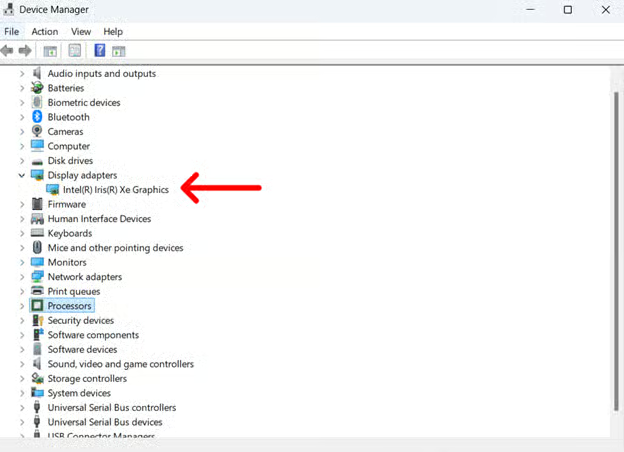
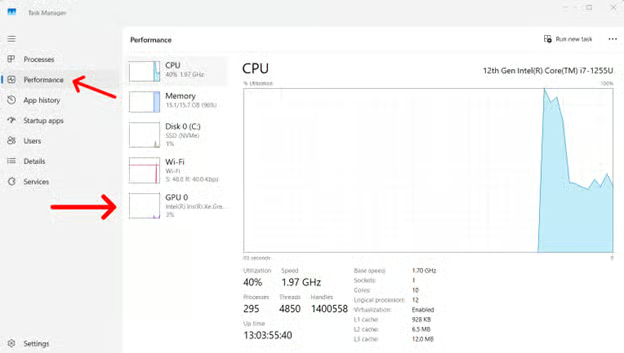
Opción 2: con el Administrador de tareas
- Abre el Administrador de tareas. La forma más sencilla es pulsar a la vez Ctrl + Mayús + Esc y hacer clic en Administrador de tareas.
- Ve a la pestaña Rendimiento y busca la sección GPU para ver cuál está activa en ese momento.
Guía paso a paso para establecer la GPU preferida en un portátil con Windows 10
Puedes controlar qué GPU utiliza cada aplicación de tres formas: con la configuración de gráficos de Windows (recomendada), con el Panel de control de NVIDIA o con la configuración de AMD Radeon.
Método 1: configuración de gráficos de Windows (recomendado)
- Abre Configuración y ve a Sistema > Pantalla.
- Baja hasta el final y haz clic en Configuración de gráficos.
- En Elegir una aplicación para establecer la preferencia, selecciona:
- Aplicación de escritorio (para programas instalados) y haz clic en Examinar para localizar el archivo .exe
- Aplicación de Microsoft Store (para aplicaciones de la Tienda de Windows) y selecciónala en el desplegable.
- Una vez añadida, haz clic en la aplicación y selecciona Opciones.
- Elige una de estas opciones:
- Dejar que Windows decida (configuración predeterminada)
- Ahorro de energía (usa la GPU integrada)
- Alto rendimiento (usa la GPU dedicada)
- Haz clic en Guardar y reinicia la aplicación para que los cambios surtan efecto.
Método 2: Panel de control de NVIDIA (para GPU NVIDIA)
- Haz clic derecho en el escritorio y selecciona Panel de control de NVIDIA.
- Ve a Administrar configuración 3D y abre la pestaña Configuración de programa.
- Selecciona la aplicación en la lista (o haz clic en Agregar para buscar el archivo .exe).
- En Seleccionar el procesador gráfico preferido, elige:
- Gráficos integrados para ahorrar energía.
- GPU NVIDIA de alto rendimiento para obtener el máximo rendimiento.
- Haz clic en Aplicar para guardar los cambios.
Método 3: configuración de AMD Radeon (para GPU AMD)
- Abre AMD Radeon Settings.
- Ve a Sistema > Gráficos conmutables.
- Localiza la aplicación en la lista o añádela manualmente.
- Asigna una GPU preferida:
- Ahorro de energía para usar la GPU integrada.
- Alto rendimiento para usar la GPU dedicada.
- Haz clic en Aplicar y reinicia la aplicación para que se apliquen los cambios.
Opción avanzada (BIOS/UEFI): algunos portátiles permiten desactivar la GPU integrada o seleccionar el modo «Solo GPU dedicada» en el menú BIOS/UEFI. Así se obliga a todas las aplicaciones a usar la GPU dedicada, pero se reduce la autonomía de la batería. Recurre a esta opción solo si sabes que tu sistema la admite.
Cómo restablecer o cambiar las preferencias de GPU
Después de establecer tu GPU preferida en Windows 10, puede que los cambios no te convenzan. Para restablecer o cambiar las preferencias de GPU:
- Vuelve a Configuración de gráficos en Windows y selecciona otra GPU.
- En el Panel de control de NVIDIA o en AMD Radeon Settings, haz clic en Restaurar configuración predeterminada.
- Si esto no funciona, prueba a desinstalar y volver a instalar la aplicación para eliminar cualquier configuración personalizada de GPU.
Solución de problemas al seleccionar la GPU
Configurar los controladores y las preferencias de GPU en un ordenador con Windows debería ser bastante sencillo. Aun así, puedes encontrarte con algunos problemas como los que vemos a continuación.
La aplicación sigue usando la GPU equivocada
Suele pasar cuando no has reiniciado la aplicación o el PC. Si ocurre incluso después de reiniciar, te recomendamos revisar la configuración interna de la aplicación para comprobar si permite elegir la GPU.
No aparece la opción de asignar GPU en la configuración de gráficos de Windows
Comprueba si tu versión de Windows y los controladores de la GPU están actualizados. Ten en cuenta que las aplicaciones antiguas pueden no admitir la selección de GPU desde Windows.
Problemas de rendimiento tras cambiar la configuración de la GPU
Puede deberse a varios motivos: hardware inadecuado, limitación del rendimiento (throttling) o incluso falta de memoria RAM. La forma más sencilla de resolverlo es volver a la configuración predeterminada (tal como se ha explicado antes) y asegurarte de que tu hardware es compatible con la GPU que has elegido.
💡 Optimiza el rendimiento de tu portátil ampliando la memoria RAM.
→ Lee esta guía: Cómo ampliar la RAM de tu portátil o PC.
Buenas prácticas para gestionar el uso de la GPU en Windows 10
Para sacarle el máximo partido a tu GPU, es importante equilibrar rendimiento, eficiencia y salud del sistema. Estas buenas prácticas te ayudarán a optimizar tu configuración, alargar la vida útil del hardware y asegurarte de que cada tarea usa la GPU adecuada.
- Usa una GPU dedicada para tareas que consumen muchos recursos, como los programas de edición de vídeo o los videojuegos.
- Usa la GPU integrada para aplicaciones ligeras, como navegadores web y aplicaciones de ofimática.
- Mantén actualizados los controladores de la GPU para garantizar la estabilidad.
- Supervisa periódicamente el uso de la GPU en el Administrador de tareas para comprobar que cada aplicación utiliza la GPU correcta.
- Ajusta las opciones de administración de energía en el Panel de control para optimizar el rendimiento de la GPU.
- Evita abrir muchas tareas a la vez —aunque tengas una GPU dedicada— para prevenir el deterioro de la batería o el sobrecalentamiento.
- Revisa la configuración de cada aplicación: algunos juegos y programas permiten seleccionar la GPU directamente.
- Utiliza una base de refrigeración para portátiles y evita el sobrecalentamiento, sobre todo al ejecutar aplicaciones exigentes.
- Limpia con regularidad el sistema de refrigeración de tu PC, especialmente si tienes mascotas, para que no se obstruya. Los sistemas obstruidos hacen que el portátil consuma más recursos para mantener la misma eficiencia.
Saber establecer la GPU predeterminada
Quizás estés buscando cómo cambiar la GPU preferida en Windows 10. Hacerlo ayuda a optimizar el rendimiento de tu ordenador y a evitar un consumo de energía innecesario. La GPU adecuada garantiza la mejor experiencia posible al usar el equipo.
Para las empresas o los profesionales de TI que gestionan varios dispositivos, resolver manualmente los problemas de GPU puede ser todo un reto. Una solución específica de gestión de activos de TI ofrece una plataforma centralizada para controlar, gestionar y solucionar problemas de todos tus activos de hardware y software. Encuentra respuesta a las dudas más habituales en la página de preguntas frecuentes sobre gestión de activos de TI.
Guía de inicio rápido
La plataforma de NinjaOne ofrece flexibilidad mediante scripts y automatizaciones personalizados que pueden ayudarte a conseguir este objetivo.
Para establecer la GPU predeterminada, normalmente tendrás que:
- Usar la configuración de GPU integrada de Windows o el Panel de control de NVIDIA
- Crear un script personalizado que modifique la configuración de la GPU
- Desplegar el script con las funciones de automatización de NinjaOne






