



Puntos clave
- El vídeo HDR en Windows 10 y Windows 11 requiere una pantalla compatible con HDR y controladores de gráficos actualizados.
- Windows 11 usa la aplicación Calibración de HDR de Windows para un ajuste preciso del HDR.
- Windows 10 ofrece una calibración de vídeo HDR limitada a través de la configuración de Windows HD Color.
- La luz ambiental influye notablemente en el brillo HDR y en el detalle de las sombras.
- Una configuración HDR incorrecta puede hacer que el vídeo se vea deslavado o demasiado oscuro.
HDR es una tecnología de pantalla que permite un mayor rango de brillo y colores. Los monitores deben estar diseñados para HDR, y tanto las pantallas internas como las externas pueden admitirlo. Los monitores que no admiten HDR se denominan SDR (Standard Dynamic Range). Al reproducir vídeo HDR en Windows 10 y Windows 11, una calibración adecuada es imprescindible para que el brillo y los colores se reproduzcan con fidelidad. Windows 10 y 11 admiten pantallas HDR y la reproducción de vídeo HDR, pero la calibración suele ser necesaria para obtener el mejor resultado, ya que cada pantalla se comporta de forma distinta. La luz ambiental también influye mucho en la cantidad de detalle que se aprecia en las zonas claras y oscuras del vídeo.
Esta guía te explica paso a paso cómo calibrar la pantalla integrada de un portátil o un monitor externo para vídeo HDR en Windows 10 y Windows 11, de modo que consigas un brillo, un contraste y un color precisos.
Respuesta rápida: cómo calibrar el vídeo HDR en Windows 10 y Windows 11
Para calibrar el vídeo HDR en Windows 10 y Windows 11:
- Abre Configuración > Sistema > Pantalla
- Selecciona la pantalla compatible con HDR
- Activa Usar HDR
- En Windows 11, abre Calibración de pantalla HDR
En Windows 10, abre Configuración de Windows HD Color y ajusta el control deslizante de calibración
💡 Si prefieres verlo en vídeo, echa un vistazo a cómo calibrar la pantalla integrada para vídeo HDR en Windows.
Despliega las actualizaciones críticas y resuelve incidencias con una intervención mínima.
Guía paso a paso para calibrar una pantalla HDR en Windows 10 y Windows 11
Cada modelo de pantalla tiene especificaciones distintas e incluso dos unidades del mismo modelo pueden presentar variaciones. A esto se suma la luz ambiental de la habitación donde está tu PC con Windows, lo que hace que calibrar la pantalla sea necesario para disfrutar de la mejor experiencia visual. Calibrar el monitor es especialmente importante cuando HDR está activado: así te aseguras de que el brillo y el color sean los óptimos y puedas ver el vídeo HDR tal y como se concibió, sin que se vea deslavado porque la configuración predeterminada de tu portátil no encaja con tu entorno.
Tanto Windows 10 como Windows 11 te permiten configurar y calibrar HDR en pantallas integradas de portátiles y en monitores HDR externos desde la aplicación Configuración:
- Haz clic con el botón derecho en el botón Inicio y abre la aplicación Configuración
- Ve a Sistema > Pantalla
- Selecciona el monitor cuyo vídeo HDR quieres calibrar haciendo clic en él para que quede resaltado
- En dispositivos con Windows 11, haz clic en HDR (si en su lugar aparece un conmutador Usar HDR, actívalo y luego haz clic en él para abrir la configuración de HDR)
- En dispositivos con Windows 10, haz clic en Configuración de Windows HD Color
- Para cambiar el monitor que estás calibrando para HDR, usa el desplegable Elegir pantalla
- Activa Transmisión de vídeo HDR si no lo está ya
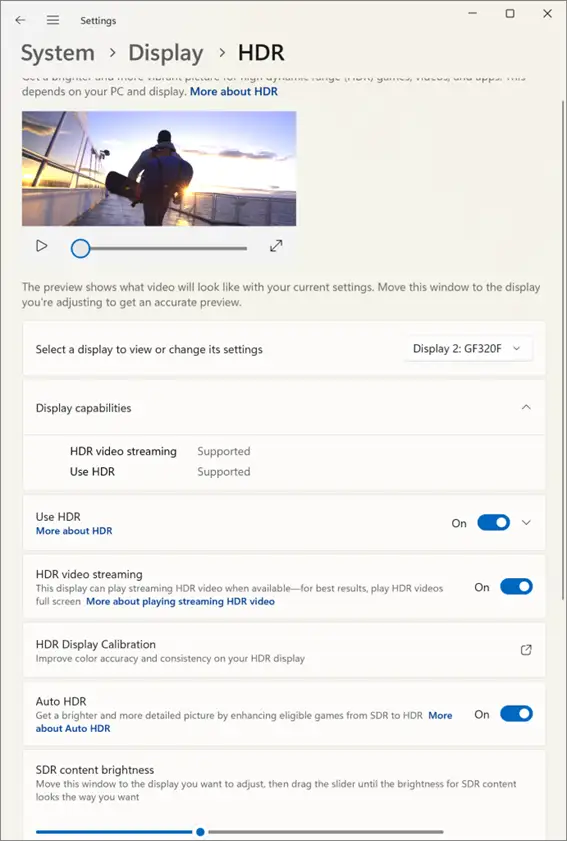
Ten en cuenta que, si HDR no está disponible para tu hardware o no tienes instalados los controladores actualizados correctos, aparecerá No compatible junto a las capacidades de pantalla HDR compatible y Transmisión de vídeo HDR.
A partir de aquí, los pasos son diferentes en Windows 10 y en Windows 11.
Calibración de vídeo HDR en Windows 11
La aplicación Calibración de HDR de Windows te permite ajustar con precisión los niveles de brillo, contraste y color para mejorar la calidad de reproducción del vídeo HDR y evitar imágenes deslavadas o demasiado oscuras.
- En la configuración de HDR, haz clic en Calibración de pantalla HDR
- Se abrirá la página de Microsoft Store de la aplicación Calibración de HDR de Windows (si todavía no está instalada)
- Haz clic en Instalar para instalar la aplicación, o en Abrir si ya la tienes
- Lee las instrucciones en pantalla, que explican cómo usar la herramienta de calibración HDR, y pulsa Comenzar para empezar
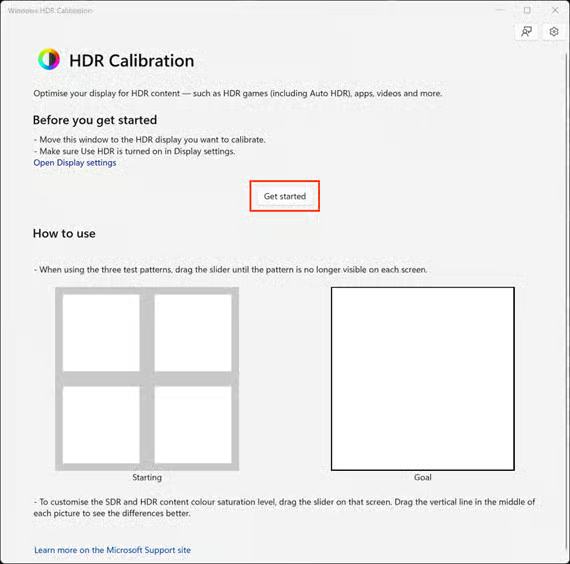
- En cada pantalla, mueve el control deslizante hasta conseguir el resultado indicado (que se muestra a la derecha)
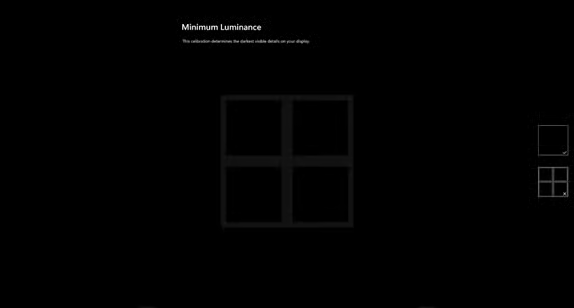
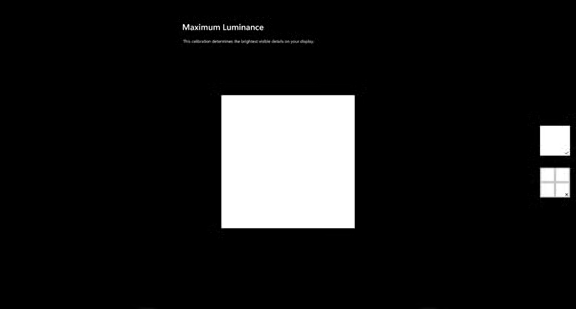
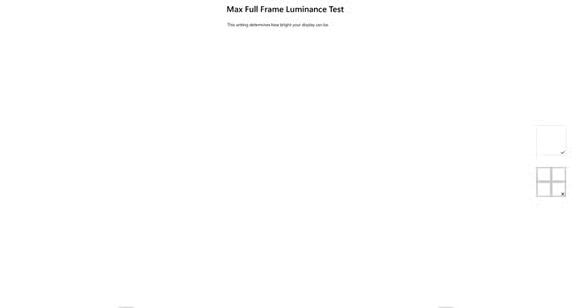
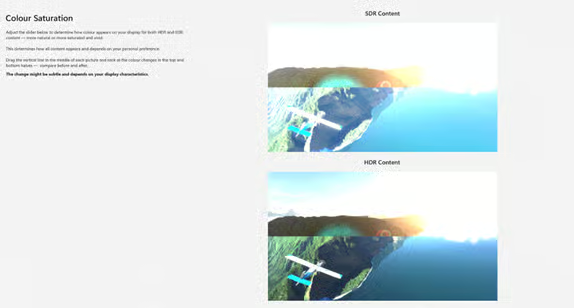
- En el último paso verás una comparación entre el nuevo perfil calibrado y el perfil anterior
- Ponle nombre al nuevo perfil y haz clic en Finalizar para asignarlo y completar el proceso de color HDR
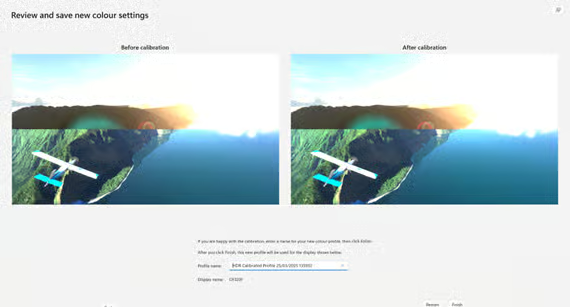
- Cierra la aplicación Calibración de HDR de Windows. Cierra la aplicación Calibración de HDR de Windows. Si el vídeo HDR sigue viéndose deslavado después de la calibración, comprueba que HDR esté activado en la configuración de Pantalla y que los controladores gráficos estén actualizados.
Ten en cuenta que las capturas anteriores pueden no reflejar del todo la diferencia de calibración, ya que no corresponden a tu propio monitor.
Calibración de vídeo HDR en Windows 10
Windows 10 no utiliza una aplicación aparte para calibrar HDR y su funcionalidad de calibración es limitada, además de ofrecer menos orientación:
- En la configuración de Windows HD Color, haz clic en Cambiar la configuración de calibración
- Pon el vídeo de calibración a pantalla completa (la opción aparece al situar el cursor del ratón sobre el vídeo)
- Mientras se reproduce el vídeo, ajusta el control deslizante de calibración para lograr el mejor equilibrio entre el detalle visible en las zonas más claras (moviendo el control hacia la derecha) y en las más oscuras (moviéndolo hacia la izquierda) de las imágenes
- Fíjate en los detalles de los edificios y de la montaña, sobre todo en las ventanas y las rocas, para encontrar un buen equilibrio de detalle entre ambos
- Cuando estés satisfecho con el equilibrio que muestra el vídeo de calibración, puedes probar con un vídeo HDR real y hacer los retoques que necesites
- Comprobar la calibración HDR en Windows 10 y Windows 11
Puedes probar la nueva configuración de calibración de tu pantalla integrada o monitor externo reproduciendo un vídeo compatible con HDR desde una plataforma de streaming como Netflix o YouTube, o un archivo de vídeo HDR local.
Para saber si un vídeo es compatible con HDR:
- En el caso de los archivos de vídeo, el programa MediaInfo permite comprobarlo: abre el vídeo con la herramienta y verifica que el valor de Color primaries sea BT.2020 y el de Transfer characteristics sea PQ para HDR
- En Netflix, busca películas compatibles con Dolby Vision
- Los vídeos de YouTube compatibles con HDR muestran HDR en el menú de calidad de vídeo
También puedes ver el vídeo Guía TI: cómo calibrar tu monitor en Windows.
Diagnosticar endpoints en remoto no tiene por qué ser complicado.
→ Potencia tu helpdesk con la gestión de tickets dinámica y las soluciones de diagnóstico de NinjaOne
Solución de problemas habituales de calibración HDR
La opción HDR no aparece en Windows
Si tu hardware es compatible con HDR pero Windows no lo muestra como disponible, comprueba que tienes instalados controladores actualizados y que utilizas el cable adecuado, como HDMI 2.0 o DisplayPort. Si tienes otros problemas de pantalla o te cuesta encontrar un buen equilibrio en los ajustes HDR, puedes recalibrar tu monitor antes de volver a ajustar la configuración de pantalla para vídeo HDR.
El vídeo HDR se ve deslavado o demasiado oscuro
Si el vídeo HDR se ve deslavado, demasiado brillante o demasiado oscuro, vuelve a calibrar la pantalla con la aplicación Calibración de HDR de Windows (Windows 11) o con la configuración de Windows HD Color (Windows 10). La luz ambiental también afecta al aspecto del contenido HDR, sobre todo en habitaciones muy iluminadas. Ajustar la iluminación de la sala o subir el brillo de la pantalla puede mejorar la visibilidad en las escenas oscuras.
HDR funciona en algunas aplicaciones pero no en otras
Algunos programas y juegos no funcionan bien con HDR (ya sea porque resultan incómodos de usar o por motivos técnicos), así que puede que tengas que desactivarlo temporalmente cuando uses software de productividad o juegues a títulos que no se diseñaron para HDR. Este comportamiento depende de cada aplicación y no implica necesariamente un problema de calibración.
HDR funcionaba antes y ha dejado de hacerlo
Si HDR funcionaba antes y ahora no está disponible, revisa las actualizaciones recientes de Windows, las actualizaciones de controladores o los cambios en la configuración de pantalla. Reinstalar o actualizar los controladores de la GPU puede devolverle la funcionalidad.
Optimizar PCs con Windows 10 y Windows 11 en entornos empresariales y educativos
En los entornos empresariales y educativos es fundamental que los dispositivos tengan una configuración coherente. La coherencia del perfil de color de la pantalla (incluida la calibración HDR) resulta especialmente importante en sectores que crean medios digitales y en producción de vídeo.
Con NinjaOne RMM, los equipos de TI pueden supervisar la configuración de las pantallas, verificar las versiones de los controladores, desplegar actualizaciones y resolver problemas relacionados con HDR en remoto, todo desde una interfaz centralizada. Así los dispositivos se mantienen correctamente configurados para reproducir vídeo HDR, reduciendo la intervención manual y los tickets de soporte.






