El modo No molestar de Windows para las notificaciones está pensado para que los usuarios mantengan la concentración en sus tareas durante un tiempo determinado. Esta función de Windows 11 es la evolución de la antigua función Asistente de concentración y ofrece mucha más flexibilidad para gestionar cuándo y cómo aparecen las notificaciones. Por eso, la función No molestar resulta de gran ayuda en los periodos de trabajo críticos, ya que controla el comportamiento de las notificaciones.
Gestionar bien la configuración de No molestar mejora la experiencia de usuario, sobre todo en entornos estandarizados de empresas y centros educativos. En esta guía te explicamos paso a paso cómo activar, desactivar, programar y aplicar la configuración de notificaciones No molestar de Windows 11 en distintos escenarios de uso.
Si prefieres una guía visual, mira nuestro vídeo «Cómo activar o desactivar el modo No molestar para las notificaciones en Windows 11».
Configurar el modo No molestar de Windows para las notificaciones
Antes de empezar, ten en cuenta lo siguiente:
- Ten cuidado al aplicar cambios. Si no te sientes seguro al hacer alguna modificación, pide a tu administrador de TI que la realice por ti.
- Recuerda que la función No molestar está disponible en Windows 11 versión 22H2 y posteriores.
- Los métodos que se indican a continuación aplican los ajustes por perfil de usuario, salvo que se impongan mediante scripts o políticas.
Método 1: desde Configuración (interfaz gráfica)
- Pulsa Win + I para abrir la aplicación Configuración. También puedes buscar «Configuración» en el menú Inicio.
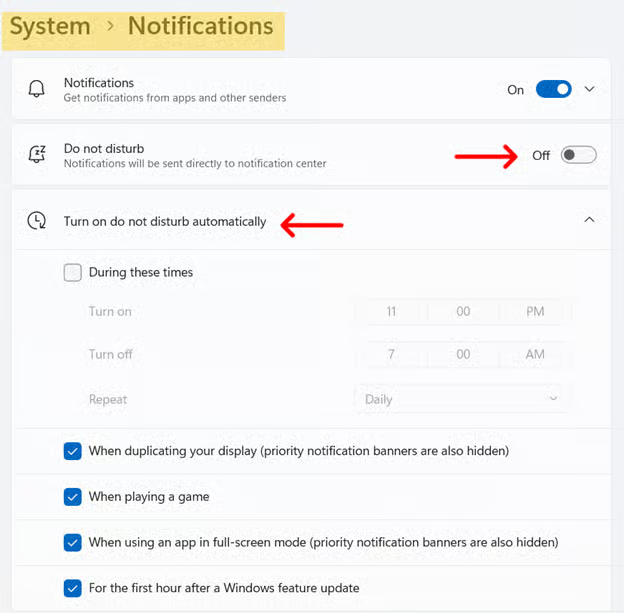
- Haz clic en Sistema y luego en Notificaciones.
- Cambia el interruptor de No molestar a Activado para silenciar las notificaciones o a Desactivado para volver al comportamiento normal.
- (Opcional) Haz clic en Activar No molestar automáticamente para configurar activadores como:
- Durante determinadas horas: programa horas de silencio para los periodos de trabajo concentrado.
- Al duplicar la pantalla: activa No molestar automáticamente cuando haces una presentación o usas varias pantallas.
- Al usar aplicaciones o juegos en pantalla completa: silencia las notificaciones mientras usas aplicaciones a pantalla completa o juegas.
- Durante la primera hora tras una actualización de características de Windows: evita las notificaciones durante una hora después de una actualización de Windows.
Método 2: desde la Configuración rápida
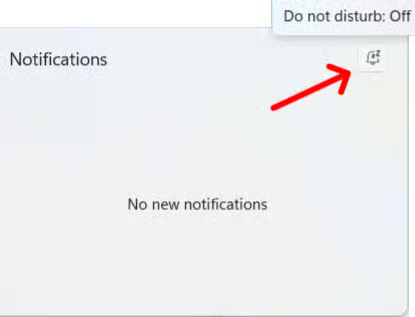
- Abre el Centro de notificaciones. Puedes hacerlo haciendo clic en la zona de la fecha y la hora de la barra de tareas (en la parte inferior derecha del escritorio) o pulsando Win + N.
- Haz clic en el icono de la campana para activar o desactivar el modo No molestar.
- Modo activo: una campana rellena con una línea atravesada indica que No molestar está activo.
- Modo inactivo: si vuelves a hacer clic en el icono, se desactiva No molestar.
Método 3: mediante directivas de grupo
💡 Nota: esta configuración afecta a todas las notificaciones del sistema. Si la activas, se ocultan todos los avisos, igual que con No molestar.
- Pulsa Win + R, escribe gpedit.msc y pulsa Intro.
- Ve a Configuración de usuario > Plantillas administrativas > Menú Inicio y barra de tareas > Notificaciones
- Haz doble clic en Desactivar notificaciones del sistema.
- Elige la opción que prefieras:
- Para mostrar las notificaciones (desactiva No molestar): selecciona Deshabilitada o No configurada.
- Para ocultar las notificaciones (activa No molestar): selecciona Habilitada.
- Haz clic en Aceptar para guardar.
- Abre un símbolo del sistema con permisos elevados y ejecuta
gpudate /forcepara aplicar los cambios de inmediato, o espera a la siguiente actualización de directivas.
Otros aspectos a tener en cuenta al modificar las notificaciones No molestar
- Ten en cuenta que No molestar se integra con los ajustes de Concentración en Configuración > Sistema > Concentración, que permiten periodos de concentración más largos.
- Puedes añadir aplicaciones concretas como remitentes prioritarios para seguir recibiendo sus avisos aunque No molestar esté activado. Se configuran en Notificaciones > Establecer notificaciones prioritarias.
- Las notificaciones que llegan mientras No molestar está activo siguen disponibles en el Centro de notificaciones para consultarlas más tarde.
- De momento no existe un objeto de directiva de grupo (GPO) específico para No molestar. Sin embargo, los administradores pueden imponer la configuración mediante cambios en el Registro o scripts de aprovisionamiento.
Cambiar la configuración de las notificaciones No molestar de Windows
Windows 11 incorporó la función No molestar para que los usuarios mantengan la concentración en las horas de trabajo más importantes silenciando las notificaciones. Puedes activarla con tres métodos distintos.