Esta es una guía paso a paso sobre cómo calibrar el monitor en Windows. La calibración de la pantalla garantiza colores fieles, un brillo óptimo y un contraste equilibrado, lo que reduce la fatiga visual y hace que tu trabajo sea más eficiente y productivo. Esta visión general resulta especialmente útil si detectas imprecisiones en la configuración de tu monitor o si vas a cambiar de entorno de trabajo. Calibrar con regularidad es la clave para mantener la mejor calidad de imagen posible.
Qué implica calibrar la pantalla en Windows
La calibración de la pantalla te permite ajustar con precisión la configuración de tu monitor para conseguir la reproducción de color y la nitidez de imagen más fieles. Consiste en ajustar parámetros como la gamma (para un gris equilibrado), el brillo y el contraste (para que se aprecien los detalles) y el balance de color (para que los colores se vean como deben) hasta alcanzar valores estandarizados.
Puede que pienses que esto solo importa en empresas que dependen mucho de la producción visual, como el diseño gráfico, los videojuegos o la edición de vídeo. Sin embargo, conocer los ajustes de calibración de tu monitor es fundamental para reforzar la eficiencia operativa de tu empresa. Los monitores calibrados no solo mejoran la precisión del color en pantalla: también son clave para crear y mantener un entorno de trabajo cómodo. Una pantalla bien calibrada en Windows 10/11 reduce notablemente la fatiga y el cansancio visual, y ofrece a los trabajadores un brillo óptimo.
Una buena forma de entender la calibración es compararla con unas gafas graduadas. Sin ellas aún puedes «ver» los objetos, pero con ellas trabajas mucho más rápido y con mucho menos esfuerzo.
Guía paso a paso para calibrar la pantalla
Para calibrar la pantalla necesitas las herramientas adecuadas. Windows incluye una herramienta de calibración integrada, gratuita y fácil de usar, pero también existe software de terceros que te permite alcanzar una precisión de nivel profesional. Elegir entre una u otra depende de tus necesidades concretas y de tu presupuesto de TI.
Para ver los pasos en acción, puedes ver el vídeo Guía de TI: cómo calibrar el monitor en Windows.
1. Pulsa a la vez la tecla Win + R para abrir Ejecutar.
2. Escribe «dccw» y pulsa «Aceptar» para abrir el asistente de calibración del color de la pantalla.
3. Pulsa Siguiente.
*También puedes escribir simplemente «calibrar el color de la pantalla» en la barra de búsqueda de Windows. 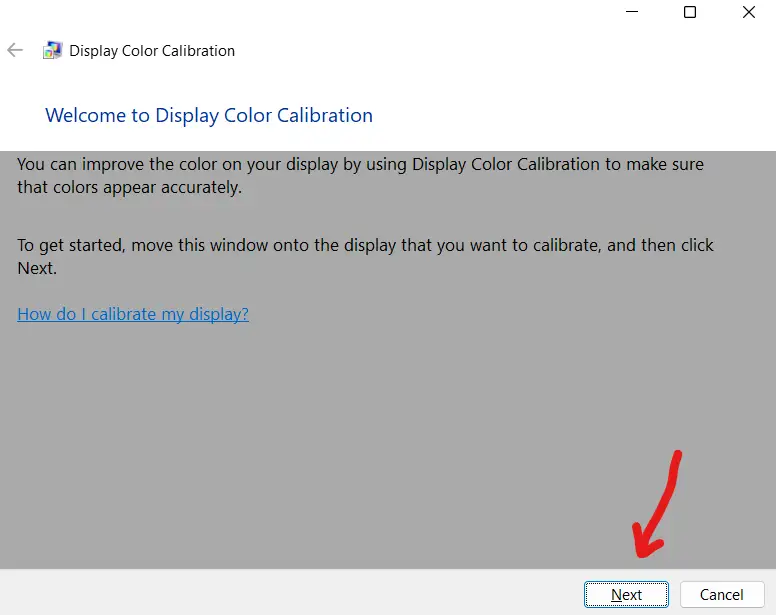
*Si tienes varias pantallas, mueve la ventana Calibración del color de la pantalla a la pantalla que quieras calibrar. Si solo tienes una, basta con pulsar Siguiente, como se muestra.
4. Lee el menú «Establecer la configuración básica de color». Pulsa Siguiente.
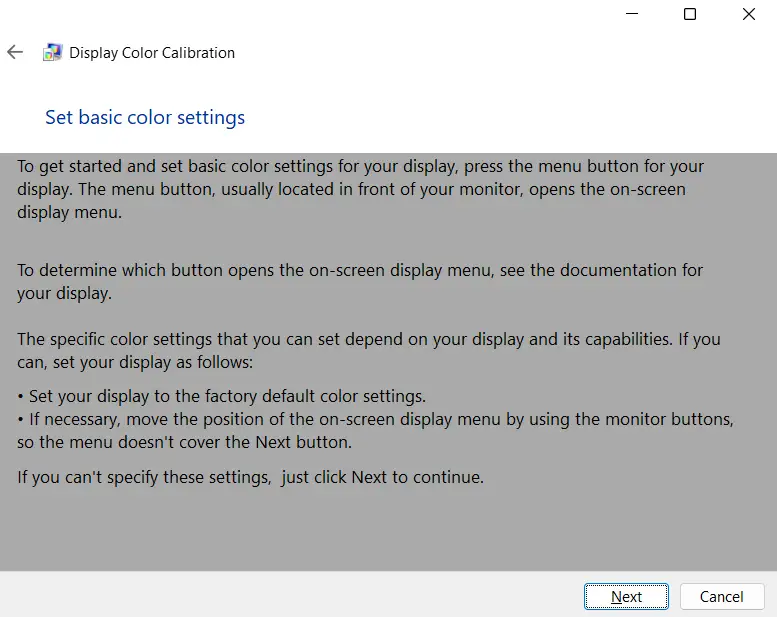
5. Lee el siguiente menú, «Cómo ajustar la gamma». Pulsa Siguiente.

6. Sigue las instrucciones que aparecen en pantalla. Mueve el control deslizante para ajustar la gamma hasta que se parezca lo más posible a la «gamma correcta» (como se ve arriba). Haz clic en Siguiente.
7. Llegarás a «Buscar los controles de brillo y contraste de la pantalla». Lee el menú y pulsa Siguiente.

8. Lee el siguiente menú y fíjate en los distintos ejemplos de brillo. Haz clic en Siguiente para ajustar el brillo.
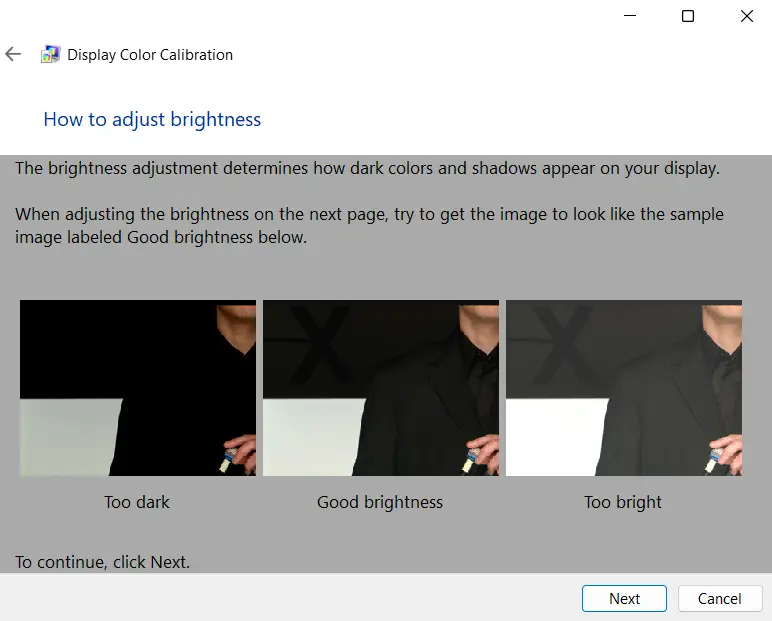
9. Sigue las instrucciones en pantalla y ajusta el brillo de la pantalla hasta que coincida con el ejemplo anterior de «brillo correcto». Después haz clic en Siguiente.

10. Ahora verás algunos ejemplos de contraste. Haz clic en Siguiente.
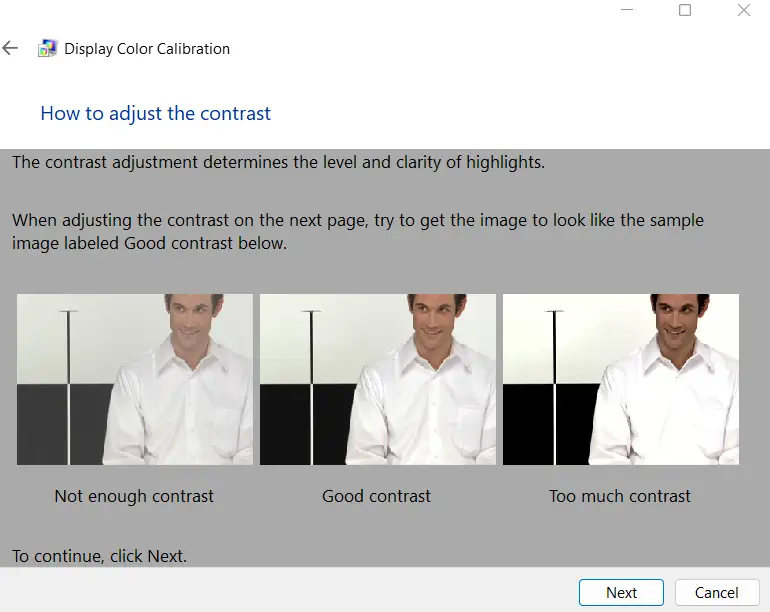
11. Igual que con los parámetros anteriores, ajusta el control de contraste hasta que la imagen coincida con el «contraste correcto».

12. A continuación verás algunos ejemplos de balance de color. Tenlos en cuenta y haz clic en Siguiente.
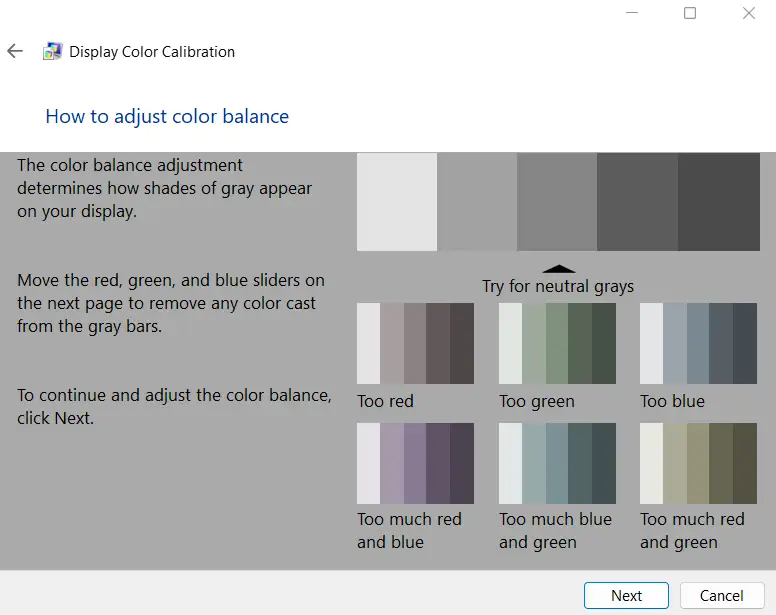
13. Mueve los controles rojo, verde y azul para eliminar cualquier dominante de color de las barras grises. Haz clic en Siguiente.

14. Marca la casilla «Iniciar el ajuste de ClearType» y pulsa Finalizar.
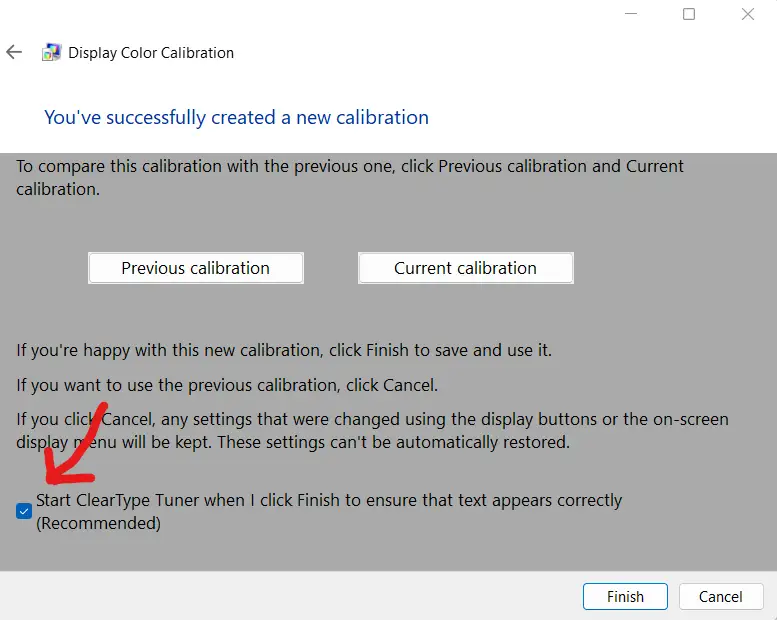
15. Cuando estés conforme con el ajuste, guarda el nuevo perfil de calibración. Comprueba el resultado viendo imágenes o vídeos de alta calidad para asegurarte de que los colores y los detalles se muestran con fidelidad.
Herramientas de calibración de terceros
Para usuarios avanzados o profesionales, las herramientas de terceros ofrecen ajustes más precisos. Algunas opciones populares son:
- CallMAN: una herramienta muy completa, utilizada por muchos profesionales por sus funciones avanzadas.
- DisplayCAL: una solución versátil y de código abierto que admite una amplia variedad de dispositivos.
- Dispositivos de calibración por hardware: herramientas como X-Rite i1Display calibran la pantalla con mayor precisión, ya que miden directamente la luz emitida.
Estas herramientas suelen ofrecer la mejor configuración de calibración de pantalla para diseño gráfico y otros trabajos con mucha carga visual. La herramienta integrada de Windows basta para un uso habitual, pero merece la pena considerar las opciones de terceros en tareas críticas.
Solución de problemas habituales
Incluso con las mejores herramientas de calibración de monitores puedes encontrarte con algún problema. Estos consejos te ayudarán a mejorar la precisión del color en monitores con Windows:
- Pantallas demasiado brillantes u oscuras: revisa los ajustes de brillo y contraste. En cuanto al brillo, asegúrate de que la pantalla tenga luz suficiente para que se aprecien los detalles en las zonas oscuras sin que los negros se vean grises. Ajusta el contraste para que las zonas claras conserven el detalle sin quedar quemadas.
- Bandas de color: suelen deberse a unos ajustes incorrectos de gamma o de balance de color. Para solucionarlo, afina la gamma y equilibra los canales de color (rojo, verde y azul). Si el problema continúa, valora usar un dispositivo de calibración de terceros.
- Gamma mal ajustada: una gamma incorrecta puede hacer que las imágenes se vean demasiado oscuras o antinaturalmente deslavadas. Para solucionarlo, usa la herramienta de calibración integrada de Windows y haz coincidir el control deslizante de gamma con el patrón de referencia. Comprueba que ninguna zona quede demasiado oscura para distinguirla ni demasiado clara.
- Problemas de calibración persistentes: si los problemas se repiten a pesar de los ajustes, restablece el monitor y vuelve a empezar la calibración. Asegúrate de que los controladores y el firmware de la pantalla estén actualizados, ya que el software obsoleto puede provocar inconsistencias. Para ayudarte en este proceso, utiliza una herramienta fiable de gestión de parches como NinjaOne.
Consejos y buenas prácticas para una calibración óptima
Si buscas cómo calibrar el monitor en Windows 10/11, ten en cuenta estos consejos:
- Calibra en una habitación bien iluminada o en el mismo entorno en el que vas a trabajar. Así la calibración será más precisa.
- Coloca la pantalla a la altura de los ojos y a una distancia de visualización cómoda. Una ligera inclinación o una altura incorrecta pueden distorsionar los colores y el brillo que percibes.
- Limpia la pantalla antes de calibrar. El polvo o las huellas pueden alterar la forma en que la luz interactúa con la pantalla.
- Calibra con regularidad para mantener una calidad constante, sobre todo en tareas visuales más exigentes. Puedes programar un recordatorio para calibrar cada mes o después de cambios importantes de uso.
- Mantén tu hardware actualizado para evitar conflictos o imprecisiones. Consulta la web del fabricante para ver las últimas actualizaciones de software.
- Usa imágenes o vídeos de referencia para afinar los ajustes y comprobar el resultado de forma fiable.
- Haz pausas durante la calibración, especialmente si pasas mucho tiempo frente a la pantalla. La exposición prolongada a un monitor provoca fatiga y reduce tu capacidad de hacer ajustes precisos.
Cómo calibrar el monitor en Windows
A menudo se infravalora la utilidad y la importancia de optimizar los ajustes de calibración del monitor. Y, sin embargo, la calibración de la pantalla marca la diferencia para cualquiera que busque la mejor calidad y comodidad. Si dedicas un poco de tiempo a afinar la configuración, aprovecharás todo el potencial de tu monitor y, con ello, trabajarás de forma más eficiente y productiva.
Preguntas frecuentes (FAQ)
1. ¿Puedo calibrar la pantalla del portátil igual que un monitor de sobremesa?
Sí, puedes, sobre todo si tu portátil tiene Windows como sistema operativo.
2. ¿Es mejor la calibración manual que las herramientas automáticas?
La calibración manual es suficiente para la mayoría de los usuarios, pero las herramientas automáticas ofrecen configuraciones más precisas.
3. ¿Qué son los perfiles ICC y debería usarlos?
Los perfiles ICC son archivos que definen cómo se muestran los colores en tu pantalla. Úsalos para obtener resultados consistentes, sobre todo si utilizas herramientas de calibración de terceros.