





Die Funktion Windows Update-Übermittlungsoptimierung hilft dabei, Bandbreite zu sparen, indem Systemupdates über Peer-to-Peer-Sharing (P2P) heruntergeladen werden. Damit eignet sie sich besonders gut für Updates über eine getaktete Verbindung, vor allem in kleinen Netzwerken.
In Unternehmensumgebungen bringt die Funktion dagegen kaum Vorteile, da dort entsprechende Einschränkungen in der Regel nicht bestehen. Deshalb finden Sie hier eine umfassende Anleitung, wie Sie die Übermittlungsoptimierung unter Windows 11 aktivieren oder deaktivieren.
Methoden zum Ändern der Einstellungen für die Übermittlungsoptimierung
Nutzen Sie die Tabelle, um die passende Methode auszuwählen und direkt zu den Schritten zu springen.
| Klicken Sie, um eine Methode zu wählen | 💻 Am besten für Einzelanwender:innen | 💻💻💻 Am besten für Unternehmen |
| Methode 1: Windows-Einstellungen | ✓ | |
| Methode 2: Gruppenrichtlinie (GPO) | ✓ | |
| Methode 3: Windows-Registry | ✓ | |
| Methode 4: PowerShell-Skript | ✓ |
💡 Tipp: Im Abschnitt Darauf sollten Sie achten finden Sie Hinweise, um Ihr Vorgehen zu optimieren und Risiken zu steuern.
🎥 Dieses Video zeigt, wie Sie die Windows Update-Übermittlungsoptimierung in Windows 11 aktivieren oder deaktivieren.
Methode 1: Übermittlungsoptimierung über die Einstellungen festlegen
Diese Methode eignet sich am besten für die Selbstkonfiguration oder für die Einrichtung über das Remote Desktop Protocol.
📌 Anwendungsfälle: Aktivierung aus der Ferne und private Geräte.
📌 Voraussetzungen: Netzwerk- und Systemzugriff.
- Öffnen Sie die Einstellungen über die Suche 🔎 oder drücken Sie Win + I.
- Gehen Sie zu Windows Update → Erweiterte Optionen → Übermittlungsoptimierung.
- Schalten Sie Downloads von anderen PCs zulassen ein oder aus, je nach gewünschter Einstellung.
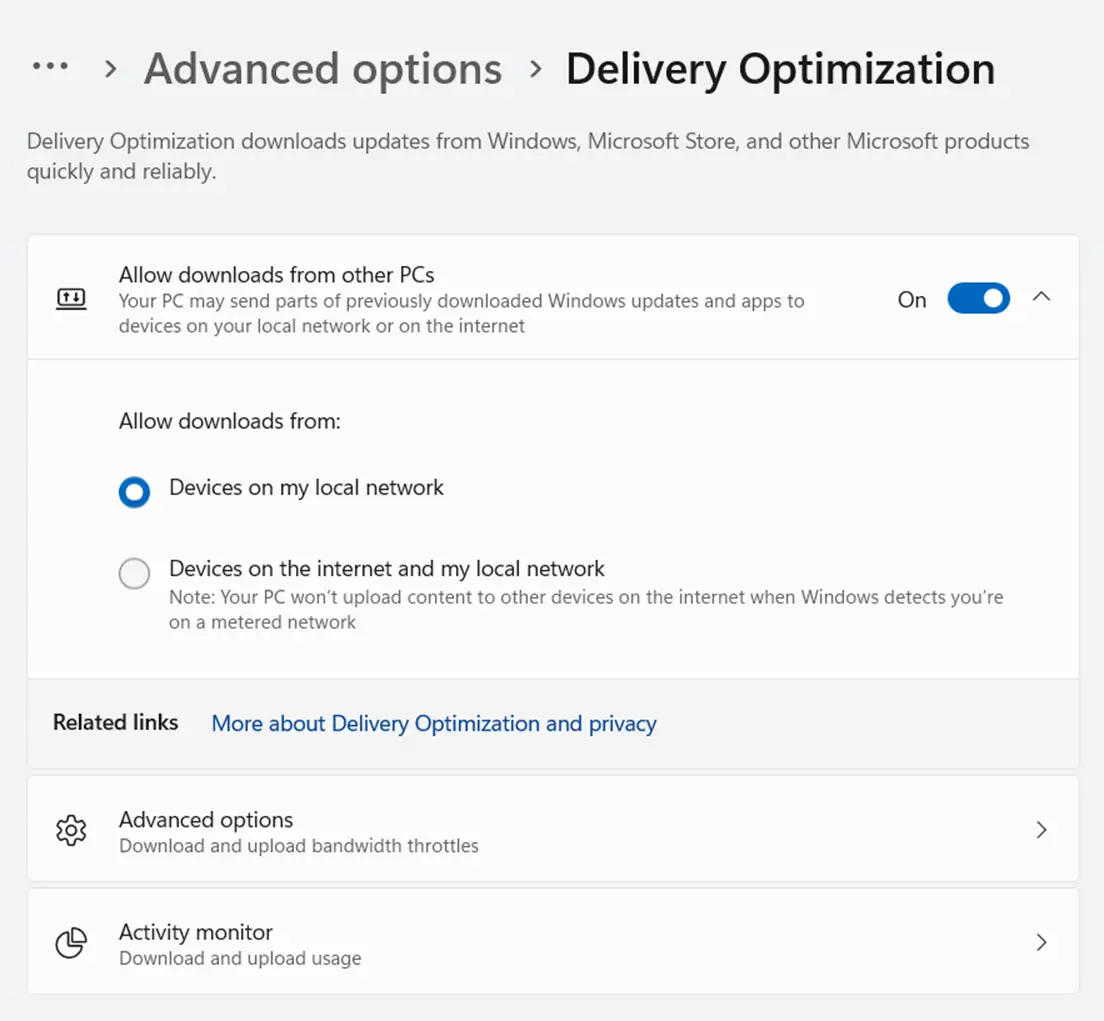
Ist die Funktion aktiviert, können Sie den Modus der Übermittlungsoptimierung festlegen und damit bestimmen, ob Geräte aus dem Internet oder aus dem lokalen Netzwerk für den Download genutzt werden.
Methode 2: Übermittlungsoptimierung über GPO festlegen
GPO-Verwaltungstools kommen häufig bei unternehmensweiten Rollouts zum Einsatz.
📌 Anwendungsfälle: Unternehmensweite und systemweite Rollouts.
📌 Voraussetzungen: GPO-Zugriff (Windows 11 Pro, Enterprise oder Education) und ADMX-Vorlagen für Microsoft Edge.
- Drücken Sie Win + R, geben Sie gpedit.msc ein und klicken Sie auf OK, um den Editor für lokale Gruppenrichtlinien zu öffnen.
- Gehen Sie zu Computerkonfiguration → Administrative Vorlagen → Windows-Komponenten → Übermittlungsoptimierung.
- Doppelklicken Sie auf Downloadmodus, setzen Sie die Richtlinie auf Aktiviert und wählen Sie eine dieser Optionen:
- 0 = Nur HTTP (P2P deaktivieren).
- 1 = Nur LAN (lokales Netzwerk).
- 2 = LAN und Internet.
- 99 = Übermittlungsoptimierung deaktivieren.
- Klicken Sie auf Übernehmen und anschließend auf OK, um die Änderung zu bestätigen und das Fenster zu schließen.
Mit dem Befehl gpupdate /force übernehmen Sie die Änderungen sofort. Andernfalls werden die neuen Einstellungen beim nächsten Aktualisierungsintervall wirksam.
👉 Tipp: Zur visuellen Orientierung können Sie sich diese Videodemonstration von GPUpdate ansehen.
Methode 3: Übermittlungsoptimierung über den Registrierungs-Editor festlegen
Diese Schritte eignen sich für erfahrene Benutzer:innen, die private oder verwaltete Geräte konfigurieren. Sie sind außerdem eine gute Alternative für Systeme ohne GPO-Zugriff.
📌 Anwendungsfälle: Rollouts auf Einzelgeräten und systemweit; Verteilung per RMM.
📌 Voraussetzung: Netzwerk- und Systemzugriff.
- Drücken Sie Win + R, geben Sie regedit ein und klicken Sie auf OK, um den Registrierungs-Editor zu öffnen.
- Navigieren Sie zum folgenden Pfad oder kopieren Sie ihn in die Adressleiste der Registry.
HKEY_LOCAL_MACHINE\SOFTWARE\Policies\Microsoft\Windows
- Wählen Sie unter Windows den Schlüssel DeliveryOptimization aus oder erstellen Sie ihn, falls er noch nicht vorhanden ist.
- Ändern oder erstellen Sie unter DeliveryOptimization den DWORD-Wert (32-Bit) DODownloadMode .
- Öffnen Sie den Wert und tragen Sie unter Wert die gewünschte Einstellung ein.
- 0 = Nur HTTP (P2P deaktivieren).
- 1 = Nur LAN (lokales Netzwerk).
- 2 = LAN und Internet.
- 99 = Übermittlungsoptimierung deaktivieren.
⚠️ Achtung: Änderungen an der Datenbank können zu Systemproblemen führen. Erstellen Sie ein Backup der Registry, bevor Sie fortfahren.
Methode 4: Übermittlungsoptimierung per PowerShell-Skript festlegen
PowerShell-Skripte werden häufig für die Aufgabenautomatisierung und die Softwareverteilung eingesetzt.
📌 Anwendungsfall: Automatisierung und RMM-Skripte.
📌 Voraussetzung: Netzwerk- und Systemzugriff.
PowerShell-Skript, um die Übermittlungsoptimierung auf „Nur HTTP“ zu setzen
- Öffnen Sie PowerShell über die Suche 🔎 und wählen Sie Als Administrator ausführen.
- Verwenden Sie den folgenden Befehl:
New-Item -Path "HKLM:\SOFTWARE\Policies\Microsoft\Windows\DeliveryOptimization" -Force Set-ItemProperty -Path "HKLM:\SOFTWARE\Policies\Microsoft\Windows\DeliveryOptimization" ` -Name "DODownloadMode" -Value 0
PowerShell-Skript, um die Übermittlungsoptimierung vollständig zu deaktivieren
- Öffnen Sie PowerShell über die Suche 🔎 und wählen Sie Als Administrator ausführen.
- Verwenden Sie den folgenden Befehl:
Set-ItemProperty -Path
"HKLM:\SOFTWARE\Policies\Microsoft\Windows\DeliveryOptimization" `
-Name "DODownloadMode" -Value 9
💡 Hinweis: Dieses Skript läuft möglicherweise durch oder schlägt fehl, ohne eine Bestätigung oder Rückmeldung anzuzeigen. Um zu prüfen, ob die Änderungen übernommen wurden, kontrollieren Sie die entsprechenden Registry-Schlüssel oder Systemeinstellungen.
⚠️ Darauf sollten Sie bei der Konfiguration der Übermittlungsoptimierung achten
Etwas übersehen? Diese Szenarien und Tipps helfen Ihnen dabei, Fehler zu beheben, Systemprobleme zu vermeiden und Richtlinien konsequent durchzusetzen.
| Risiken & Überlegungen | Mögliche Folgen/Szenarien | Gegenmaßnahmen & Tipps |
| Compliance | P2P-Sharing für Softwareupdates unterstützt keine detaillierte Berichterstattung und Analytics. | Ausführliche Berichte sind nicht verfügbar. Sie können die Ressourcennutzung aber nachverfolgen über: Einstellungen → Windows Update → Erweiterte Optionen → Übermittlungsoptimierung → Aktivitätsmonitor. |
| Unterbrochene Updates | Die Übermittlungsoptimierung wird bei getakteten Verbindungen unter Umständen automatisiert pausiert. | Prüfen Sie, ob Bandbreitenbeschränkungen eingerichtet sind, die den Download verhindern. |
| Speicherplatz | Zwischengespeicherte Dateien für Systemupdates werden vorübergehend auf der Festplatte abgelegt. | Zwischengespeicherte Dateien werden mit der Zeit automatisiert gelöscht. Sie lassen sich aber auch manuell über die Datenträgerbereinigung entfernen. |
Die Übermittlungsoptimierung wird in der Regel deaktiviert, um P2P-Sharing einzuschränken, da dieses Sicherheitsrisiken mit sich bringen kann. In kontrollierten Umgebungen wie Kiosksystemen, Schulen und Unternehmen ist das eine sinnvolle Richtlinie.
Best Practices für die Verwaltung der Einstellungen zur Übermittlungsoptimierung
In Unternehmensumgebungen ist die Windows Update-Übermittlungsoptimierung oft überflüssig, insbesondere dann, wenn Unternehmensressourcen ohnehin auf sicheren Cloud-Plattformen liegen und die Internetbandbreite kein Engpass ist.
Fehlt ein konkreter Nutzen, lässt sich die Funktion deaktivieren, um unnötige P2P-Verbindungen zu vermeiden und Leistungseinbußen zwischen lokalen Geräten auszuschließen. Für unternehmensweite Umsetzungen empfehlen sich der Registrierungs-Editor, GPO oder PowerShell-Skripte, damit der Rollout schnell und zuverlässig gelingt.
Verwandte Themen:
- So legen Sie den Downloadmodus der Übermittlungsoptimierung in Windows 10/11 fest
- So begrenzen Sie die Bandbreite für den Download und Upload von Windows- und App-Updates in Windows 10
- So aktivieren oder deaktivieren Sie die Schaltfläche „Nach Windows-Updates suchen“ in Windows 11
- So löschen Sie den Windows Update-Verlauf in Windows 10 und Windows 11
- So blockieren Sie einzelne Windows-Updates, ohne ganze Patch-Zyklen zu pausieren
- [Video Guide] So blockieren Sie einzelne Windows-Updates, ohne ganze Patch-Zyklen zu pausieren






