
Die wichtigsten Punkte
Der Steps Recorder ist ein in Windows integriertes Tool, das sich über Gruppenrichtlinien- oder Registry-Einstellungen aktivieren und deaktivieren lässt.
- Aktivieren oder deaktivieren Sie den Steps Recorder per Gruppenrichtlinie: Navigieren Sie zu Computerkonfiguration > Administrative Vorlagen > Windows-Komponenten > Steps Recorder und konfigurieren Sie „Ausführung von Steps Recorder nicht zulassen“.
- Verwalten Sie den Steps Recorder über den Registrierungs-Editor: Erstellen oder bearbeiten Sie DisableUAR unter HKEY_LOCAL_MACHINE\SOFTWARE\Policies\Microsoft\Windows\AppCompat (1 zum Deaktivieren, 0 zum Aktivieren).
- Steuern Sie den Zugriff einzelner Benutzer:innen über den lokalen Gruppenrichtlinien-Editor unter Benutzerkonfiguration > Administrative Vorlagen > Windows-Komponenten > Steps Recorder.
- Beheben Sie Probleme wie Abstürze, nicht gespeicherte Aufzeichnungen oder Startfehler, indem Sie die Systemrichtlinien prüfen, SFC /scannow ausführen und die Ordnerberechtigungen kontrollieren.
Es gibt Situationen, in denen Benutzer:innen einen kompletten Arbeitsablauf in Windows dokumentieren müssen. Praktischerweise bringt Windows dafür ein eigenes Tool mit. Die Windows-Problemaufzeichnung, auch bekannt als Steps Recorder oder Problem Steps Recorder (PSR), ist ein in Windows integriertes Tool, das Aktionen aufzeichnet, wenn ein Vorgang im Windows-System dokumentiert werden soll.
Die Problemaufzeichnung erfasst Informationen wie Screenshots und Textbeschreibungen. Wie viele andere Windows-Funktionen lässt sich auch der Steps Recorder aktivieren oder deaktivieren. Dieser Artikel zeigt Ihnen, wie Sie dabei vorgehen.
💡 Wenn Sie lieber zusehen als lesen: Sehen Sie sich dieses Video zum Thema So aktivieren oder deaktivieren Sie den Steps Recorder in Windows an.
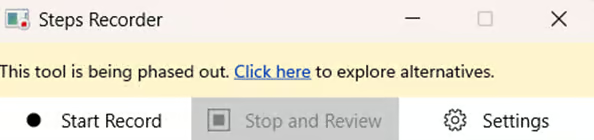
⚠️ Beachten Sie: Seit Februar 2024 stellt Microsoft den Steps Recorder schrittweise ein. Sie können ihn zwar weiterhin nutzen, beim Öffnen des PSR erscheint jedoch ein neuer Hinweisbanner, wie in der folgenden Abbildung zu sehen:
Automatisieren Sie Ihre Prozesse, um weitläufige Unternehmensumgebungen effizient zu verwalten.
Entdecken Sie die Funktionen von NinjaOne IT Enterprise Management.
Darum wird der Steps Recorder aktiviert oder deaktiviert
Benutzer:innen aktivieren den Steps Recorder, um zu jedem Schritt eines Vorgangs Screenshots und Textbeschreibungen festzuhalten. Diese Dokumentation hilft bei der Fehlerbehebung oder beim Erstellen von Anleitungen.
Andere wiederum schalten den Steps Recorder lieber ab. So lassen sich unbefugte Aufzeichnungen verhindern und das Sicherheitsniveau in Unternehmensnetzwerken und -umgebungen erhöhen.
So öffnen Sie den Steps Recorder in Windows 10 und 11
Bevor Sie die Einstellungen des Steps Recorders ändern, können Sie zunächst dessen Status prüfen. So rufen Sie den Steps Recorder in Windows 10 und 11 auf:
- Über „Ausführen“: Drücken Sie Win + R, geben Sie psr.exe ein und drücken Sie die Eingabetaste.
- Über das Startmenü: Suchen Sie im Startmenü nach Steps Recorder und klicken Sie auf den Eintrag, um ihn zu öffnen.
So aktivieren oder deaktivieren Sie den Steps Recorder
Methode 1: Über den Gruppenrichtlinien-Editor (Windows 10/11 Pro und Enterprise)
- Um den Gruppenrichtlinien-Editor zu öffnen, drücken Sie Win + R, geben Sie gpedit.msc ein und drücken Sie die Eingabetaste.
- Navigieren Sie zu Computerkonfiguration > Administrative Vorlagen > Windows-Komponenten > Steps Recorder.
- Doppelklicken Sie auf Ausführung von Steps Recorder nicht zulassen.
- Wählen Sie eine der folgenden Optionen:
- Wählen Sie Aktiviert, um den Steps Recorder zu deaktivieren.
- Wählen Sie Deaktiviert oder Nicht konfiguriert, um ihn zu aktivieren.
- Klicken Sie auf Übernehmen und OK und starten Sie den Computer neu.
Methode 2: Über den Registrierungs-Editor (Windows 10 und 11 Home, Pro, Enterprise)
- Um den Registrierungs-Editor zu öffnen, drücken Sie Win + R, geben Sie regedit ein und drücken Sie die Eingabetaste.
- Navigieren Sie zu: HKEY_LOCAL_MACHINE\SOFTWARE\Policies\Microsoft\Windows\AppCompat
- Falls der Schlüssel AppCompat nicht vorhanden ist, klicken Sie mit der rechten Maustaste auf Windows, wählen Sie Neu > Schlüssel und benennen Sie ihn AppCompat.
- Erstellen Sie innerhalb von AppCompat einen neuen DWORD-Wert (32-Bit) mit dem Namen DisableUAR.
- Legen Sie den Wert fest:
- 1, um den Steps Recorder zu deaktivieren.
- 0, um den Steps Recorder zu aktivieren.
- Schließen Sie den Registrierungs-Editor und starten Sie den Computer neu.
Methode 3: Über den lokalen Gruppenrichtlinien-Editor für einzelne Benutzer:innen
- Um den lokalen Gruppenrichtlinien-Editor zu öffnen, drücken Sie Win + R, geben Sie gpedit.msc ein und drücken Sie die Eingabetaste.
- Navigieren Sie zu Benutzerkonfiguration > Administrative Vorlagen > Windows-Komponenten > Steps Recorder.
- Doppelklicken Sie auf Ausführung von Steps Recorder nicht zulassen.
- Passen Sie die Richtlinie an, um den Steps Recorder nach Bedarf zu aktivieren oder zu deaktivieren.
- Klicken Sie auf Übernehmen und OK.
Fehlerbehebung beim Steps Recorder
Der Steps Recorder lässt sich nicht öffnen
Wenn sich der Steps Recorder nicht öffnen lässt, ist die Funktion möglicherweise nicht aktiviert oder eine Systemdatei ist beschädigt. So beheben Sie das Problem:
- Prüfen Sie in der Gruppenrichtlinie oder im Registrierungs-Editor, ob die Funktion deaktiviert wurde.
- Um beschädigte Systemdateien auszuschließen, führen Sie SFC /scannow in der Eingabeaufforderung aus.
Aufzeichnungen lassen sich nicht speichern
Möglicherweise stellen Sie fest, dass Aufzeichnungen nicht gespeichert werden, obwohl Sie den Vorgang abgeschlossen haben. So gehen Sie der Ursache auf den Grund:
- Überprüfen Sie die Ordnerberechtigungen am Speicherort der Aufzeichnungen. Stellen Sie sicher, dass Ihr Benutzerkonto über die nötigen Schreibrechte für den Zielordner verfügt. Ist das nicht der Fall, können Sie die Berechtigungen anpassen.
- Versuchen Sie, an einem anderen Speicherort zu sichern, zum Beispiel auf dem Desktop.
Der Steps Recorder stürzt ab oder friert ein
Manchmal reagiert der Steps Recorder nicht mehr oder stürzt unvermittelt ab. So beheben Sie das Problem:
- Ein Neustart des Computers behebt unerwartete Abstürze und hängende Anwendungen oft schon.
- Prüfen Sie außerdem, ob Windows-Updates verfügbar sind. Stellen Sie sicher, dass Ihr System die neuesten Patches und Treiber hat, denn veraltete Software führt häufig zu Kompatibilitätsproblemen und Instabilität.
Häufige Fragen zum Windows Steps Recorder
1. Woran erkenne ich, ob der Steps Recorder aktiviert oder deaktiviert ist?
Um den Status des Steps Recorders zu prüfen, öffnen Sie die Funktion über Ausführen oder das Startmenü. Folgen Sie dann den Schritten im Abschnitt „So öffnen Sie den Steps Recorder in Windows 10 und 11“ weiter oben.
2. Kann ich den Steps Recorder nur für bestimmte Benutzer:innen deaktivieren?
Ja, passen Sie die Richtlinie im lokalen Gruppenrichtlinien-Editor für bestimmte Benutzer:innen oder Gruppen an:
- Um den lokalen Gruppenrichtlinien-Editor zu öffnen, drücken Sie Win + R, geben Sie gpedit.msc ein und drücken Sie die Eingabetaste.
- Navigieren Sie zu Benutzerkonfiguration > Administrative Vorlagen > Windows-Komponenten > Steps Recorder.
- Doppelklicken Sie auf „Ausführung von Steps Recorder nicht zulassen“.
- Wählen Sie Aktiviert, um den Steps Recorder zu deaktivieren, oder Deaktiviert/Nicht konfiguriert, um ihn zu aktivieren.
- Klicken Sie auf Übernehmen und OK.
- Schließen Sie den lokalen Gruppenrichtlinien-Editor.
3. Gibt es den Steps Recorder auch in Windows 11?
Ja, der Steps Recorder ist sowohl in Windows 10 als auch in Windows 11 enthalten. Der PSR wird allerdings eingestellt. Seit dem Windows-11-Update im Februar 2024 zeigt der Steps Recorder einen neuen Hinweisbanner an, der Benutzer:innen dazu anregt, sich nach Alternativen umzusehen.
4. Was sind die besten Alternativen zum Steps Recorder?
Zu den Alternativen zählen Snagit, OBS Studio und ShareX für anspruchsvollere Bildschirmaufzeichnungen.
5. Erhöht das Deaktivieren des Steps Recorders die Sicherheit?
Ja, das Deaktivieren des Steps Recorders kann die Sicherheit erhöhen, weil unbefugte Aufzeichnungen in sensiblen Umgebungen verhindert werden.
Behalten Sie die volle Kontrolle über native Windows-Software und aktivieren oder deaktivieren Sie sie mit NinjaOne im großen Maßstab.
➤ Testen Sie NinjaOne noch heute kostenlos.
Steps Recorder: ein nützliches Tool in Windows
Der Steps Recorder ist ein in Windows integriertes Tool zur Dokumentation von Arbeitsabläufen. Die Funktion erfasst Informationen wie Screenshots und Textbeschreibungen der ausgeführten Aktionen. Diese Aufzeichnungen helfen anschließend dabei, Schritte bei der Fehlerbehebung nachzuvollziehen oder Anleitungen zu erstellen.
Wie einige andere Windows-Funktionen lässt sich auch der Steps Recorder über den Gruppenrichtlinien-Editor, den Registrierungs-Editor oder den lokalen Gruppenrichtlinien-Editor aktivieren und deaktivieren. Das Deaktivieren erhöht in Unternehmensumgebungen die Sicherheit, weil unbefugte Aufzeichnungen verhindert werden. Funktioniert der Steps Recorder nicht, helfen Maßnahmen wie das Prüfen der Richtlinien, das Reparieren von Systemdateien oder ein Windows-Update. Mit dieser Anleitung richten Sie das nützliche Tool passend ein.
Verwandte Themen:
- Systemaudio bei Aufnahmen mit dem Snipping Tool in Windows 11 ein- oder ausschalten
- So nehmen Sie mit dem Snipping Tool auch das Systemaudio auf (Video)
- So deaktivieren Sie Bildschirmaufnahmen und Aufzeichnungen mit der Snipping Tool App in Windows 11
- So deaktivieren Sie Bildschirmaufnahmen und Aufzeichnungen mit der Snipping Tool App in Windows 11 (Video)






