
Viele Windows-Benutzer:innen kennen das Snipping Tool, mit dem sich Screenshots in Echtzeit erstellen lassen. Weniger bekannt ist jedoch, dass das Snipping Tool in Windows 11 inzwischen auch eine Bildschirmaufnahme-Funktion bietet, die Systemaudio mit aufzeichnen kann. Diese Erweiterung richtet sich an alle, die Demos oder Tutorials erstellen müssen, bei denen sowohl visuelle als auch akustische Informationen nötig sind.
In Unternehmensumgebungen kann die Funktion Bildschirmaufnahme mit Audio im Snipping Tool allerdings Fragen zu Datenschutz, Compliance und Ressourcennutzung aufwerfen. In dieser Anleitung zeigen wir die nötigen Schritte, um diese Funktion zu aktivieren oder zu deaktivieren, damit Ihr Unternehmen verschiedene IT-Compliance-Richtlinien einhält und die Systemleistung optimal bleibt.
So aktivieren oder deaktivieren Sie das Snipping Tool mit Audio
Prüfen Sie zunächst, ob die folgenden technischen Voraussetzungen erfüllt sind:
- Aktuelle Version des Snipping Tools: Stellen Sie sicher, dass die Anwendung auf Version 11.2306.43.0 oder höher aktualisiert ist, denn ältere Versionen unterstützen die Systemaudio-Aufnahme nicht.
- Aktuelles Betriebssystem: Auf dem Gerät muss Windows 11, Version 22H2 oder neuer, laufen, damit die neuesten Funktionen des Snipping Tools unterstützt werden.
- Administratorrechte: In einer verwalteten Umgebung müssen Sie diese Änderungen eventuell von Ihrer IT-Administration vornehmen lassen.
- Kompatible Hardware: Achten Sie darauf, dass Ihr Gerät über kompatible (und funktionierende) Audiotreiber verfügt.
Methode 1: Über das Snipping Tool (GUI)
Diese Methode eignet sich für einzelne Benutzer:innen oder für Szenarien, in denen eine manuelle Konfiguration möglich ist.
- Starten Sie das Snipping Tool, indem Sie im Startmenü „Snipping Tool“ eingeben.
- (Optional) Klicken Sie auf das Aufnahmesymbol, um in den Bildschirmaufnahme-Modus zu wechseln.
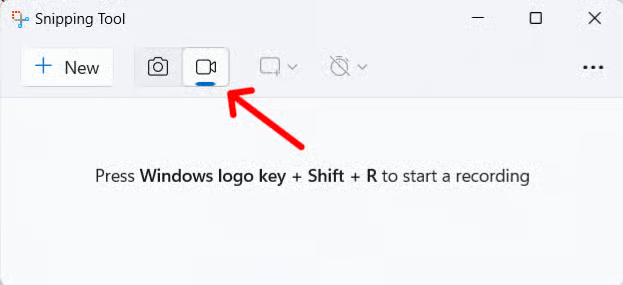
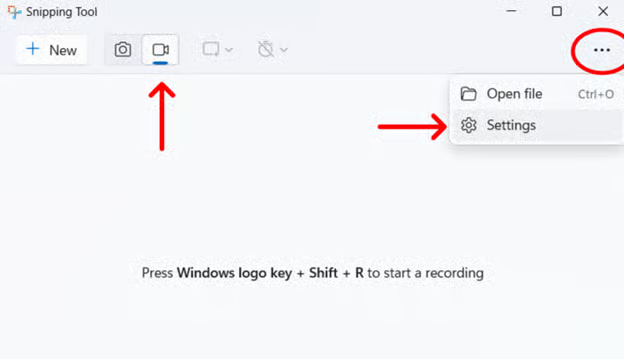
- Klicken Sie links auf das Drei-Punkte-Symbol und wählen Sie Einstellungen.
- Suchen Sie nach Mikrofoneingabe beim Start einer Bildschirmaufnahme standardmäßig einbeziehen. Schalten Sie diese Option je nach Bedarf ein oder aus.
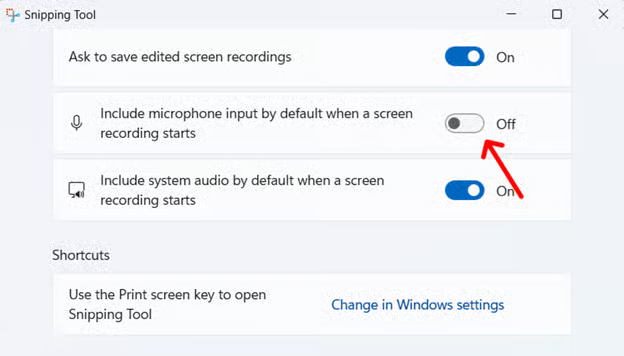
Diese Einstellung bleibt über mehrere Sitzungen hinweg erhalten, sodass Benutzer:innen ihre bevorzugte Konfiguration beibehalten können.
Methode 2: Über die App-Berechtigungen
Diese Methode richtet sich an IT-Administrator:innen, die verhindern möchten, dass das Snipping Tool Audio aufzeichnet, ohne die App komplett zu entfernen. Dazu passen Sie den Zugriff der App auf Audiogeräte über die Einstellungen an.
- Öffnen Sie die Einstellungen und navigieren Sie zu Datenschutz & Sicherheit.
- Scrollen Sie nach unten und klicken Sie im Bereich App-Berechtigungen auf Mikrofon.
- Suchen Sie das Snipping Tool und schalten Sie die Berechtigung aus. Ist es nicht einzeln aufgeführt, können Sie den Mikrofonzugriff je nach Richtlinie Ihres Unternehmens für alle Desktop-Apps deaktivieren.
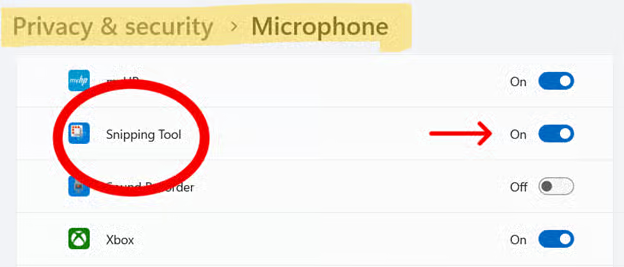
Nach dem Deaktivieren blockiert Ihr Computer den Zugriff des Snipping Tools auf Audio-Eingabe- und -Ausgabegeräte.
Methode 3: Über PowerShell
💡 Melden Sie sich für diesen kostenlosen Crashkurs PowerShell für IT-Ninjas an.
- Öffnen Sie PowerShell als Administrator.
- Führen Sie den folgenden Befehl aus und drücken Sie die Eingabetaste.
Get-AppxPackage *Microsoft.ScreenSketch* | Remove-AppxPackage
Dieser Befehl deinstalliert das Snipping Tool von Ihrem Gerät und entfernt damit sämtliche Screenshot- und Aufnahmefunktionen.
- Wenn Sie das Snipping Tool später wieder benötigen, können Sie es über den Microsoft Store erneut installieren.
Methode 4: Über Gruppenrichtlinien
Diese Methode eignet sich für die Verwaltung auf Unternehmensebene.
- Drücken Sie Win + R, geben Sie gpedit.msc ein und drücken Sie die Eingabetaste.
- Wechseln Sie zu folgendem Pfad: Computerkonfiguration > Administrative Vorlagen > Windows-Komponenten > App-Datenschutz
- Konfigurieren Sie die Einstellung „Zugriff von Windows-Apps auf das Mikrofon zulassen“, um den Zugriff einzuschränken.
Methode 5: Über AppLocker oder Softwareeinschränkungsrichtlinien
Wenn Sie den Start des Snipping Tools unabhängig von der Installationsart vollständig verhindern möchten, können Sie Einschränkungen auf Anwendungsebene durchsetzen, und zwar mit AppLocker (Windows Enterprise/Education) oder Softwareeinschränkungsrichtlinien (verfügbar in den Editionen Pro, Enterprise und Education).
Variante A: AppLocker (empfohlen für Enterprise)
Stellen Sie zunächst sicher, dass der Dienst „Anwendungsidentität“ läuft. Dieser Dienst setzt die AppLocker-Richtlinien durch. Gehen Sie dazu wie folgt vor:
- Öffnen Sie eine Eingabeaufforderung mit erhöhten Rechten.
- Führen Sie diesen Befehl aus:
C:\Windows\system32>sc config “AppIDvc” start-auto & net start“AppIDScv”
- Sie sollten die folgenden Statusmeldungen sehen. Sie zeigen, dass der Befehl erfolgreich war.
[SC] ChangeServiceConfig SUCCESS
Der Dienst „Anwendungsidentität“ wird gestartet.
Der Dienst „Anwendungsidentität“ wurde erfolgreich gestartet.
- Schließen Sie die Eingabeaufforderung.
Öffnen Sie nun den Editor für lokale Sicherheitsrichtlinien und nehmen Sie einige Änderungen vor.
- Drücken Sie Win + R, geben Sie secpol.msc ein und drücken Sie die Eingabetaste.
- Erweitern Sie im linken Bereich Anwendungssteuerungsrichtlinien und anschließend AppLocker.
- Klicken Sie auf AppLocker und wählen Sie rechts Regelerzwingung konfigurieren.
- Klicken Sie im Eigenschaftenfenster von AppLocker auf die Registerkarte Erzwingung und suchen Sie unter „Ausführbare Regeln“ das Kontrollkästchen neben Konfiguriert. Aktivieren Sie das Kästchen und klicken Sie dann auf OK.
- Kehren Sie zum Editor für lokale Sicherheitsrichtlinien zurück und klicken Sie im linken Bereich unter AppLocker auf Regeln für App-Pakete.
- Klicken Sie mit der rechten Maustaste auf „Regeln für App-Pakete“ und wählen Sie Standardregeln erstellen.
✅ Mit diesem Schritt werden die Standardregeln für alle Apps festgelegt. Anschließend müssen wir die Regel für das Snipping Tool anwenden.
- Klicken Sie im linken Bereich mit der rechten Maustaste auf Ausführbare Regeln und wählen Sie Standardregeln erstellen. Wird dieser Schritt ausgelassen, werden automatisiert alle Anwendungen blockiert, mit Ausnahme der ausdrücklich erlaubten.
- Klicken Sie erneut mit der rechten Maustaste auf „Ausführbare Regeln“ und wählen Sie Neue Regel erstellen.
Sie gelangen nun zu einem Assistenten. Konfigurieren wir ihn.
- Klicken Sie im Einführungsbildschirm auf Weiter.
- Wählen Sie Verweigern und dann Auswählen, um eine:n Benutzer:in oder eine Gruppe festzulegen, für die die Regel gelten soll. Klicken Sie danach auf Weiter.
- Klicken Sie auf Pfad und dann auf Weiter. Wählen Sie je nach Speicherort des Snipping Tools entweder „Datei durchsuchen“ oder „Ordner durchsuchen“. Das kann etwas knifflig sein, daher können Sie Folgendes verwenden:%ProgramFiles%\WindowsApps\Microsoft.ScreenSketch_*
- Schließen Sie den Assistenten ab, um die Regel zu erstellen.
Variante B: Softwareeinschränkungsrichtlinien (SRP)
💡 Beachten Sie, dass SRP zugunsten von AppLocker als veraltet gilt und die Funktionalität in neueren Windows-Versionen daher eingeschränkt sein kann.
- Drücken Sie Win + R, geben Sie secpol.msc ein und drücken Sie die Eingabetaste.
- Erweitern Sie im linken Bereich Sicherheitseinstellungen.
- Falls „Softwareeinschränkungsrichtlinien“ nicht aufgeführt ist, klicken Sie mit der rechten Maustaste auf „Sicherheitseinstellungen“ und wählen Sie Neue Richtlinien für Softwareeinschränkung.
- Klicken Sie unter Softwareeinschränkungsrichtlinien auf Zusätzliche Regeln.
- Klicken Sie mit der rechten Maustaste in den rechten Bereich und wählen Sie Neue Pfadregel.
- Geben Sie im Feld Pfad den Pfad zur ausführbaren Datei des Snipping Tools ein:
%ProgramFiles%\WindowsApps\Microsoft.ScreenSketch_*\SnippingTool.exe
- Setzen Sie die Sicherheitsstufe auf Nicht erlaubt.
- Klicken Sie auf OK, um die Regel zu erstellen.
Weitere Punkte bei der Konfiguration der Bildschirmaufnahme mit Audio im Snipping Tool
- Unterstützung der Audiotreiber: Stellen Sie sicher, dass der Windows-Audiodienst läuft und die Audiotreiber aktuell sind.
- Compliance-Anforderungen: Unternehmen, die mit sensiblen Informationen arbeiten, müssen bewerten, welche Folgen eine Audioaufnahme-Funktion auf ihren Geräten hat, und Kontrollen in Betracht ziehen, um die Einhaltung von Datenschutzvorschriften sicherzustellen.
- Alternative Tools: Für anspruchsvollere Aufnahmen können Sie andere Tools zur Bildschirmaufnahme mit Ton nutzen. Einen Blick wert sind etwa OBS Studio, die Xbox Game Bar oder Lösungen für Unternehmen wie TechSmith Camtasia, die mehr Kontrolle und zusätzliche Funktionen bieten.
- Funktionsupdates: Über den Microsoft Store bleiben Sie zu den neuesten Updates des Snipping Tools auf dem Laufenden. Neue Versionen können Änderungen an den Aufnahmefunktionen mit sich bringen.
Die Bildschirmaufnahme mit Audio im Snipping Tool deaktivieren
Das Snipping Tool ist ein praktisches und unkompliziertes Tool, um Screenshots Ihres Geräts aufzunehmen. Mit der neuen Bildschirmaufnahme-Funktion können Sie nun auch Videos mit Ton aufzeichnen. In verwalteten Umgebungen kann es jedoch nötig sein, diese Funktion zu deaktivieren, um sensible Informationen zu schützen und die Richtlinien des Unternehmens einzuhalten.
Verwandte Themen:
- So deaktivieren Sie Bildschirmaufnahmen und Aufzeichnungen mit der App Snipping Tool in Windows 11
- So deaktivieren Sie Bildschirmaufnahmen und Aufzeichnungen mit der App Snipping Tool in Windows 11 (Video)
- So aktivieren oder deaktivieren Sie die Steps Recorder in Windows
- So aktivieren Sie die Steps Recorder in Windows (Video)






