

Manche Benutzer:innen möchten, dass sich das Windows Terminal in den Infobereich statt in die Taskleiste minimiert, damit es unauffällig im Hintergrund weiterläuft. So belegt das Terminal keinen sichtbaren Platz auf dem Desktop, die Taskleiste bleibt aufgeräumt und die Sitzungen laufen trotzdem weiter.
In dieser Anleitung zeigen wir Ihnen, wie Sie das Terminal-Symbol in der Windows-Taskleiste verwalten und selbst bestimmen, wohin sich die App minimiert. Außerdem gehen wir auf einige Vorsichtsmaßnahmen ein, die Sie vorher kennen sollten, sowie auf wichtige Punkte rund um den minimierten Zustand des Terminals.
Eine visuelle Fassung dieser Anleitung finden Sie unter Das Terminal-Symbol im Infobereich der Windows-Taskleiste verwalten.
Minimierten Zustand des Terminals in der Taskleiste von Windows 11 verwalten
Die Windows Terminal App ist eine einheitliche Umgebung, die mehrere Befehlszeilen-Tools in einem Fenster zusammenführt. Wenn Sie häufig zwischen Befehlszeilenschnittstellen (CLIs) wechseln, bietet Ihnen dieses Tool eine Oberfläche mit Registerkarten und geteilten Bereichen, die sich ideal für parallele Workflows eignet.
Beim Multitasking im Terminal, vor allem wenn dauerhaft Skripte im Hintergrund laufen, ziehen es manche vor, die App in den Infobereich zu minimieren. Andere legen mehr Wert auf Sichtbarkeit und schnellen Zugriff, um beim Durchschalten durch mehrere geöffnete Terminal-Instanzen nicht den Überblick zu verlieren.
Damit die Konfiguration reibungslos klappt, sollten Sie vorab folgende Voraussetzungen erfüllen:
- Windows Terminal v1.17 oder neuer.
- Eine beliebige Windows 11 Edition
💡 Empfohlene Bereitstellungsstrategien:
| Klicken Sie, um eine Methode zu wählen | 💻 Am besten für Einzelanwender:innen |
💻💻💻 Am besten für Unternehmen |
| Methode 1: Über die Windows Terminal Einstellungen verwalten | ✓ | |
| Methode 2: Über die Datei settings.json konfigurieren | ✓ | |
| Optional: PowerShell-Skript zur JSON-Automatisierung | ✓ | ✓ |
Methode 1: Über die Windows Terminal Einstellungen verwalten
Am einfachsten verwalten Sie das Verhalten der Terminal App in der Taskleiste, indem Sie es pro Benutzer:in über die Windows Terminal Einstellungen anpassen.
📌 Anwendungsfälle: Diese Methode eignet sich ideal für alltägliche Anwender:innen, die festlegen möchten, wohin sich die Terminal App minimiert. Da die Änderung nur das aktuell angemeldete Benutzerkonto betrifft, brauchen Sie dafür keine Administratorrechte.
- Drücken Sie Win + X und wählen Sie dann Terminal.
- Drücken Sie Strg + Komma (,), um die Windows Terminal Einstellungen zu öffnen.
- Klicken Sie im linken Bereich auf Darstellung und suchen Sie dann im rechten Bereich nach Terminal im Infobereich ausblenden, wenn es minimiert ist.
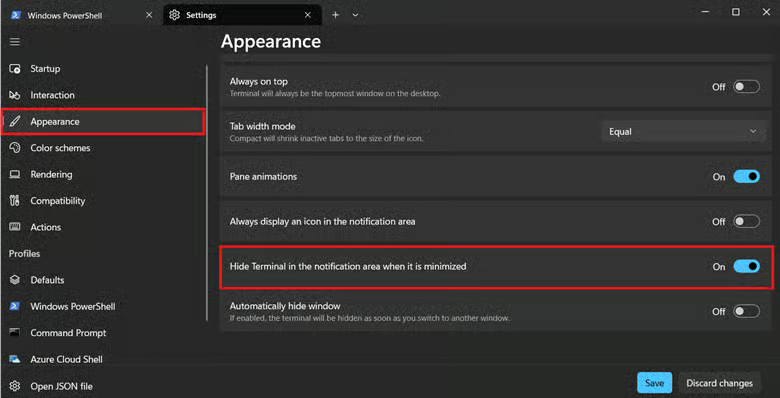
- Stellen Sie den Schalter je nach gewünschtem minimierten Zustand ein:
- Ein: Damit wird die Terminal App beim Minimieren im Infobereich ausgeblendet. (Siehe ⚠️ Darauf sollten Sie achten.)
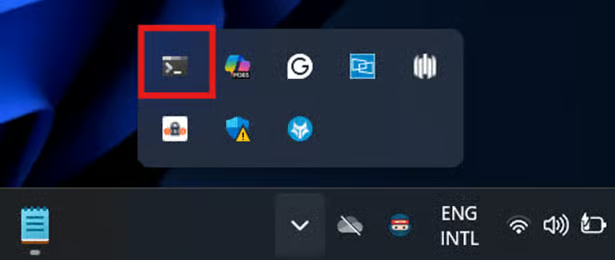
-
- Aus: Damit wird es beim Minimieren in der Taskleiste angezeigt.
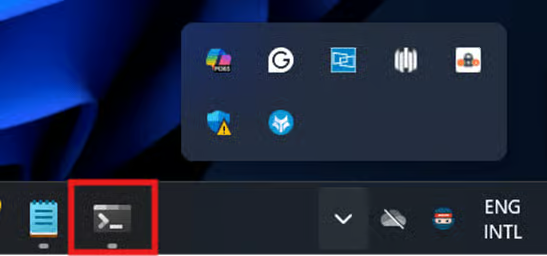
- Klicken Sie unten auf die Schaltfläche Speichern, um die Änderungen zu übernehmen.
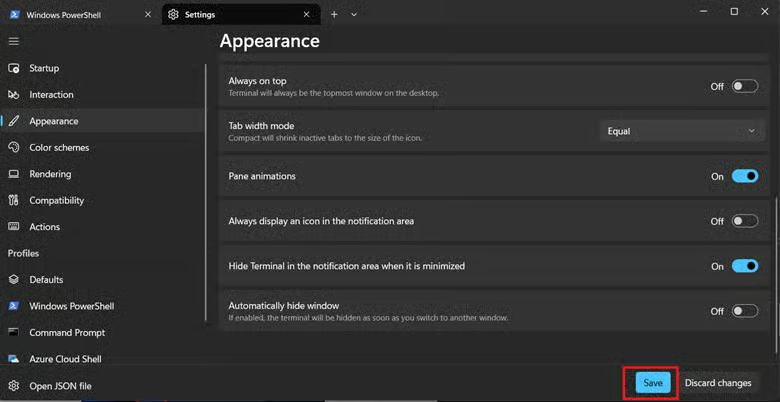
Methode 2: Über die Datei settings.json konfigurieren
Neben der manuellen Konfiguration über die grafische Oberfläche des Windows Terminals können Administrator:innen und Endbenutzer:innen auch direkt die JSON-Datei bearbeiten, in der das Minimierungsverhalten der App hinterlegt ist.
📌 Anwendungsfälle: Diese Methode bietet volle Transparenz und Kontrolle in Umgebungen, die nicht auf GUI-Konfigurationen setzen.
(Siehe ⚠️ Darauf sollten Sie achten.)
- Drücken Sie Win + X und wählen Sie dann Terminal.
- Öffnen Sie das Einstellungsmenü mit Strg + Komma (,).
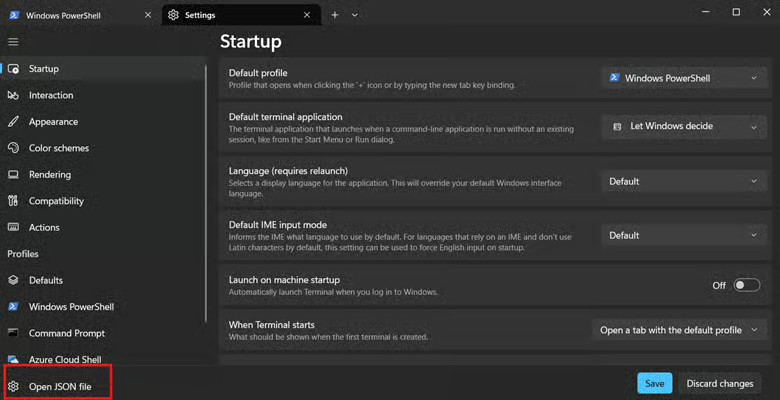
- Klicken Sie unten links auf die Schaltfläche JSON-Datei öffnen.
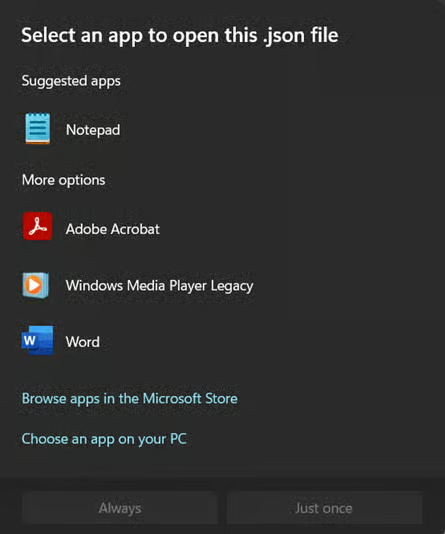
- Wählen Sie die Anwendung aus, mit der Sie die JSON-Datei bearbeiten möchten.
-
- Sie können Editor wählen, wenn Sie keine spezielle App zum Bearbeiten von JSON-Dateien haben.
- Optional können Sie den Editor durch Notepad++ ersetzen, um JSON-Dateien zu bearbeiten.
- Sie können Editor wählen, wenn Sie keine spezielle App zum Bearbeiten von JSON-Dateien haben.
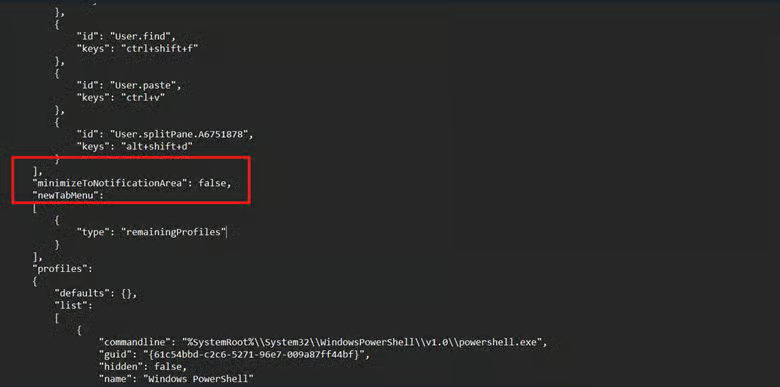
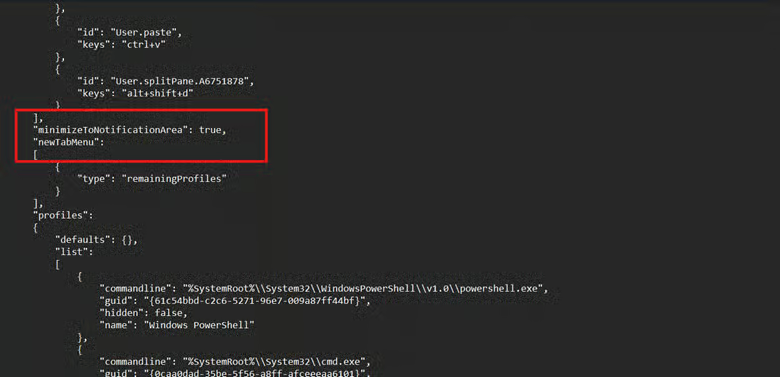
- Suchen Sie den JSON-Schlüssel „minimizeToNotificationArea“ und setzen Sie seinen Wert passend zum gewünschten Minimierungsverhalten:
- „minimizeToNotificationArea“: false, = die Terminal App wird in die Taskleiste minimiert.
-
- „minimizeToNotificationArea“: true, = sie wird als Symbol in den Infobereich minimiert und aus der Taskleiste entfernt.
- Drücken Sie Strg + S in der Editor-Datei settings.json, um die Änderungen zu speichern.
- Je nach Terminal-Version werden die Änderungen sofort oder erst beim nächsten Start der App wirksam. (Siehe ⚠️ Darauf sollten Sie achten.)
💡 Tipp: Wenn Sie die Datei settings.json nicht manuell bearbeiten möchten, können Sie diese Änderung stattdessen mit PowerShell automatisieren.
Optional: PowerShell-Skript zur JSON-Automatisierung
📌 Anwendungsfälle: Mit PowerShell können Sie das Taskleistenverhalten des Terminal-Symbols bequem als Skript auf mehreren Endpunkten bereitstellen. Diese Methode automatisiert die Bereitstellung, sodass sich die Änderung beliebig oft konsistent wiederholen lässt und menschliche Fehler minimiert werden.
(Siehe ⚠️ Darauf sollten Sie achten.)
- Drücken Sie Win + X und wählen Sie Terminal.
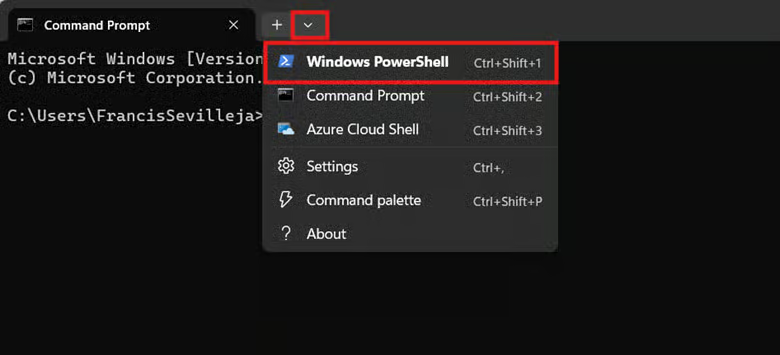
- Klicken Sie auf das Dropdown-Menü neben der Schaltfläche Neue Registerkarte (+) und wählen Sie Windows PowerShell.
- Geben Sie den Befehl ein, der der gewünschten Änderung entspricht:
- Geben Sie den folgenden Befehl ein, damit das Terminal beim Minimieren in der Windows-Taskleiste angezeigt wird.
$settingsPath = "$env:LOCALAPPDATA\Packages\Microsoft.WindowsTerminal_8wekyb3d8bbwe\LocalState\settings.json" (Get-Content $settingsPath -Raw) -replace '"minimizeToNotificationArea"\s*:\s*(true|false)', '"minimizeToNotificationArea": false' | Set-Content $settingsPath
-
- Geben Sie den folgenden Befehl ein, um das Terminal im Infobereich auszublenden:
$settingsPath = "$env:LOCALAPPDATA\Packages\Microsoft.WindowsTerminal_8wekyb3d8bbwe\LocalState\settings.json" (Get-Content $settingsPath -Raw) -replace '"minimizeToNotificationArea"\s*:\s*(true|false)', '"minimizeToNotificationArea": true' | Set-Content $settingsPath
- Schließen Sie nach der Eingabe des Befehls die Terminal App.
💡 Hinweis: Administratorrechte sind nicht erforderlich, wenn Sie die Änderung für Ihr eigenes Benutzerprofil vornehmen. Erhöhte Rechte brauchen Sie nur, wenn Sie das Skript für das Profil einer anderen Person bereitstellen.
⚠️ Darauf sollten Sie achten
| Risiken | Mögliche Folgen | Rückgängig machen |
| Falsche Änderungen in der JSON-Datei | Ein einziger Fehler beim Bearbeiten der Datei settings.json kann zu Fehlern, fehlgeschlagenen Konfigurationen oder beschädigten Terminal-Einstellungen führen. | Legen Sie vor dem Bearbeiten einer JSON-Datei am besten eine Sicherungskopie an.
Ebenso bewährt hat es sich, JSON-spezifische Editoren wie Notepad++ zu verwenden, um die Syntax bei Änderungen korrekt zu halten. |
| Veraltete Terminal App | Das Bearbeiten der Einstellung „minimizeToNotificationArea“ in der JSON-Datei des Terminals funktioniert bei Windows Terminal Version 1.16 oder älter nicht. | Öffnen Sie eine PowerShell-Eingabeaufforderung und geben Sie Get-AppxPackage Microsoft.WindowsTerminal | Select Name, Version ein. Prüfen Sie, ob die angezeigte Version Terminal Version 1.17 entspricht oder höher ist. |
| Ausgeblendetes Terminal-Symbol im Überlaufmenü des Infobereichs | Windows blendet das Terminal-Symbol unter Umständen im Überlaufmenü aus, sodass manche Benutzer:innen es nur schwer finden. | Als Behelf können Sie das Terminal-Symbol per Drag-and-drop aus dem Überlaufmenü in den sichtbaren Teil des Infobereichs ziehen. So bleibt es dauerhaft sichtbar, wenn es im Hintergrund läuft. |
| Neustart der Terminal App zum Speichern der Änderungen | Manche Sichtbarkeitseinstellungen werden erst nach einem Neustart des Windows Terminals vollständig wirksam.
Beim Schließen des Terminals werden allerdings laufende Sitzungen oder Skripte beendet. |
Damit nichts verloren geht, speichern Sie Ihre Arbeit im Terminal in Skriptdateien wie .ps1, .sh oder .cmd.
So können Sie Aufgaben erneut ausführen, ohne alles neu eintippen zu müssen. |
Das sollten Sie beim minimierten Zustand des Terminals bedenken
Wenn Sie das Minimierungsverhalten der Terminal App ändern, sollten Sie wissen, wie sich das Terminal in bestimmten Situationen verhalten kann. Die folgenden Punkte zeigen die Feinheiten im Zusammenspiel des Terminals mit Infobereich und Taskleiste.
Ein einziges Symbol für mehrere Terminal-Sitzungen im Infobereich
Minimiert sich das Windows Terminal in die Taskleiste, sehen Endbenutzer:innen alle geöffneten Sitzungen und erkennen auf einen Blick, was in jeder Sitzung läuft. Wird die Terminal App dagegen in den Infobereich minimiert, erscheint nur ein einziges Symbol für sämtliche geöffneten Terminal-Sitzungen.
Wenn Sie separate Terminal-Bereiche öffnen, laufen diese alle innerhalb einer einzigen Terminal-Instanz. Beim Betrieb mehrerer Sitzungen wird im Infobereich also nur das zusammengefasste Terminal-Fenster dargestellt. Das kann die Navigation erschweren, da die Fenstervorschau der Taskleiste fehlt.
Verhalten von Sitzungen im Hintergrund
Alle Registerkarten und Sitzungen des Terminals bleiben auch im minimierten Zustand im Infobereich aktiv, einschließlich der darin laufenden Prozesse wie PowerShell-Skripte und dauerhafte Secure Shell (SSH)-Sitzungen. Die Terminal App beansprucht daher weiterhin Arbeitsspeicher und CPU, je nach Ressourcenbedarf der einzelnen minimierten Sitzungen.
Terminal in der Windows-Taskleiste verwalten und CLI-Workflows verschlanken
Ob Sie Terminal-Sitzungen lieber über die Taskleiste griffbereit halten oder Ihren Desktop aufgeräumt lassen möchten: Sie haben die Wahl, wie sich das Terminal verhält. Es kann wie eine normale App in der Taskleiste bleiben oder sich still in den Infobereich minimieren und dort im Hintergrund weiterlaufen.
Am schnellsten gelingt das über die Einstellungen des Terminals. Die Oberfläche bietet einen einfachen Schalter, mit dem Sie das Minimieren in den Infobereich ein- oder ausschalten. Wenn Sie es noch genauer steuern möchten, nehmen Sie die Änderungen in der Datei settings.json vor.
Denken Sie aber daran, dass die Änderung jeweils nur für ein Benutzerkonto gilt. In der Gruppenrichtlinie gibt es keine eigene Einstellung, um sie systemweit anzuwenden. Wenn Sie die Änderung für mehrere Benutzerkonten vornehmen möchten, nutzen Sie ein PowerShell-Skript.
Verwandte Themen:
- Erweiterbares Kontextmenü „In Windows Terminal öffnen“ in Windows 10 hinzufügen oder entfernen
- Windows Terminal Einstellungen in Windows 10 auf die Standardwerte zurücksetzen
- Zeilenumbruch der Konsolenausgabe beim Ändern der Fenstergröße in Windows ein- oder ausschalten
- Profile in der Windows Terminal App in Windows 10 hinzufügen und entfernen






