
Schlüsselpunkte
- Sie können Websites über die Browsereinstellungen, die Registry, die Eingabeaufforderung, PowerShell oder Gruppenrichtlinien zur Liste „Diese Websites nie in den Standbymodus versetzen“ in Edge hinzufügen.
- Administrator:innen, die mehrere Geräte verwalten, können den Registry-Wert SleepingTabsExcludeURLs per PowerShell oder Gruppenrichtlinie bereitstellen, statt jedes Gerät einzeln zu konfigurieren.
- Geben Sie die vollständige URL inklusive Protokoll und abschließendem Schrägstrich ein und starten Sie Edge nach den Änderungen neu, damit der Ausschluss greift.
- Edge versetzt inaktive Tabs standardmäßig nach zwei Stunden in den Standbymodus. Diesen Schwellenwert können Sie in den Leistungseinstellungen zwischen 30 Sekunden und 12 Stunden anpassen.
Die Funktion „Ruhende Registerkarten“ in Microsoft Edge spart Systemressourcen, indem inaktive Tabs in den Standbymodus versetzt werden. Das ist praktisch, kann aber ungewollt wichtige Webanwendungen unterbrechen, die dauerhaft aktiv bleiben müssen. Damit das nicht passiert, können Administrator:innen Websites von ruhenden Registerkarten ausschließen.
Dieser Leitfaden zeigt verschiedene Methoden, mit denen Sie die Liste der Websites verwalten, die von den ruhenden Registerkarten in Edge ausgenommen sind.
Methoden zum Verwalten der Ausnahmeliste für ruhende Registerkarten
Ob Sie die Einstellungen nur auf Ihrem eigenen Gerät anpassen oder eine unternehmensweite Richtlinie ausrollen: Mit den folgenden fünf Methoden nehmen Sie bestimmte Websites von der Funktion „Ruhende Registerkarten“ aus.
Voraussetzungen: Für alle aufgeführten Methoden benötigen Sie:
- Microsoft Edge ab Version 88
- Windows 11 oder ein anderes unterstütztes Betriebssystem
Empfohlene Bereitstellungsstrategien:
|
Klicken Sie auf eine Methode |
Ideal für Einzelanwender:innen | Ideal für Unternehmen |
| Methode 1: Browsereinstellungen | ✓ | |
| Methode 2: Registrierungs-Editor | ✓ | |
| Methode 3: Eingabeaufforderung | ✓ | |
| Methode 4: PowerShell | ✓ | |
| Methode 5: Gruppenrichtlinien-Editor | ✓ |
Alle fünf Methoden werden auch im Video So verwalten Sie die Ausnahmeliste für ruhende Registerkarten in Microsoft Edge unter Windows 11 gezeigt.
Methode 1: Browsereinstellungen anpassen
Mit dieser Methode fügen Sie Websites zur Ausnahmeliste hinzu oder entfernen sie wieder. Das Anpassen der Browsereinstellungen ist unkompliziert, risikofrei und erfordert keine besonderen Voraussetzungen wie Administratorrechte.
Anwendungsfall: Diese Methode eignet sich am besten für Benutzer:innen auf nicht verwalteten oder privaten Systemen.
(A) Eine Website zur Ausnahmeliste hinzufügen
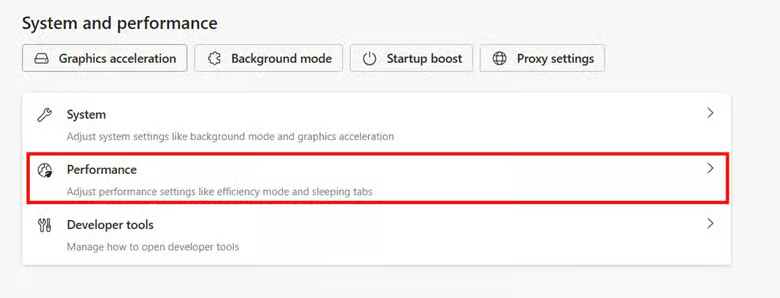
- Rufen Sie edge://settings/system auf.
- Wählen Sie Leistung.
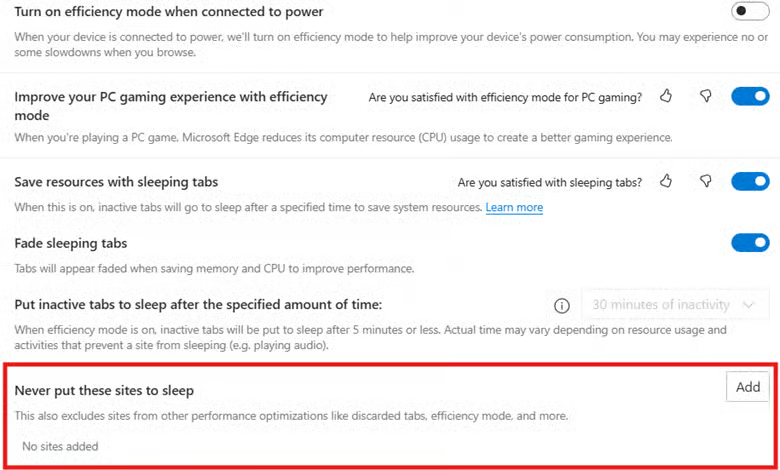
- Um eine Website zur Ausnahmeliste hinzuzufügen, suchen Sie den Eintrag Diese Websites nie in den Standbymodus versetzen und klicken Sie auf Hinzufügen.
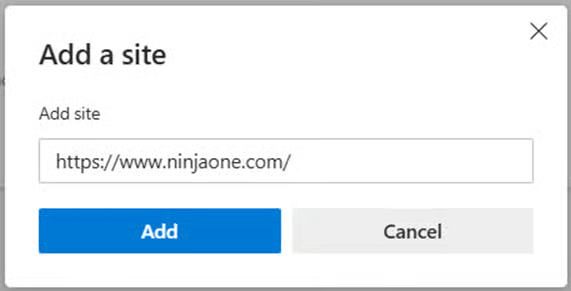
- Geben Sie die URL der Website ein (z. B. https://intranet.company.local) und klicken Sie auf Hinzufügen.
(B) Eine Website aus der Ausnahmeliste entfernen
Um eine Website aus der Liste zu entfernen, klicken Sie auf die drei Punkte neben dem jeweiligen Eintrag und wählen Sie Entfernen.
Bei dieser Methode werden alle Änderungen sofort wirksam.
Methode 2: Liste über den Registrierungs-Editor ändern
Der Registrierungs-Editor bietet eine deutlich feinere Kontrolle über die Funktion „Ruhende Registerkarten“ in Microsoft Edge. Mit dieser Methode können IT-Administrator:innen entscheiden, ob sie die Einstellungen nur für ein bestimmtes Benutzerkonto oder für alle Benutzer:innen eines Geräts ändern.
Anwendungsfälle: Das Bearbeiten der Registry eignet sich ideal für:
- manuelle Konfiguration in kleinen Umgebungen
- lokale Tests
- schnelle Lösungen während einer Support-Sitzung, wenn der Gruppenrichtlinien-Editor nicht verfügbar ist
Voraussetzungen: Für diese Methode benötigen Sie Administratorrechte.
Gehen Sie dafür folgendermaßen vor:
- Drücken Sie Win + R, geben Sie „regedit“ ein und drücken Sie die Eingabetaste, um den Registrierungs-Editor zu öffnen.
- Navigieren Sie zum gewünschten Pfad.
- Wenn Sie die Änderung nur für das aktuelle Benutzerkonto vornehmen, gehen Sie zu HKEY_CURRENT_USER\Software\Policies\Microsoft\Edge.
- Für alle Benutzer:innen navigieren Sie zu HKEY_LOCAL_MACHINE\Software\Policies\Microsoft\Edge.
- Ist der Schlüssel nicht vorhanden, legen Sie ihn an.
- Erstellen oder bearbeiten Sie eine Zeichenfolge (REG_SZ) und nennen Sie sie SleepingTabsExcludeURLs.
- Geben Sie die URLs durch Kommas oder Semikolons getrennt ein.
- Das sieht dann so aus: https://intranet/,https://app.local/
- Speichern Sie Ihre Änderungen und starten Sie Microsoft Edge neu.
Warnung: Änderungen an der Registry können zu Systemproblemen führen. Erstellen Sie vorher ein Backup. Mehr zu den möglichen Folgen fehlerhafter Registry-Einstellungen finden Sie im Abschnitt Worauf Sie achten sollten.
Methode 3: Ausnahmeliste über die Eingabeaufforderung bearbeiten
Anwendungsfälle: Die Eingabeaufforderung eignet sich ideal für Administrator:innen, die Änderungen per Skript vornehmen.
Voraussetzungen: Für diese Methode benötigen Sie Administratorrechte.
Öffnen Sie die Eingabeaufforderung als Administrator:in und führen Sie die folgenden Befehle aus:
Ausnahmen pro Benutzerkonto festlegen:
reg add "HKCU\Software\Policies\Microsoft\Edge" /v SleepingTabsExcludeURLs /t REG_SZ /d „https://intranet.com/;https://app.local/“ /f
Systemweite Bereitstellung (alle Benutzer:innen eines Geräts):
reg add "HKLM\Software\Policies\Microsoft\Edge" /v SleepingTabsExcludeURLs /t REG_SZ /d „https://intranet.com/;https://app.local/“ /f
Starten Sie Microsoft Edge nach dem Ausführen dieser Befehle neu, damit die Änderungen übernommen werden.
Warnung: Bei der Eingabeaufforderung kommt es auf die exakte Syntax an. Prüfen Sie Ihre Befehle, bevor Sie sie ausführen. Mehr zu den möglichen Folgen fehlerhafter Befehle finden Sie im Abschnitt Worauf Sie achten sollten.
Methode 4: Automatisierung mit PowerShell
Anwendungsfälle: PowerShell ist eine gute Alternative zur Eingabeaufforderung oder zum Registrierungs-Editor. Außerdem ist es die beste Methode, um diese Konfiguration unternehmensweit zu automatisieren.
Voraussetzungen: Für diese Methode benötigen Sie Administratorrechte.
(A) Anwendung auf das aktuelle Benutzerkonto
New-Item -Path "HKCU:\Software\Policies\Microsoft\Edge" -Force | Out-Null
Set-ItemProperty -Path "HKCU:\Software\Policies\Microsoft\Edge" -Name "SleepingTabsExcludeURLs" -Value "https://intranet.com/;https://app.local/" -Type String
(B) Systemweite Anwendung
New-Item -Path "HKLM:\Software\Policies\Microsoft\Edge" -Force | Out-Null
Set-ItemProperty -Path "HKLM:\Software\Policies\Microsoft\Edge" -Name "SleepingTabsExcludeURLs" -Value "https://intranet.com/;https://app.local/" -Type String
Methode 5: Änderungen über den Gruppenrichtlinien-Editor bereitstellen
Anwendungsfall: Der Gruppenrichtlinien-Editor eignet sich am besten für:
- unternehmensweite Bereitstellung mit zentraler Steuerung
- Vereinheitlichung des Leistungsverhaltens von Edge über alle Geräte hinweg
Voraussetzungen: Für den Gruppenrichtlinien-Editor benötigen Sie:
- Administratorrechte
- Windows 11 Pro, Enterprise oder Education
So nehmen Sie die Änderungen über den Gruppenrichtlinien-Editor vor:
- Drücken Sie Win + R, geben Sie gpedit.msc ein und klicken Sie auf OK, um die Gruppenrichtlinien-Verwaltungskonsole zu öffnen.
- Navigieren Sie zu Computerkonfiguration oder Benutzerkonfiguration > Einstellungen > Windows-Einstellungen > Registrierung.
- Erstellen Sie ein neues Registrierungselement:
- Aktion: Aktualisieren
- Struktur: HKLM oder HKCU
- Schlüsselpfad: Software\Policies\Microsoft\Edge
- Wertname: SleepingTabsExcludeURLs
- Werttyp: REG_SZ
- Wertdaten: Liste der URLs, durch Semikolons getrennt
- Wenden Sie das GPO auf die gewünschten Benutzer:innen oder Organisationseinheiten an.
- Starten Sie Edge neu, damit die aktualisierten Ausnahmen wirksam werden.
Wichtig: In den Home-Editionen von Windows 11 funktioniert diese Methode nicht.
Worauf Sie achten sollten
| Risiken | Mögliche Folgen | Lösung |
| Falsch formatierte URL | Die Website wird nicht in die Ausnahmeliste aufgenommen oder ist weiterhin von der Funktion „Ruhende Registerkarten“ betroffen. | Ersetzen Sie die falsche URL durch die korrekte. Achten Sie darauf, Protokoll und abschließenden Schrägstrich anzugeben. |
| Microsoft Edge wird nicht neu gestartet | Die Änderungen werden nicht übernommen, unabhängig von der gewählten Methode. | Starten Sie Microsoft Edge einfach neu, damit die Änderungen wirksam werden. Haben Sie Edge bereits neu gestartet und die Änderungen greifen trotzdem nicht, finden Sie mögliche Lösungen im Abschnitt Fehlerbehebung. |
| Fehlerhafte Registry-Konfiguration: falscher Registry-Pfad (HKLM statt HKCU) | Instabiles System oder falsch angewendete Richtlinie | Spielen Sie Ihr Registry-Backup zurück oder machen Sie die Änderung manuell rückgängig. |
| Falsche Syntax in der Eingabeaufforderung | Richtlinienfehler | Verwenden Sie reg delete oder überschreiben Sie den Eintrag mit dem korrekten Wert. |
Weitere Punkte beim Bearbeiten der Ausnahmeliste für ruhende Registerkarten
Neben den typischen Problemen bei der Bereitstellung sollten Sie noch Folgendes beachten:
Groß- und Kleinschreibung sowie Format der URLs
Unabhängig von der gewählten Methode: Achten Sie genau auf das Format der URLs. Beim Hinzufügen ausgeschlossener Websites müssen die URLs mit Protokoll und abschließendem Schrägstrich angegeben werden, damit sie korrekt erkannt werden.
HKLM oder HKCU
Bei den meisten der oben genannten Methoden können Administrator:innen die Einstellungen entweder für das aktuelle Benutzerkonto oder für alle Benutzer:innen eines Geräts ändern. Stellen Sie vor jeder Änderung sicher, dass Sie den richtigen Pfad verwenden, insbesondere bei Eingriffen in die Registry. HKLM bedeutet, dass Sie das System ändern, HKCU betrifft nur die Einstellungen eines bestimmten Benutzerkontos.
Fehlerbehebung: Änderungen greifen auch nach einem Neustart von Microsoft Edge nicht
Wurde die Ausnahmeliste auch nach einem Neustart von Edge nicht aktualisiert, prüfen Sie, ob Sie alle Schritte der gewählten Methode korrekt ausgeführt haben. Sehen Sie sich dazu zunächst die Abschnitte Methoden zum Verwalten der Ausnahmeliste für ruhende Registerkarten und Worauf Sie achten sollten an.
Hinweis: Wenn Sie die Ausnahmeliste über den Gruppenrichtlinien-Editor bearbeitet haben, können Sie zusätzlich eine Richtlinienaktualisierung erzwingen. Führen Sie dazu gpupdate /force aus. Nach einer Richtlinienänderung ist das ohnehin empfehlenswert.
Greifen die Änderungen weiterhin nicht, gibt es möglicherweise widersprüchliche Richtlinien auf dem System oder im Unternehmen.
So verhindern Sie, dass Tabs in Edge in den Standbymodus wechseln
Für manche Benutzer:innen und Unternehmen sind ruhende Registerkarten wenig sinnvoll. In diesem Fall deaktivieren Sie die Funktion am besten komplett.
Am schnellsten geht das über die Browsereinstellungen. Öffnen Sie die Einstellungen von Microsoft Edge, navigieren Sie zu System und Leistung > Leistung und suchen Sie den Eintrag Ressourcen mit ruhenden Registerkarten sparen.
Schalten Sie die Funktion einfach aus, damit keine Tabs mehr in den Standbymodus wechseln.
Ressourcen beim Surfen mit ruhenden Registerkarten in Microsoft Edge optimal nutzen
Die Funktion „Ruhende Registerkarten“ ist nützlich, besonders bei ressourcenintensiven Aufgaben. Indem Sie die Ausnahmeliste anpassen, bleiben geschäftskritische Websites aktiv, während an anderer Stelle Ressourcen eingespart werden. Mit den oben beschriebenen Methoden passen sowohl Endbenutzer:innen als auch IT-Administrator:innen die Einstellungen ganz nach Bedarf an.
Verwandte Themen:
- So aktivieren oder deaktivieren Sie „Profil hinzufügen“ in Microsoft Edge
- So aktivieren oder deaktivieren Sie vertikale Registerkarten in Microsoft Edge unter Windows 11
- So aktivieren oder deaktivieren Sie das InPrivate-Browsen in Microsoft Edge unter Windows 11
- So aktivieren oder deaktivieren Sie den Dialog zum Wiederherstellen von Seiten in Microsoft Edge unter Windows 11
- So verhindern Sie, dass Microsoft Edge unter Windows beim Systemstart startet