
Der Inkognito-Modus bzw. das InPrivate-Browsen in Edge ist eine gängige und unaufdringliche Möglichkeit, Benutzerdaten zu schützen. Unternehmen möchten diese Option jedoch manchmal ausblenden, um ihre eigenen Richtlinien für Überwachung und Datenschutz durchzusetzen. Dieser Leitfaden stellt mehrere Methoden vor, mit denen sich diese Browser-Einstellung steuern lässt, insbesondere die Bereitstellung in einer verwalteten IT-Umgebung.
Eine visuelle Version dieser Anleitung finden Sie hier: InPrivate-Browsen in Microsoft Edge unter Windows 11 aktivieren oder deaktivieren
So konfigurieren Sie die Einstellungen für das InPrivate-Browsen (inkl. Voraussetzungen)
Bevor wir loslegen, beachten Sie diese Zugriffs- und Systemvoraussetzungen für die IT-Bereitstellung:
✔️ Für Änderungen auf Systemebene sind Administratorrechte erforderlich.
✔️ Die Methode über den Registrierungs-Editor funktioniert in allen Windows-Editionen, auch in Home.
⚠️Warnung: Unbeabsichtigte Änderungen an der Windows-Registrierung können die Leistung und Stabilität Ihres Systems beeinträchtigen. Informieren Sie sich, wie Sie die Registrierungsdatenbank sichern und einen Wiederherstellungspunkt erstellen, bevor Sie diese Einstellungen vornehmen.
InPrivate-Browsen über den Registrierungs-Editor deaktivieren
Der Registrierungs-Editor eignet sich für Umgebungen ohne GPO-Zugriff.
- Drücken Sie Win + R, geben Sie regedit ein und klicken Sie auf OK, um den Registrierungs-Editor zu öffnen.
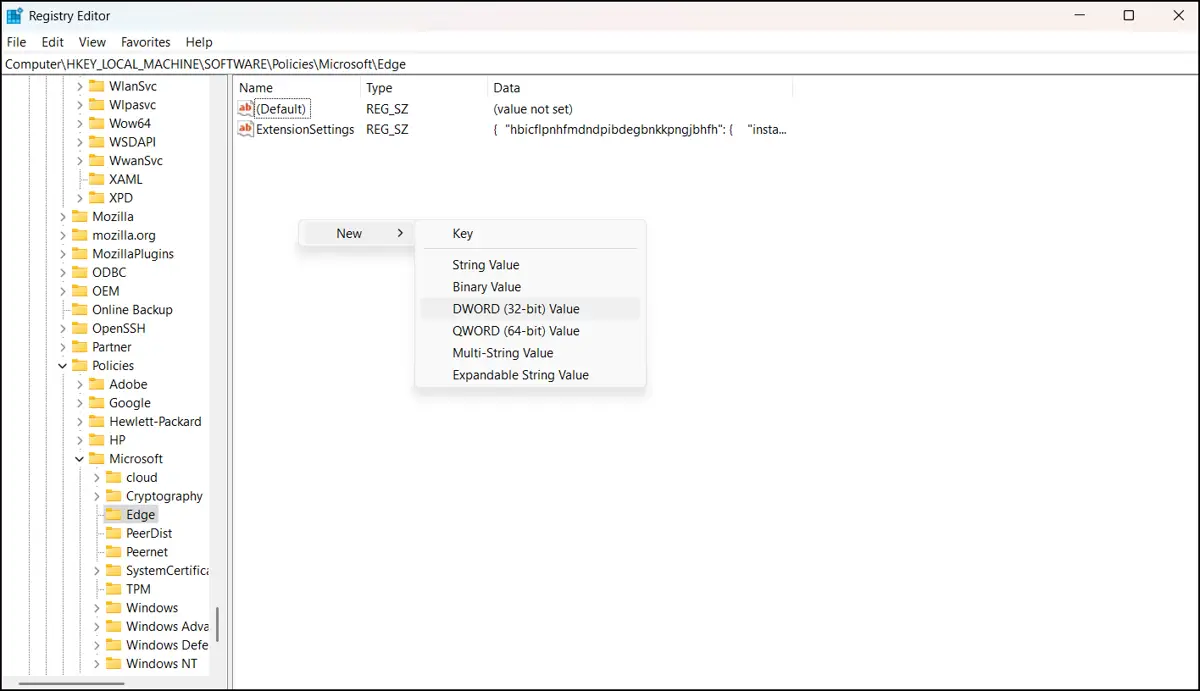
- Navigieren Sie zu folgendem Pfad oder kopieren Sie ihn in die Adressleiste der Registrierung:
HKEY_LOCAL_MACHINE\SOFTWARE\Policies\Microsoft\Edge
💡 Hinweis: Falls der Schlüssel Edge nicht vorhanden ist, erstellen Sie einen neuen Schlüssel und nennen Sie ihn Edge.
- Suchen Sie unter Edge nach dem DWORD-Wert (32-Bit) InPrivateModeAvailability oder legen Sie ihn neu an, falls er nicht existiert.
- Setzen Sie die Wertdaten auf 1, um das InPrivate-Browsen in Microsoft Edge zu deaktivieren. Mit 0 (Standard) erlauben Sie es wieder bzw. stellen die Standardeinstellungen wieder her.
- Starten Sie Edge neu, damit die neuen Einstellungen wirksam werden.
🥷 Tipp: Mit den Wertdaten 2 startet Edge immer im InPrivate-Modus.
Weitere Hinweise und Tipps zu den Einstellungen für das InPrivate-Browsen
Richtlinienanwendung in Edge prüfen
Um zu prüfen, ob die Änderungen in der Registrierung übernommen wurden, starten Sie den Browser neu und gehen Sie so vor:
- Öffnen Sie Microsoft Edge.
- Geben Sie edge://policy in die Adressleiste ein und drücken Sie die Eingabetaste.
- Suchen Sie die entsprechende Richtlinie (z. B. InPrivateModeAvailability) und prüfen Sie, ob unter Status der Eintrag OK steht. Dann ist sie aktiv.
Alternativ erkennen Sie es daran, dass die Option Neues InPrivate-Fenster in den Browsereinstellungen von Edge ausgegraut ist, sobald Sie die InPrivate-Funktion deaktiviert haben.
Die Lösungen gelten nur für Microsoft Edge
Diese Methoden verhindern das InPrivate-Browsen ausschließlich in Edge. Das private Surfen bzw. der Inkognito-Modus in Chrome, Firefox oder anderen installierten Browsern wird dadurch nicht deaktiviert.
Umgehung durch Benutzer:innen verhindern
Damit andere Benutzer:innen die Einschränkungen nicht umgehen, können Sie AppLocker oder App Control for Business von Windows oder eine IT-Management-Software Ihrer Wahl einsetzen, um das private Surfen in allen Browsern einzuschränken.
Kioskmodus
Neben der Compliance im produktiven Betrieb sollten Sie das InPrivate-Browsen auch auf öffentlich zugänglichen Geräten deaktivieren, um Datensicherheit und Kontrolle über diese Endpunkte zu stärken. Ebenso kann es sinnvoll sein, andere Browser zu deinstallieren, die Sie nicht aktiv verwalten oder nutzen.
Servergespeicherte Profile
In dynamischen Umgebungen können Sie die Richtlinien pro Benutzer:in oder über Anmeldeskripte anwenden, um Konsistenz über verschiedene Domänenumgebungen hinweg sicherzustellen.
Best Practices für die Verwaltung der InPrivate-Einstellungen
Wenn Sie in Microsoft Edge einen InPrivate-Tab nutzen, werden die Browserdaten weder auf dem Gerät gespeichert noch mit einem Microsoft-Konto verknüpft. Für private oder gemeinsam genutzte Geräte kann das sinnvoll sein. Temporäre Sitzungen eignen sich außerdem für Tests und die Fehlersuche.
Andererseits lassen sich Spuren einer solchen Sitzung zwar mit Überwachungstools nachvollziehen, dennoch kann eine Richtlinie zum Deaktivieren des InPrivate-Browsens sinnvoll sein, um unternehmensweite Compliance und Endpunkt-Transparenz vollständig sicherzustellen. Schließlich bietet das Surfen als Gast nur begrenzten Datenschutz und wenig Nachvollziehbarkeit.
Verwandte Themen:
- So verhindern Sie, dass Microsoft Edge beim Start von Windows automatisiert geöffnet wird
- Automatische Anmeldung in Microsoft Edge unter Windows 11 aktivieren oder deaktivieren
- Browserdaten beim Schließen von Microsoft Edge unter Windows 11 löschen: aktivieren oder deaktivieren
- Browserdaten beim Schließen von Microsoft Edge unter Windows 11 löschen: aktivieren oder deaktivieren(Video)
Quick-Start-Guide
NinjaOne MDM bietet Funktionen zur Anwendungsverwaltung, mit denen Sie Browser-Einstellungen steuern können.
Möglich ist das unter anderem über:
- browserspezifische verwaltete Konfigurationen
- Gruppenrichtlinieneinstellungen, die über MDM verteilt werden
- Einstellungen zur Anwendungsbeschränkung






