
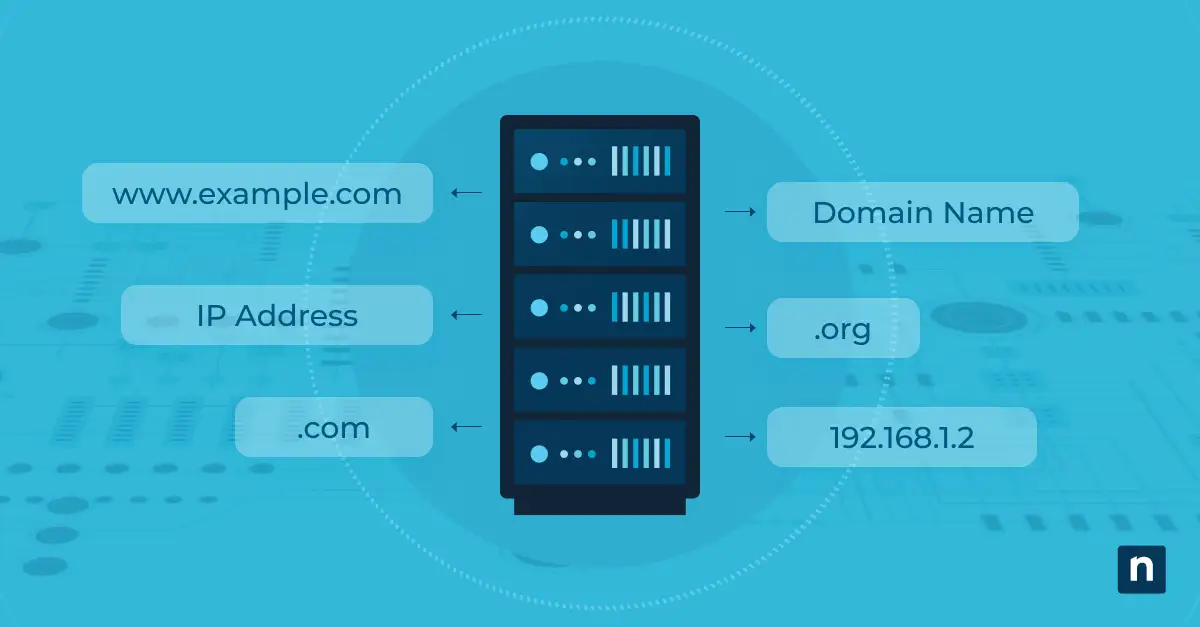
Das Domain Name System, besser bekannt als DNS, ist ein grundlegender Bestandteil des Internets und bleibt für viele Benutzer:innen dennoch ein Rätsel. Vereinfacht gesagt ist DNS so etwas wie das Telefonbuch des Internets: Es übersetzt menschenlesbare Domainnamen wie www.ninjaone.com in IP-Adressen, über die sich Computer im Netzwerk gegenseitig identifizieren.
Ohne DNS wäre das Surfen im Web ziemlich mühsam, denn wir müssten uns für jede Website eine komplizierte Zahlenfolge merken.
In diesem Artikel nehmen wir DNS genauer unter die Lupe: Warum es so wichtig ist, wie es funktioniert und welche zentrale Rolle es in unserem Online-Alltag spielt. Ob Sie als Einsteiger:in die Grundlagen verstehen möchten oder als Technikbegeisterte:r tiefer einsteigen wollen, dieser Leitfaden vermittelt Ihnen ein umfassendes Verständnis des DNS-Protokolls.
Was ist DNS und wofür wird es verwendet?
Das Domain Name System (DNS) ist ein hierarchisches und dezentrales Namenssystem zur Identifizierung von Computern, Diensten und anderen Ressourcen, die über das Internet oder andere IP-Netzwerke erreichbar sind. Im Kern wandelt DNS benutzerfreundliche Domainnamen in IP-Adressen um, damit Browser Internetressourcen finden und laden können.
Geben Sie beispielsweise „www.example.com“ in Ihren Browser ein, übersetzt DNS diesen Domainnamen in eine IP-Adresse wie „192.0.2.1“ und leitet Ihren Browser zur richtigen Website.
DNS arbeitet über eine Reihe von DNS-Servern:
- DNS-Resolver: Dieser Server nimmt Anfragen von Client-Rechnern entgegen, etwa von Ihrem Computer oder Smartphone. Sehen Sie DNS-Resolver in diesem kurzen und verständlichen Video in Aktion: „Was ist ein DNS-Resolver und wie richtet man ihn ein?“.
- Root-Nameserver: Dieser Server beantwortet Anfragen nach Einträgen in der Root-Zone und leitet Abfragen an die zuständigen Top-Level-Domain-Server (TLD) weiter.
- TLD-Nameserver: Dieser Server bearbeitet Anfragen für bestimmte TLDs wie .com oder .org und leitet sie an die autoritativen Nameserver der gesuchten Domain weiter.
- Autoritativer Nameserver: Dieser Server enthält die eigentlichen DNS-Einträge der angefragten Domain und antwortet mit der IP-Adresse, die zum Domainnamen gehört.
Die Entwicklung von DNS
Vor der Einführung von DNS nutzten frühe Internetanwender:innen eine einfache Textdatei namens HOSTS-Datei, in der Domainnamen IP-Adressen zugeordnet waren. Diese Methode wurde schnell unpraktikabel, da die Zahl der Hosts im ARPANET, dem Vorläufer des heutigen Internets, exponentiell wuchs.
1983 schlug Paul Mockapetris DNS als skalierbare Lösung für dieses Problem vor, und 1984 wurde DNS offiziell im ARPANET eingeführt. Das war ein bedeutender Meilenstein, denn so konnte das Internet ohne die Beschränkungen manuell gepflegter HOSTS-Dateien wachsen.
Im Lauf der Jahre wurde DNS um zahlreiche fortgeschrittene Funktionen erweitert, darunter DNS Security Extensions (DNSSEC), Caching-Mechanismen und internationalisierte Domainnamen (IDNs).
Die Rolle von DNS bei der einfachen Navigation im Internet
DNS trägt entscheidend dazu bei, dass das Internet zugänglich und benutzerfreundlich ist. Stellen Sie sich vor, Sie müssten statt „www.google.com“ jedes Mal „172.217.16.196“ eingeben, wenn Sie etwas suchen wollen. DNS abstrahiert diese komplexen numerischen IP-Adressen und erlaubt uns, leicht zu merkende Domainnamen zu verwenden.
Darüber hinaus ermöglicht DNS:
- Skalierbarkeit: Durch die Verteilung der Last auf mehrere Server sorgt DNS dafür, dass kein einzelner Server zum Engpass wird. So lassen sich die enormen Abfragemengen von Milliarden Internetnutzer:innen bewältigen.
- Redundanz: Mehrere DNS-Server machen das System ausfallsicher und halten Internetdienste auch dann erreichbar, wenn einzelne Server ausfallen.
- Lastverteilung: DNS kann den Datenverkehr auf mehrere Server verteilen, die dieselben Inhalte bereitstellen, und so Leistung und Zuverlässigkeit verbessern.
Sie fragen sich immer noch, wofür DNS eigentlich gebraucht wird? Die einfache Antwort: DNS ist ein Grundpfeiler der Internetinfrastruktur. Es ermöglicht uns, die URLs und Domainnamen zu nutzen, auf die wir beim Surfen und beim Versenden von E-Mails alle angewiesen sind.
So funktioniert DNS
Wie also übersetzt das Domain Name System (DNS) Domainnamen in IP-Adressen? Hier eine detaillierte Aufschlüsselung:
Der Ablauf einer DNS-Abfrage
Wenn Sie einen Domainnamen (z. B. www.example.com) in Ihren Webbrowser eingeben, wird eine Reihe von Schritten ausgelöst, um diesen Namen in eine IP-Adresse aufzulösen:
Schritt 1: Anfrage der Benutzer:innen
- Benutzeraktion: Sie geben den Domainnamen in Ihren Browser ein und drücken die Eingabetaste.
- DNS-Resolver: Der Browser sendet eine Anfrage an den lokalen DNS-Resolver, der in der Regel von Ihrem Internetdienstanbieter (ISP) betrieben wird.
Schritt 2: Rekursive Abfrage
- Rekursiver Resolver: Der lokale DNS-Resolver fungiert als rekursiver Resolver. Das heißt, er führt eine Abfolge von Abfragen durch, bis der Domainname vollständig aufgelöst ist.
Schritt 3: Abfrage des Root-Nameservers
- Root-Server-Abfrage: Der rekursive Resolver fragt einen Root-Nameserver ab, um zu ermitteln, welcher autoritative Server für die Top-Level-Domain (TLD) der angefragten Domain zuständig ist (z. B. „.com“).
- Antwort des Root-Servers: Der Root-Server antwortet mit der IP-Adresse des TLD-Nameservers.
Schritt 4: Abfrage des TLD-Nameservers
- TLD-Server-Abfrage: Der rekursive Resolver fragt den vom Root-Server genannten TLD-Nameserver ab, um herauszufinden, welcher autoritative Nameserver für die Second-Level-Domain zuständig ist (z. B. „example“).
- Antwort des TLD-Servers: Der TLD-Server antwortet mit der IP-Adresse des autoritativen Nameservers für die Domain „example.com“.
Schritt 5: Abfrage des autoritativen Nameservers
- Abfrage des autoritativen Servers: Der rekursive Resolver fragt den autoritativen Nameserver nach der IP-Adresse der konkreten Domain ab (z. B. „www.example.com“).
- Antwort des autoritativen Servers: Der autoritative Nameserver antwortet mit der IP-Adresse, die zum Domainnamen gehört.
Schritt 6: Antwort an die Benutzer:innen
- Vom Resolver zum Browser: Der rekursive Resolver gibt die IP-Adresse an den Browser zurück.
- Verbindung hergestellt: Der Browser nutzt die IP-Adresse, um eine Verbindung zum Webserver aufzubauen und die Inhalte der Website abzurufen.
Komponenten von DNS
- DNS-Resolver: Er ist die erste Anlaufstelle für die DNS-Abfrage der Benutzer:innen. Er bearbeitet die Anfrage und leitet sie bei Bedarf an weitere Server weiter.
- Root-Nameserver: Der Root-Nameserver ist der oberste DNS-Server. Er beantwortet Abfragen zu TLDs (z. B. .com, .org, .net) und leitet die Anfrage an den passenden TLD-Server weiter.
- TLD-Nameserver: Der TLD-Server verwaltet die Domainnamen innerhalb einer Top-Level-Domain. Der .com-TLD-Server bearbeitet beispielsweise Anfragen für alle .com-Domains.
- Autoritativer Nameserver: Dieser Server hält die DNS-Einträge bestimmter Domains vor und antwortet mit der IP-Adresse oder anderen Informationen zur Domain.
Caching und TTL (Time to Live)
Um die Effizienz zu steigern und Ladezeiten zu verkürzen, setzt DNS auf Caching-Mechanismen:
- Lokaler Cache: Sowohl der Browser als auch der DNS-Resolver speichern DNS-Antworten für eine gewisse Zeit zwischen.
- TTL (Time to Live): Jeder DNS-Eintrag hat einen TTL-Wert, der festlegt, wie lange er zwischengespeichert wird, bevor eine neue Anfrage erfolgt. Niedrige TTL-Werte führen zu häufigeren Aktualisierungen, aber auch zu höherer Serverlast. Hohe TTL-Werte senken die Serverlast, können aber veraltete Informationen ausliefern.
Sicherheitsverbesserungen
DNSSEC (DNS Security Extensions): DNSSEC fügt eine zusätzliche Sicherheitsebene hinzu, indem DNS-Antworten über digitale Signaturen überprüft werden können. So ist sichergestellt, dass die Antworten nicht manipuliert wurden.
Lastverteilung und Failover
DNS lässt sich auch für die Lastverteilung nutzen, indem der Datenverkehr auf mehrere Server verteilt wird, die denselben Dienst bereitstellen. Das verbessert Zuverlässigkeit und Leistung. Für den Failover-Fall können mehrere DNS-Einträge konfiguriert werden, damit beim Ausfall eines Servers ein anderer einspringt, ohne dass die Benutzererfahrung leidet.
Welche Arten von DNS-Einträgen gibt es?
DNS nutzt verschiedene Eintragstypen, um den Datenverkehr korrekt zu lenken. Zu den gängigsten DNS-Eintragstypen gehören:
- A-Record (Address Record): Ordnet einem Domainnamen eine IPv4-Adresse zu.
- AAAA-Record: Ordnet einem Domainnamen eine IPv6-Adresse zu.
- CNAME-Record (Canonical Name Record): Alias eines Domainnamens für einen anderen. Praktisch, um mehrere Domainnamen auf dieselbe IP-Adresse zu verweisen.
- MX-Record (Mail Exchange Record): Gibt den Mailserver an, der E-Mails für eine Domain entgegennimmt.
- TXT-Record: Speichert Textinformationen zur Domain, häufig für Sicherheitszwecke wie SPF (Sender Policy Framework) oder DKIM (DomainKeys Identified Mail).
Häufige DNS-Probleme und ihre Behebung
Ausfälle von DNS-Servern
Fallen DNS-Server wegen Wartungsarbeiten, Cyberangriffen oder technischer Störungen aus, können Benutzer:innen Domainnamen nicht mehr in IP-Adressen auflösen. Websites sind dann nicht mehr erreichbar, was die Internetverbindung praktisch lahmlegt.
Verzögerungen bei der DNS-Propagierung
Änderungen an DNS-Einträgen, etwa eine neue IP-Adresse für eine Domain, brauchen aufgrund der TTL-Einstellungen Zeit, bis sie sich auf allen DNS-Servern weltweit verbreitet haben. In dieser Phase erhalten manche Benutzer:innen noch die alten, andere bereits die aktualisierten Informationen.
DNS-Cache-Poisoning (DNS-Spoofing)
Angreifer:innen können den DNS-Cache manipulieren, sodass Benutzer:innen auf betrügerische oder bösartige Seiten statt auf die gewünschten Websites gelangen. Das kann zu Phishing-Angriffen, Datendiebstahl und weiteren Sicherheitsproblemen führen.
Fehlerhaft konfigurierte DNS-Einträge
Falsche DNS-Konfigurationen, etwa verkehrte IP-Adressen oder vertippte Domainnamen, führen dazu, dass sich Domainnamen nicht korrekt auflösen lassen.
Netzwerküberlastung und Latenz
Hohes Datenaufkommen oder Netzwerküberlastung können den Ablauf der DNS-Abfrage verlangsamen. Die Folge sind verzögerte Antworten und ein langsamerer Zugriff auf Websites.
So diagnostizieren und beheben Sie DNS-Probleme
-
Netzwerkverbindung prüfen
Stellen Sie sicher, dass Ihre Internetverbindung stabil ist. Ein unterbrochenes oder instabiles Netzwerk kann DNS-Probleme vortäuschen.
Diagnosetools: Ping, tracert (Windows) oder traceroute (Mac/Linux).
Lösung: Beheben Sie Probleme mit der Netzwerkverbindung, etwa indem Sie sich neu verbinden oder den Router neu starten.
-
DNS-Servereinstellungen überprüfen
Vergewissern Sie sich, dass Ihre DNS-Einstellungen korrekt sind und auf gültige DNS-Server verweisen.
Diagnosetools: Befehle in der Eingabeaufforderung bzw. im Terminal wie ipconfig /all (Windows) oder cat /etc/resolv.conf (Linux/Mac).
Lösung: Korrigieren Sie falsch konfigurierte DNS-Servereinstellungen in Ihren Netzwerk- oder Geräteeinstellungen.
-
DNS-Cache leeren
Leeren Sie den DNS-Cache, damit veraltete oder beschädigte DNS-Einträge nicht die Ursache des Problems sind.
Diagnosetools: Nicht erforderlich.
Lösung: Verwenden Sie Befehle wie ipconfig /flushdns (Windows), sudo dscacheutil -flushcache; sudo killall -HUP mDNSResponder (Mac) oder sudo systemd-resolve –flush-caches (Linux).
-
Mit anderen DNS-Servern testen
Wechseln Sie zu alternativen DNS-Servern wie Google DNS (8.8.8.8, 8.8.4.4) oder Cloudflare DNS (1.1.1.1), um zu prüfen, ob das Problem bei Ihrem aktuellen DNS-Server liegt.
Diagnosetools: Ändern Sie die DNS-Einstellungen auf Ihrem Gerät oder Router und testen Sie erneut.
Lösung: Nutzen Sie zuverlässige und schnelle öffentliche DNS-Server, wenn die DNS-Server Ihres ISP Probleme machen.
-
Die Befehle nslookup oder dig verwenden
Mit diesen Befehlen können Sie DNS-Einträge manuell abfragen und Probleme mit bestimmten Domains eingrenzen.
Diagnosetools: nslookup (Windows) oder dig (Linux/Mac).
Lösung: Werten Sie die Ausgabe aus, um festzustellen, an welcher Stelle die DNS-Abfrage scheitert, und handeln Sie entsprechend, etwa indem Sie DNS-Einträge aktualisieren oder Ihren DNS-Anbieter kontaktieren.
In dieser Videoanleitung zur Behebung des Fehlers „DNS-Server antwortet nicht“ finden Sie eine Schritt-für-Schritt-Hilfe.
Tools und Techniken für die DNS-Fehlerbehebung
nslookup
Ein Kommandozeilen-Tool zur DNS-Abfrage, mit dem sich die Zuordnung von Domainnamen und IP-Adressen sowie weitere DNS-Einträge ermitteln lassen.
Verwendung: nslookup www.example.com
dig (Domain Information Groper)
Ein leistungsfähiges Kommandozeilen-Tool zum Abfragen von DNS-Servern und zur Diagnose von DNS-Problemen.
Verwendung: dig www.example.com
traceroute/tracert
Tools, die den Weg der Datenpakete von Ihrem Computer zum Ziel nachverfolgen und so zeigen, an welcher Stelle die Verbindung scheitert.
Verwendung: tracert www.example.com (Windows) oder traceroute www.example.com (Linux/Mac).
Ping
Ein einfaches Netzwerk-Tool, um die Erreichbarkeit eines Hosts zu testen und die Umlaufzeit gesendeter Pakete zu messen.
Verwendung: ping www.example.com
DNS-Tools im Web
Webbasierte Tools wie DNSstuff, MXToolbox und What’s My DNS liefern Einblicke in DNS-Propagierung, Abfragen und Performance.
Verwendung: Rufen Sie die Website des Tools auf und geben Sie den Domainnamen für die Diagnose ein.
Entwicklertools im Browser
Die meisten modernen Webbrowser bringen Entwicklertools mit, die bei der Diagnose von DNS- und Netzwerkproblemen helfen.
Verwendung: Öffnen Sie die Entwicklertools (in den meisten Browsern mit F12), wechseln Sie zum Tab „Netzwerk“ und beobachten Sie die Auflösungszeiten sowie eventuelle Fehler.
DNS-Sicherheit und Best Practices
Häufige DNS-Schwachstellen und Bedrohungen
DNS-Spoofing (DNS-Cache-Poisoning): Angreifer:innen manipulieren den DNS-Cache so, dass falsche IP-Adressen zurückgegeben werden und Benutzer:innen auf bösartige Seiten statt zum eigentlichen Ziel gelangen. Das setzt sie Phishing-Angriffen, Malware und Datendiebstahl aus.
DDoS-Angriffe auf DNS-Server: Bei Distributed-Denial-of-Service-Angriffen (DDoS) werden DNS-Server mit einer Flut von Anfragen überschwemmt und dadurch überlastet, was zu Dienstausfällen führt. Websites sind dann nicht mehr erreichbar, Dienste werden gestört und es können finanzielle Verluste entstehen.
DNS-Hijacking: Angreifer:innen übernehmen die Kontrolle über die DNS-Einstellungen und leiten den Datenverkehr von legitimen Websites auf bösartige Seiten um. Die Folgen sind kompromittierte Benutzerdaten, finanzielle Verluste und Schäden für die Reputation der Marke.
Man-in-the-Middle-Angriffe: Angreifer:innen fangen DNS-Abfragen und -Antworten ab und verändern sie, um Benutzer:innen umzuleiten oder sensible Informationen zu stehlen. Das führt zu unbefugtem Zugriff auf Benutzerdaten, Verletzungen der Privatsphäre und erhöhter Anfälligkeit für weitere Angriffe.
DNS-Tunneling: Hier wird das DNS-Protokoll missbraucht, um Malware oder Daten über DNS-Abfragen und -Antworten zu schleusen. Das ermöglicht Datenabfluss, verdeckte Kommunikationskanäle und Sicherheitsverletzungen im Netzwerk.
DNSSEC (DNS Security Extensions) für mehr Sicherheit einführen
DNS Security Extensions (DNSSEC) fügen DNS eine zusätzliche Sicherheitsebene hinzu: DNS-Antworten lassen sich über digitale Signaturen überprüfen, was Datenintegrität und Authentizität sicherstellt. So führen Sie DNSSEC ein:
Zonensignierung
- Schlüsselerzeugung: Erzeugen Sie ein kryptografisches Schlüsselpaar (öffentlich und privat) für Ihre DNS-Zone.
- Zone signieren: Signieren Sie die DNS-Einträge Ihrer Zone mit dem privaten Schlüssel und erzeugen Sie so für jeden Eintrag eine digitale Signatur.
Schlüssel veröffentlichen
- Öffentlichen Schlüssel veröffentlichen: Veröffentlichen Sie den öffentlichen Schlüssel als DNSKEY-Eintrag in der DNS-Zone.
- Übergeordnete Zone aktualisieren: Ergänzen Sie die übergeordnete Zone um einen Delegation-Signer-Eintrag (DS), der einen Hash Ihres öffentlichen Schlüssels enthält. So entsteht eine Vertrauenskette.
Resolver konfigurieren
- DNSSEC-fähige Resolver: Stellen Sie sicher, dass die DNS-Resolver so konfiguriert sind, dass sie DNSSEC-Signaturen validieren und die Authentizität der Antworten anhand der Vertrauenskette prüfen.
Best Practices für DNS-Verwaltung und -Konfiguration
- Zuverlässige DNS-Anbieter nutzen: Wählen Sie seriöse und sichere DNS-Hosting-Anbieter, die Funktionen wie DNSSEC, DDoS-Schutz und eine robuste Infrastruktur bieten.
- DNS-Software regelmäßig aktualisieren: Achten Sie darauf, dass die Software Ihrer DNS-Server stets die neuesten Sicherheitspatches und Updates enthält.
- DNSSEC einsetzen: Aktivieren Sie DNSSEC für Ihre Domains, um sich gegen Manipulation und Spoofing zu schützen.
- DNS-Datenverkehr überwachen: Behalten Sie den DNS-Verkehr laufend im Blick, um ungewöhnliche Muster oder Anomalien zu erkennen, die auf einen Angriff hindeuten.
- Split-Horizon-DNS verwenden: Mit Split-Horizon-DNS geben Sie je nach Herkunft der Anfrage unterschiedliche DNS-Antworten zurück und erhöhen so die Sicherheit für interne und externe Abfragen.
- Zonentransfers begrenzen: Beschränken Sie Zonentransfers auf bestimmte IP-Adressen und authentifizieren Sie entsprechende Anfragen mit TSIG-Schlüsseln (Transaction Signature).
- Prinzip der Minimalprivilegien anwenden: Stellen Sie sicher, dass nur autorisierte Personen Zugriff auf DNS-Konfiguration und -Verwaltung haben.
- DNS-Einträge regelmäßig prüfen: Auditieren Sie Ihre DNS-Einträge in regelmäßigen Abständen, um veraltete oder überflüssige Einträge zu entfernen und die Korrektheit sicherzustellen.
Schutz vor DNS-Spoofing und Cache-Poisoning
- DNSSEC einsetzen: Nutzen Sie DNSSEC wie oben beschrieben, um DNS-Antworten zu validieren und die Datenintegrität sicherzustellen.
- Sichere DNS-Resolver verwenden: Setzen Sie Resolver ein, die DNSSEC-Validierung unterstützen und Spoofing-Versuche erkennen und abwehren können.
- DNS-Filterung nutzen: Blockieren Sie mit DNS-Filterdiensten den Zugriff auf bekannte bösartige Domains und IP-Adressen.
- Rate Limiting für DNS-Abfragen aktivieren: Begrenzen Sie die Abfragerate, um das Risiko von Cache-Poisoning durch Flood-Angriffe zu senken.
- DNS-Cache regelmäßig leeren: Leeren Sie DNS-Caches in regelmäßigen Abständen, damit vergiftete Einträge nicht bestehen bleiben und Benutzer:innen beeinträchtigen.
- Zufällige Quellports und Transaktions-IDs verwenden: Randomisieren Sie Quellports und Transaktions-IDs für DNS-Abfragen, damit Angreifer:innen sie schwerer erraten und Antworten fälschen können.
- DNS-Protokolle überwachen und auswerten: Prüfen Sie DNS-Logs fortlaufend auf Hinweise auf verdächtige Aktivitäten, etwa wiederholte Abfragen derselben Domain oder ungewöhnliche Antwortmuster.
- Benutzer:innen schulen: Klären Sie Benutzer:innen über Phishing-Risiken auf und machen Sie deutlich, wie wichtig es ist, Website-URLs zu prüfen. So sinkt die Gefahr, Spoofing-Angriffen zum Opfer zu fallen.
So führen Sie eine DNS-Abfrage durch
Bei einer DNS-Abfrage (DNS-Lookup) fragen Sie einen DNS-Server nach der IP-Adresse ab, die zu einem Domainnamen gehört. Hier eine Schritt-für-Schritt-Anleitung:
1. Terminal oder Eingabeaufforderung öffnen: Rufen Sie die Kommandozeile Ihres Computers auf. Unter Windows nutzen Sie die Eingabeaufforderung oder PowerShell, unter macOS und Linux das Terminal.
- Ein Tool für DNS-Abfragen wählen: Entscheiden Sie sich für ein Tool wie nslookup oder dig.
- Den Abfragebefehl eingeben:
- Für nslookup geben Sie ein: nslookup [Domainname]
- Für dig geben Sie ein: dig [Domainname]
- Eingabetaste drücken: Führen Sie den Befehl aus, um die DNS-Abfrage zu senden.
4. Ergebnisse auswerten: Analysieren Sie die Antwort des DNS-Servers, die die IP-Adresse und weitere DNS-Informationen enthält.
DNS-Lookup-Tools im Web
Es gibt mehrere webbasierte Tools für DNS-Abfragen, die ganz ohne Kommandozeile auskommen. Sie eignen sich gut für schnelle Prüfungen und sind von jedem Gerät mit Internetverbindung aus zugänglich. Zu den beliebten Online-Tools für DNS-Lookups gehören:
What’s My DNS: Zeigt den weltweiten Stand der DNS-Propagierung, indem DNS-Einträge von mehreren Standorten rund um den Globus abgefragt werden.
MXToolbox: Bietet verschiedene DNS-Abfragedienste, darunter A-, MX-, CNAME- und TXT-Eintragsabfragen sowie Blacklist-Prüfungen.
DNSstuff: Stellt umfassende DNS-Tools bereit, um Einträge und Propagierung zu prüfen und Probleme zu beheben.
DNS Spy: Überwacht DNS-Einträge und benachrichtigt Benutzer:innen über Änderungen oder mögliche Probleme.
Diese Online-Tools sind benutzerfreundlich: In der Regel geben Sie nur den Domainnamen ein und wählen den gewünschten Eintragstyp für die Abfrage aus.
Verschaffen Sie sich mehr Durchblick bei Konnektivität und Sicherheit. Sehen Sie sich Was ist DNS? an und optimieren Sie Ihre Netzwerkkonfigurationen.
DNS-Abfrageergebnisse richtig lesen
Die Ergebnisse einer DNS-Abfrage zu verstehen, ist entscheidend, um DNS-Probleme zu diagnostizieren und zu beheben. So interpretieren Sie die gängigen Felder:
A-Record (Beispiel: www.example.com A 93.184.216.34)
Gibt die IP-Adresse an, die zu einem Domainnamen gehört.
MX-Record (Beispiel: example.com MX 10 mail.example.com)
Listet die Mailserver einer Domain auf. Die Prioritätswerte geben an, in welcher Reihenfolge die Server genutzt werden sollen.
CNAME-Record (Beispiel: www.example.com CNAME example.com)
Zeigt Alias-Einträge, die einen Domainnamen auf einen anderen verweisen.
NS-Record (Beispiel: example.com NS ns1.example.com)
Zeigt die autoritativen Nameserver der Domain an.
TXT-Record (Beispiel: example.com TXT „v=spf1 include:_spf.google.com ~all“)
Enthält Textinformationen für unterschiedliche Zwecke, etwa SPF- oder DKIM-Konfigurationen.
SOA-Record (Beispiel: example.com SOA ns1.example.com admin.example.com 2024051701 3600 900 1209600 3600)
Der Start-of-Authority-Eintrag liefert administrative Informationen zur Domain, darunter den primären Nameserver, die E-Mail-Adresse der zuständigen Stelle und die Seriennummer der Domain.
Diese Ergebnisse zu deuten, hilft dabei, die Konfiguration einer Domain nachzuvollziehen, mögliche Fehlkonfigurationen aufzuspüren und Probleme bei der DNS-Auflösung zu beheben.
Erfahren Sie, was IPConfig ist und warum es so wichtig ist: Jetzt ansehen!
Zusammenfassung
DNS (Domain Name System) zu verstehen, ist entscheidend, um sich sicher im Internet zu bewegen und effizient auf Webdienste zuzugreifen. Mit diesen Leitlinien sorgen Benutzer:innen und Administrator:innen für robuste DNS-Konfigurationen und verbessern damit sowohl die Leistung als auch die Sicherheit ihrer Internetnutzung. Falls Sie auf typische Probleme stoßen, etwa den gefürchteten Fehler „DNS-Server antwortet nicht“, hilft Ihnen unsere Schritt-für-Schritt-Anleitung, schnell wieder online zu sein: Fehler „DNS-Server antwortet nicht“.






