

Standardmäßig werden Videos unter %USERPROFILE%\Videos auf dem Startlaufwerk des Systems gespeichert, was viel Speicherplatz belegt. Wir zeigen Ihnen, wie Sie den Speicherort Ihres Videos-Ordners in Windows 11 ändern, inklusive der Vorsichtsmaßnahmen und Punkte, die Sie bei der Konfiguration beachten sollten.
Einen kurzen visuellen Überblick erhalten Sie in unserem Video-Guide So ändern Sie den Standardspeicherort des Videos-Ordners in Windows 11
Möglichkeiten, den Speicherort des Videos-Ordners unter Windows 11 zu ändern
Videos können das Startlaufwerk aufblähen, besonders bei höheren Auflösungen und längeren Aufnahmezeiten. Die Folge ist eine langsamere Geräteleistung. Daher empfiehlt es sich, den Standardspeicherort für Videos an eine andere Stelle zu verlegen. Werden wichtige Videodateien zudem auf ein regelmäßig gesichertes Laufwerk verschoben, wird die Datenwiederherstellung deutlich einfacher.
📌 Voraussetzung: Ein beliebiges Windows 11-Betriebssystem
📌 Empfohlene Bereitstellungsstrategien:
| Klicken Sie, um eine Methode zu wählen | 💻 Am besten für Einzelanwender:innen | 💻💻💻 Am besten für Unternehmen |
| Methode 1: Den Videos-Ordner über den Datei-Explorer verschieben oder zurücksetzen | ✓ | |
| Methode 2: Den Speicherort für Videos über den Registrierungs-Editor ändern | ✓ | |
| Methode 3: Die Registry-Änderung über die Eingabeaufforderung automatisieren | ✓ | ✓ |
| Methode 4: Die Änderung mit PowerShell-Skripten automatisieren oder bereitstellen | ✓ | ✓ |
Methode 1: Den Videos-Ordner über den Datei-Explorer verschieben oder zurücksetzen
Standardbenutzer:innen können über die Einstellungen des Datei-Explorers den Speicherort ihrer Videos auf einen anderen Pfad ändern.
📌 Anwendungsfall: Endbenutzer:innen können den Speicherort für Videos ihres Kontos über den Datei-Explorer verschieben.
- Drücken Sie Win + E, um den Datei-Explorer zu öffnen.
- Erstellen Sie im gewünschten Zielpfad einen neuen Ordner und nennen Sie ihn Videos.
- In diesem Beispiel verschieben wir den Videos-Ordner von C:\Users\UserName\Videos (Standard) nach D:\Videos (Zielpfad).
- Klicken Sie mit der rechten Maustaste auf den Ordner Videos und wählen Sie Eigenschaften.
💡 Wo befindet sich der Videos-Ordner in Windows 11?
Sie finden den Ordner Videos, indem Sie den Datei-Explorer öffnen (Win + E) und im Navigationsbereich nach unten scrollen.
- Wechseln Sie in den Eigenschaften von Videos auf die Registerkarte Pfad.
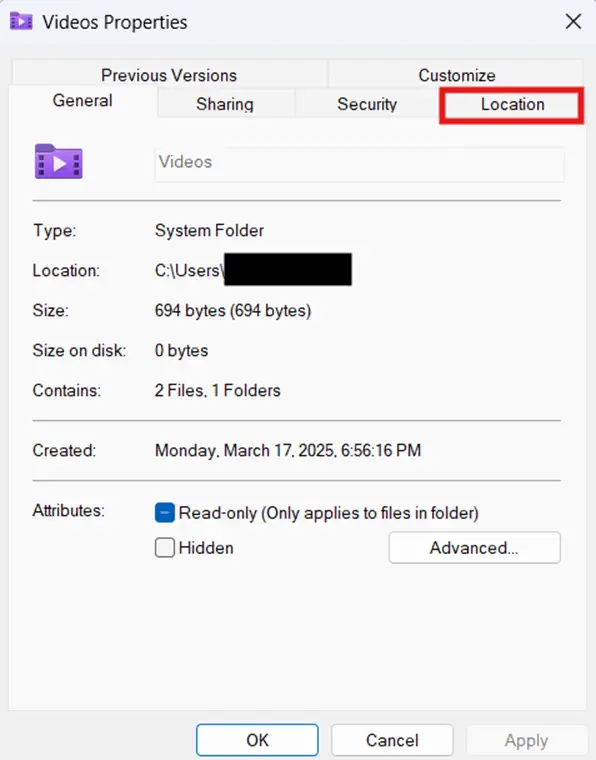
So verschieben Sie den Videos-Ordner an einen anderen Speicherort:
- Suchen Sie auf der Registerkarte Pfad die Schaltfläche Verschieben… und klicken Sie darauf.
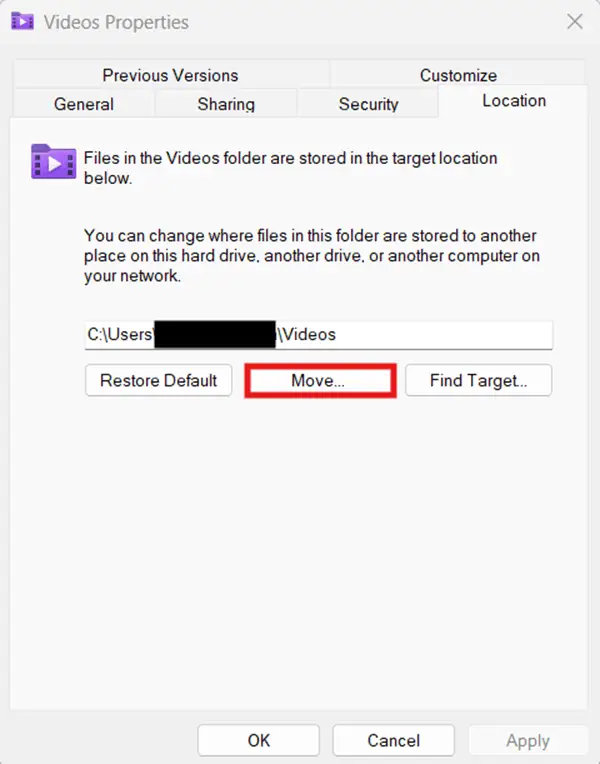
- Navigieren Sie zu Ihrem Zielpfad, klicken Sie auf den Ordner und anschließend auf Ordner auswählen.
- Wählen Sie Übernehmen und dann OK.
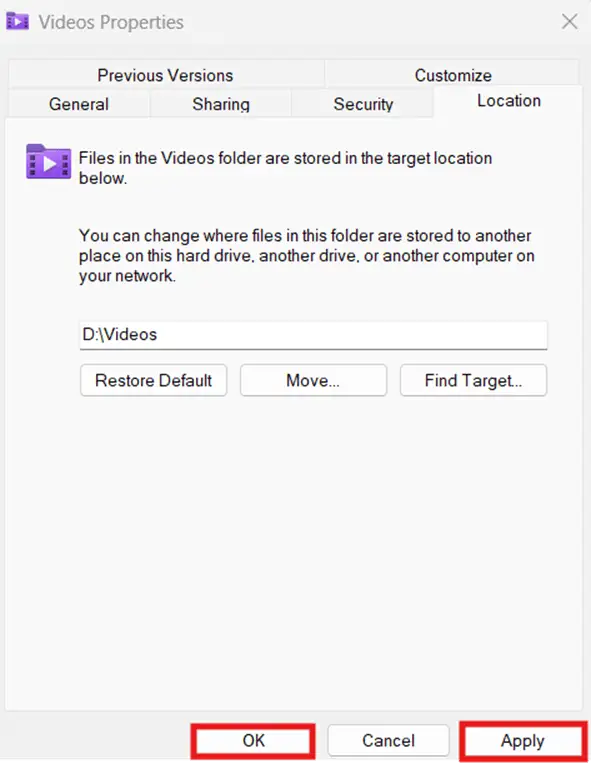
- Wählen Sie bei der entsprechenden Abfrage Ja, um den Standardspeicherort des Videos-Ordners zu ändern und alle Dateien vom alten Speicherort zu verschieben.
So setzen Sie den Standardspeicherort des Videos-Ordners zurück:
- Klicken Sie im Navigationsbereich mit der rechten Maustaste auf den Ordner Videos und wählen Sie Eigenschaften.
- Wechseln Sie auf die Registerkarte Pfad, wählen Sie Standard wiederherstellen, klicken Sie auf Übernehmen und dann auf OK.
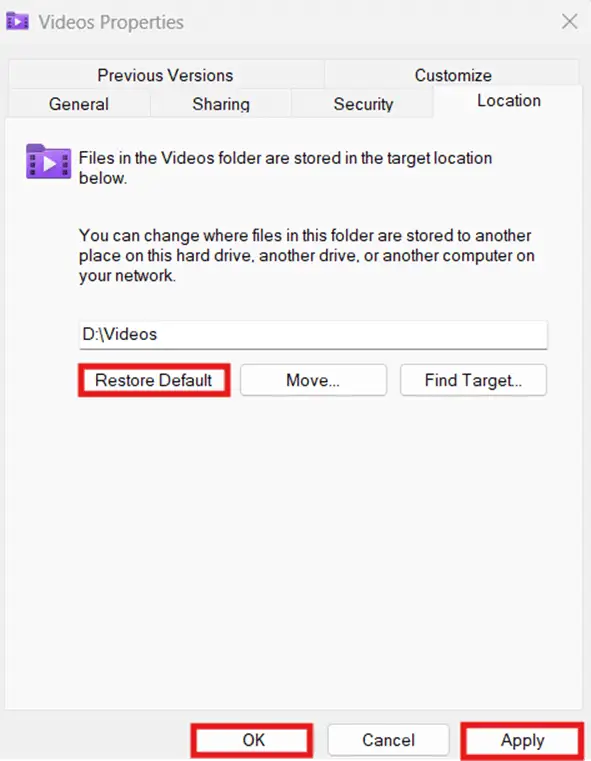
- Wählen Sie bei der entsprechenden Abfrage Ja, um die Änderung zu übernehmen.
💡 Hinweis: Die Änderung wird sofort nach dem Bestätigen der Abfrage wirksam.
Methode 2: Den Speicherort für Videos über den Registrierungs-Editor ändern
Die Registry enthält Werte, die Systemeinstellungen steuern und damit das gesamte Verhalten des Betriebssystems beeinflussen.
⚠️ WARNUNG: Das manuelle Bearbeiten der Registry ist fehleranfällig, und Fehlkonfigurationen können die Gerätefunktionen beeinträchtigen. (Siehe ⚠️ Worauf Sie achten sollten)
📌 Anwendungsfall: Nutzen Sie die Registry, um den Wert zu ändern, der den Standardspeicherpfad für Videos festlegt.
📌 Voraussetzungen: Backup der Windows-Registry und Zugriff darauf.
- Drücken Sie Win + R, geben Sie regedit ein und drücken Sie die Eingabetaste.
- Wechseln Sie zu folgendem Pfad:
HKEY_CURRENT_USER\SOFTWARE\Microsoft\Windows\CurrentVersion\Explorer\User Shell Folders
- Suchen Sie unter User Shell Folders den Zeichenfolgenwert My Video und doppelklicken Sie darauf.
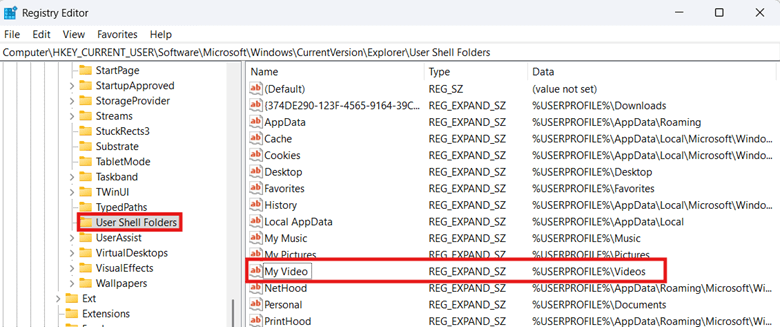
So ändern Sie den Standardspeicherort des Videos-Ordners:
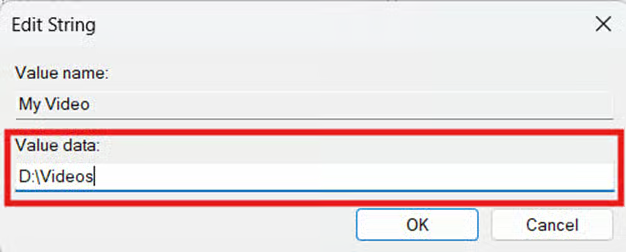
- Geben Sie den gewünschten Pfad in das Feld Wert ein.
- Geben Sie den gewünschten Pfad ein, um den Videos-Ordner umzuleiten (z. B. D:\Videos).
- Geben Sie %USERPROFILE%\Videos ein, um zum Standardpfad für Videos zurückzukehren.
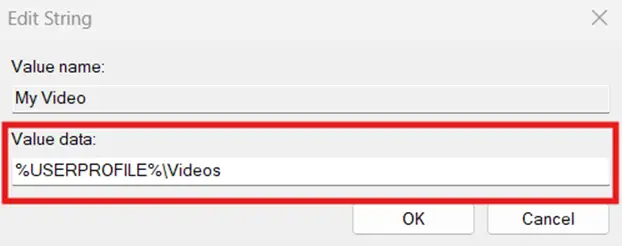
- Wählen Sie OK, um die Konfiguration zu speichern.
- Starten Sie den Datei-Explorer neu oder starten Sie das Gerät neu, um die Änderung zu übernehmen. Verschieben Sie anschließend Ihre alten Videodateien vom alten an den neuen Speicherort.
Methode 3: Die Registry-Änderung über die Eingabeaufforderung automatisieren
Manuelle Änderungen in der Registry sind fehleranfällig. Wird der Vorgang über die Eingabeaufforderung automatisiert, ist eine einheitliche Konfiguration für alle Benutzer:innen sichergestellt.
⚠️ WICHTIG: Beim Arbeiten mit Skripten sind korrekter Text und korrekte Syntax entscheidend, denn Tippfehler können zu Fehlern oder Fehlkonfigurationen in der Registry führen. (Siehe ⚠️ Worauf Sie achten sollten)
📌 Anwendungsfälle: Endbenutzer:innen können mit Skripten für die Eingabeaufforderung die Registry-Konfiguration automatisieren. Administrator:innen wiederum können Eingabeaufforderungs-Skripte als GPO-Anmeldeskripte einsetzen und so eine einheitliche Konfiguration für alle Benutzer:innen im großen Maßstab sicherstellen.
📌 Voraussetzung: Backup der Windows-Registry und Zugriff auf die Eingabeaufforderung.
- Drücken Sie Win + R, geben Sie cmd ein und drücken Sie die Eingabetaste.
- Führen Sie den Befehl aus, der zu Ihrem gewünschten Videospeicherort passt:
- Geben Sie Folgendes ein, um Ihren Standardspeicherpfad für Videos zu ändern:
reg add "HKCU\SOFTWARE\Microsoft\Windows\CurrentVersion\Explorer\User Shell Folders" /v "My Video" /t REG_EXPAND_SZ /d "PATH" /f
- Ersetzen Sie PATH durch Ihren Zielpfad (z. B. D:\Videos).
- Geben Sie Folgendes ein, um zum Standardspeicherpfad für Videos zurückzukehren:
reg add "HKCU\SOFTWARE\Microsoft\Windows\CurrentVersion\Explorer\User Shell Folders" /v "My Video" /t REG_EXPAND_SZ /d "%USERPROFILE%\Videos" /f
- Starten Sie das Gerät oder den Windows-Explorer neu, um die Konfiguration zu übernehmen.
Methode 4: Die Änderung mit PowerShell-Skripten automatisieren oder bereitstellen
PowerShell automatisiert Registry-Änderungen per Skript und macht manuelle, fehleranfällige Konfigurationen überflüssig. Dank der integrierten Funktion PowerShell-Remoting über den WinRM-Dienst eignet sich PowerShell zudem hervorragend für die Bereitstellung im Netzwerk und in ganzen Umgebungen.
⚠️ WARNUNG: Überprüfen Sie Konfigurationen immer lokal, bevor Sie sie bereitstellen. (Siehe ⚠️ Worauf Sie achten sollten)
📌 Anwendungsfälle: Sie können PowerShell-Skripte nutzen, um Registry-Konfigurationen für Ihr eigenes Konto zu automatisieren. Administrator:innen können diese Methode außerdem für Bereitstellungen über REG-Dateien oder Remote PowerShell-Tools verwenden.
📌 Voraussetzungen:
- Backup der Windows-Registry.
- Zugriff auf PowerShell.
- Beim Bearbeiten der Registry eines anderen Benutzerkontos sind Administratorrechte erforderlich.
- Drücken Sie Win + R, geben Sie PowerShell in das Dialogfeld ein und drücken Sie die Eingabetaste.
- Geben Sie den Befehl ein, der Ihrer gewünschten Änderung entspricht:
- So ändern Sie Ihren Standardspeicherort für Videos in Windows 11:
Set-ItemProperty -Path "HKCU:\Software\Microsoft\Windows\CurrentVersion\Explorer\User Shell Folders" -Name "My Video" -Value "PATH"
- Ändern Sie PATH in Ihren gewünschten Zielspeicherort (z. B. D:\Videos).
- So setzen Sie den Standardspeicherort für Videos in Windows 11 zurück:
Set-ItemProperty -Path "HKCU:\Software\Microsoft\Windows\CurrentVersion\Explorer\User Shell Folders" -Name "My Video" -Value "$env:USERPROFILE\Videos"
- Starten Sie den Computer oder den Windows-Explorer neu, um die Änderungen zu übernehmen.
⚠️ Worauf Sie achten sollten
| Risiken | Mögliche Folgen | Gegenmaßnahmen |
| Manuelle Registry-Konfiguration. | Das manuelle Bearbeiten der Registry ist fehleranfällig: Ein einziger Fehler kann Stabilität und Funktionsfähigkeit des Geräts beeinträchtigen. | Sichern Sie die Registry vor der Konfiguration, damit Sie Fehler und Fehlkonfigurationen leicht wiederherstellen können. |
| Fehlerhafte Syntax und Tippfehler in Skripten für die Eingabeaufforderung und PowerShell. | Falsche Syntax und Tippfehler verhindern, dass Windows das Skript korrekt interpretiert. Die Folge sind Fehler und Fehlkonfigurationen. | Prüfen Sie Syntax und Schreibweise Ihrer Skripte doppelt oder kopieren Sie die bereitgestellten Skripte für die Eingabeaufforderung und PowerShell. |
| Konfigurationen werden vor der Bereitstellung nicht getestet. | Ohne ausreichende Tests bleiben Fehlkonfigurationen leicht unbemerkt und verursachen Probleme bei einzelnen Benutzer:innen oder in der gesamten Umgebung. | Überprüfen Sie die Auswirkungen der Konfigurationen und testen Sie sie auf einem lokalen Rechner, bevor Sie sie bereitstellen. |
| Pfade werden nicht in doppelte Anführungszeichen gesetzt. | Werden Pfade und Werte mit Leerzeichen nicht in Anführungszeichen gesetzt, interpretieren Kommandozeilen sie als separate Befehle, was zu Fehlern führt. | Setzen Sie Pfade und Werte in Skripten immer in doppelte Anführungszeichen, um Fehler zu vermeiden. Zum Beispiel:
|
Das sollten Sie beim Ändern des Speicherorts Ihres Videos-Ordners unter Windows beachten
Beim Verschieben des Videos-Ordners sollten Sie die folgenden zentralen Punkte kennen, damit die Konfiguration gelingt.
Anlegen des Zielspeicherorts für den Videos-Ordner
Beim Verschieben über die Eigenschaften von Videos beschleunigt ein bereits vorbereiteter Pfad den Vorgang, weil keine zusätzlichen Bestätigungsabfragen erscheinen. Existiert der Pfad nicht, bietet Windows dennoch an, den Ordner zu erstellen, sofern der eingegebene Pfad gültig ist.
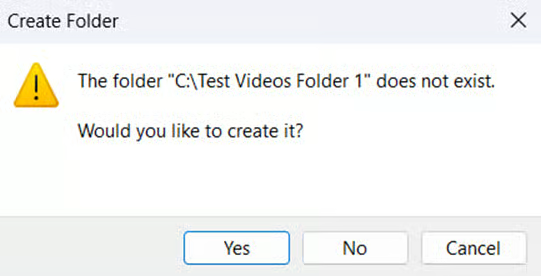
Verschieben Sie den Ordner dagegen über die Registry, akzeptiert Windows den Pfad zwar, erstellt den Ordner aber nicht, falls er nicht existiert. Das kann zu Fehlermeldungen führen, insbesondere wenn der Datei-Explorer versucht, auf Dateien in der Videos-Bibliothek zuzugreifen. Ein Workaround: Legen Sie den Zielpfad vor der Konfiguration an und verschieben Sie anschließend den Inhalt des alten Videos-Ordners manuell.
Den neuen Speicherort des Videos-Ordners überprüfen
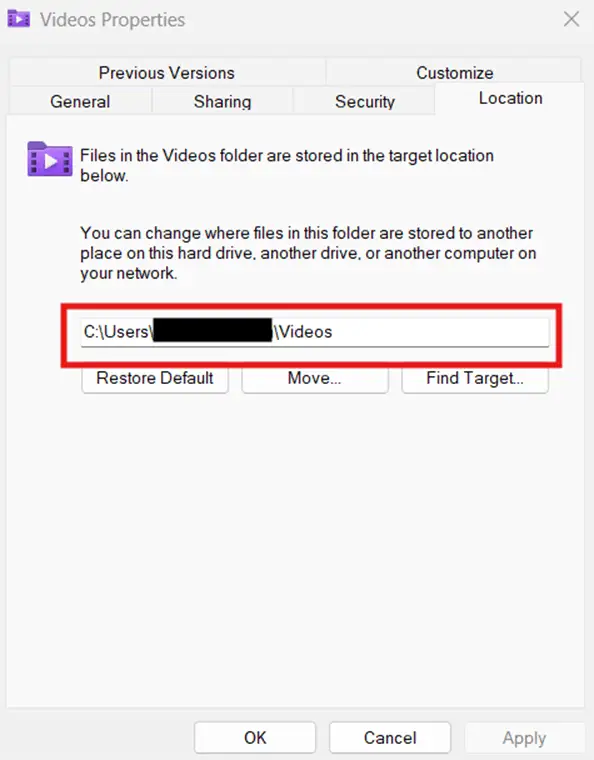
Nachdem Sie den Speicherort des Videos-Ordners geändert haben, sollten Sie prüfen, ob der Windows-Explorer den neuen Pfad korrekt verwendet. Öffnen Sie dazu den Datei-Explorer, klicken Sie mit der rechten Maustaste auf Videos, wählen Sie Eigenschaften, wechseln Sie auf Pfad und prüfen Sie, ob dort Ihr Zielpfad angezeigt wird.
Bereitstellungsstrategien für das gesamte Unternehmen
Es gibt keine eigene Gruppenrichtlinie, mit der Administrator:innen den Speicherort des Videos-Ordners zentral ändern könnten. Sie können jedoch ein GPO-Anmeldeskript bereitstellen, das die oben beschriebenen Befehle für die Eingabeaufforderung und PowerShell-Skripte nutzt. So wird der Videos-Ordner für alle Benutzer:innen einer Umgebung einheitlich umgeleitet.
So ändern Sie den Speicherort Ihres Videos-Ordners unter Windows 11 ganz einfach
Den Standardspeicherort des Videos-Ordners zu verwalten, ist wichtig, besonders bei knappem Speicherplatz oder wenn Sie Backups Ihrer Videos sicherstellen möchten. Ob Sie Speicherplatz auf dem Startlaufwerk sparen oder Videos auf ein regelmäßig gesichertes Laufwerk verlagern möchten: Es gibt mehrere Wege dorthin.
Der Datei-Explorer eignet sich dank seiner benutzerfreundlichen Oberfläche und der automatisierten Erstellung des Ordnerpfads am besten für Konfigurationen einzelner Benutzerkonten. Administrator:innen können in der Registry direkt den Zeichenfolgenwert bearbeiten, der den Speicherpfad von Videos steuert. Skripte für die Eingabeaufforderung und PowerShell helfen zudem dabei, Registry-Konfigurationen einheitlich in einer ganzen Umgebung zu automatisieren oder bereitzustellen.
Verwandte Themen:
- So ändern oder reparieren Sie das Symbol des Videos-Ordners in Windows
- So ändern oder reparieren Sie das Symbol des Videos-Ordners in Windows [Video Guide]
- So ändern Sie den Standardspeicherort des Screenshots-Ordners in Windows 11
- So ändern Sie den Speicherort Ihres OneDrive-Ordners in Windows
- Standardordner beim Öffnen des Datei-Explorers in Windows 10 ändern






