

Die wichtigsten Punkte
- Über den Datei-Explorer (Registerkarte „Pfad“) verlegen Sie den Screenshots-Ordner in Windows 11 schnell auf ein anderes Laufwerk, nach OneDrive oder auf einen Netzwerkpfad, für mehr Speicherplatz und bessere Synchronisierung.
- Mit „Standard wiederherstellen“ im Datei-Explorer stellen Sie den Standard-Speicherort wieder her, und Screenshots landen erneut im Ordner Bilder\Screenshots.
- Passen Sie die Registry (User Shell Folders) an, um den Speicherpfad für Screenshots manuell zu ändern oder zu reparieren. Das eignet sich vor allem für erfahrene Anwender:innen oder bei Systemproblemen.
- Mit PowerShell-Skripten automatisieren Sie die Änderung des Screenshot-Speicherorts auf mehreren Windows-11-Geräten und verteilen sie skalierbar.
Standardmäßig speichert Windows 11 jeden mit Win + PrtScn erstellten Screenshot im Ordner Bilder\Screenshots. Das ist eine simple Lösung, die funktioniert, bis Ihr Laufwerk C: voll ist oder Sie Screenshots mit OneDrive synchronisieren möchten.
Wenn Sie den Standard-Speicherort für Screenshots in Windows 11 ändern, lösen Sie damit zentrale Probleme wie knappen Speicherplatz, fehlende Cloud-Backups oder defekte Ordnerpfade. In dieser Anleitung zeigen wir Ihnen, wie Sie Ihren Screenshots-Ordner an einen anderen Speicherort verschieben oder die ursprüngliche Einstellung wiederherstellen, mit wenigen Einstellungen oder kleinen Registry-Anpassungen.
Eine visuelle Erklärung des Themas finden Sie im Video So ändern Sie den Standard-Speicherort des Screenshots-Ordners in Windows 11.
Methoden, um den Standard-Speicherort für Screenshots zu ändern
Bevor wir Ihnen zeigen, wie Sie den Standard-Speicherort Ihrer Screenshots ändern, stellen Sie sicher, dass Sie über Administratorrechte verfügen. Zwingend erforderlich sind sie nicht, einige der folgenden Methoden benötigen sie aber möglicherweise für den Zugriff auf bestimmte Tools. Alle hier beschriebenen Methoden funktionieren außerdem in sämtlichen Windows-11-Editionen (Home, Pro, Enterprise und Education).
Methode 1: Screenshots-Ordner mit dem Datei-Explorer verschieben
Den Standard-Speicherort für Screenshots in Windows 11 ändern Sie mit dem Datei-Explorer in rund einer Minute, ganz ohne technische Vorkenntnisse.
- Öffnen Sie den Datei-Explorer.
- Drücken Sie Win + E oder klicken Sie auf das Ordnersymbol in der Taskleiste, um den Datei-Explorer zu öffnen.

- Drücken Sie Win + E oder klicken Sie auf das Ordnersymbol in der Taskleiste, um den Datei-Explorer zu öffnen.
- Wechseln Sie zu „Bilder“.
- Gehen Sie zu C:\Users\<YourUsername>\Pictures (ersetzen Sie <YourUsername> durch Ihren tatsächlichen Profilnamen).
- Oder klicken Sie im seitlichen Navigationsbereich auf den Ordner Bilder.
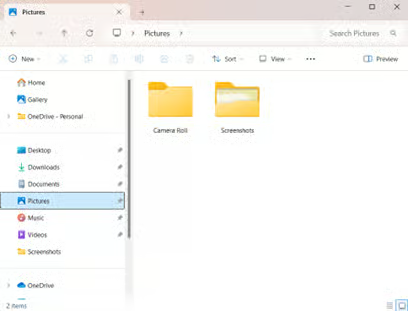
- Öffnen Sie die Ordnereigenschaften.
- Klicken Sie mit der rechten Maustaste auf den Ordner Screenshots und wählen Sie Eigenschaften.
- Rufen Sie die Pfadeinstellungen auf.
- Wechseln Sie zur Registerkarte Pfad und klicken Sie auf Verschieben….
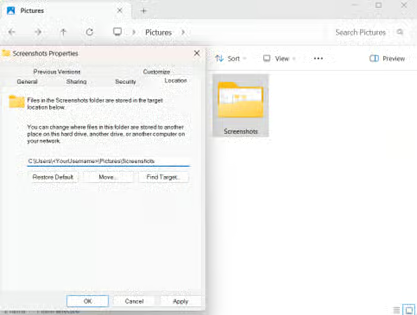
- Wechseln Sie zur Registerkarte Pfad und klicken Sie auf Verschieben….
- Wählen Sie ein neues Ziel.
- Wählen Sie einen beliebigen Ordner (z. B. D:\Screenshots, OneDrive\Screenshots oder einen Netzwerkpfad) und klicken Sie auf Ordner auswählen.
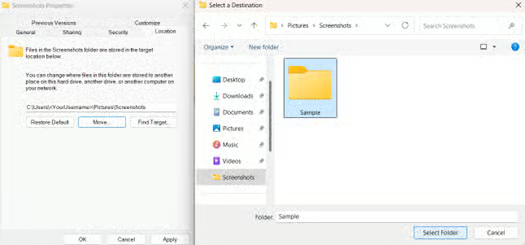
HINWEIS: Achten Sie darauf, dass der Zielordner das Anlegen von Dateien bzw. Schreibrechte zulässt.
- Wählen Sie einen beliebigen Ordner (z. B. D:\Screenshots, OneDrive\Screenshots oder einen Netzwerkpfad) und klicken Sie auf Ordner auswählen.
- Übernehmen Sie die Änderungen.
- Klicken Sie auf Übernehmen (wenn Sie dazu aufgefordert werden) und wählen Sie dann Ja, um vorhandene Screenshots zu verschieben.
- Prüfen Sie den neuen Pfad.
- Alle künftigen Bildschirmaufnahmen über Win + PrtScn werden nun am ausgewählten Speicherort abgelegt.
HINWEIS: Windows verschiebt auf Wunsch auch Ihre alten Screenshots an den neuen Speicherort, wenn Sie dies während des Verschiebens bestätigen. Wählen Sie bei entsprechender Nachfrage Ja, um vorhandene Screenshots an den ursprünglichen Ort zurück zu verschieben.
Methode 2: Standard-Speicherort über den Datei-Explorer wiederherstellen
Wenn Sie Ihre Änderungen rückgängig machen möchten, ist der Standard-Speicherort für Screenshots in Sekunden zurückgesetzt.
- Öffnen Sie die Ordnereigenschaften erneut.
- Öffnen Sie den Datei-Explorer und wechseln Sie zum Speicherort des Screenshots-Ordners.
- Klicken Sie mit der rechten Maustaste auf den Ordner und wechseln Sie zu Eigenschaften > Registerkarte „Pfad“.
- Stellen Sie den ursprünglichen Pfad wieder her.
- Klicken Sie auf Standard wiederherstellen und bestätigen Sie mit Übernehmen.
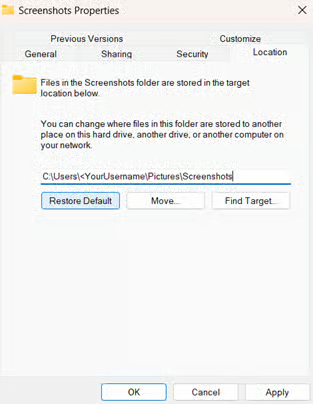
- Klicken Sie auf Standard wiederherstellen und bestätigen Sie mit Übernehmen.
- Schließen Sie den Vorgang ab.
- Klicken Sie auf OK. Alle künftigen Bildschirmaufnahmen über Win + PrtScn werden nun am ausgewählten Speicherort abgelegt.
HINWEIS: Windows verschiebt auf Wunsch auch Ihre alten Screenshots an den neuen Speicherort, wenn Sie dies während des Verschiebens bestätigen. Das ist optional. Wählen Sie bei entsprechender Nachfrage Ja, um vorhandene Screenshots an ihren ursprünglichen Ort zurück zu verschieben.
Methode 3: Speicherort des Screenshots-Ordners im Registrierungs-Editor verwalten
Nutzen Sie diese Methode nur, wenn es über den Datei-Explorer nicht klappt, etwa wenn Gruppenrichtlinien die Ordnereinstellungen sperren, Pfade nach Betriebssystem-Updates beschädigt sind oder Sie einheitliche Screenshot-Speicherorte auf Unternehmensgeräten durchsetzen müssen.
⚠️ Warnung: Fehlerhafte Änderungen in der Registry können das System instabil machen. Legen Sie vorher unbedingt ein Backup an. Weitere Details finden Sie im Video So erstellen Sie ein Backup der Windows-Registry und stellen sie wieder her.
- Öffnen Sie den Registrierungs-Editor.
- Drücken Sie Win + R, um Ausführen zu öffnen.
- Geben Sie regedit ein und drücken Sie die Eingabetaste, um den Registrierungs-Editor zu öffnen.
- Navigieren Sie zum Schlüssel.
- Fügen Sie diesen Pfad ein oder navigieren Sie dorthin: HKEY_CURRENT_USER\SOFTWARE\Microsoft\Windows\CurrentVersion\Explorer\User Shell Folders
- Passen Sie den Pfad an (falls nötig).
- Doppelklicken Sie auf die GUID (z. B. {B7BEDE81-DF94-4682-A7D8-57A52620B86F}). Falls sie dort nicht vorhanden ist, klicken Sie mit der rechten Maustaste auf eine freie Fläche und wählen Sie Neu und dann Erweiterbare Zeichenfolge.
- Ersetzen Sie die Wertdaten durch:
- Für den Standard: %USERPROFILE%\Pictures\Screenshots
- Für einen eigenen Pfad: z. B. D:\Screenshots oder \\Network\Path
- Übernehmen Sie die Änderungen.
- Klicken Sie auf OK.
- Die Änderungen sollten sofort wirksam werden. Falls nicht, starten Sie den Datei-Explorer über den Task-Manager neu.
Methode 4: Neuen Screenshot-Speicherort per PowerShell festlegen
Mit diesem PowerShell-Skript für Windows 11 automatisieren Sie das Verschieben des Screenshots-Ordners auf mehreren Geräten.
- Öffnen Sie PowerShell als Administrator.
- Drücken Sie Win + X und wählen Sie Terminal (Administrator).
- Führen Sie die folgenden Skripte aus.
- Legen Sie Ihren eigenen Screenshot-Pfad fest (diese Zeile anpassen): $ScreenshotsPath = „D:\<Input folder location here>„
- Ordner anlegen (falls nicht vorhanden): New-Item -Path $ScreenshotsPath -ItemType Directory -Force
- Registry-Pfad aktualisieren:
Set-ItemProperty -Path "HKCU:\Software\Microsoft\Windows\CurrentVersion\Explorer\User Shell Folders"`
-Name „{B7BEDE81-DF94-4682-A7D8-57A52620B86F}“ -Value $ScreenshotsPath - Änderungen übernehmen: Stop-Process -Name explorer -Force # Restarts File Explorer
- Überprüfen Sie das Ergebnis.
- Neue Screenshots über Win + PrtScn werden nun im neuen, selbst gewählten Pfad gespeichert.
Wichtige Punkte beim Ändern des Screenshot-Speicherorts
Mit diesen Tipps ändern Sie den Speicherort Ihrer Screenshots ohne Probleme.
OneDrive-Integration
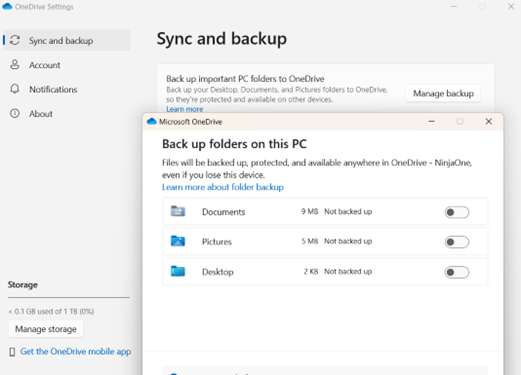
OneDrive leitet Ihren Ordner Bilder oder Screenshots unter Umständen automatisiert um. Passen Sie dazu die Backup-Einstellungen in der App an.
- Öffnen Sie den Datei-Explorer und klicken Sie im seitlichen Bereich mit der rechten Maustaste auf Ihren OneDrive-Ordner.
- Fahren Sie im Untermenü über OneDrive und wählen Sie Einstellungen.
- Wählen Sie im neuen Fenster Synchronisierung und Sicherung > Sicherung verwalten > „Bilder“ deaktivieren.
Konflikte durch Ordnerumleitung
In Domänenumgebungen wird häufig eine Ordnerumleitung per Gruppenrichtlinie erzwungen. Administrator:innen sollten vor lokalen Pfadänderungen Computerkonfiguration\Richtlinien\Windows-Einstellungen\Ordnerumleitung in den Gruppenrichtlinien (gpedit.msc) prüfen. So erkennen Sie, ob der Speicherort gesperrt ist.
Die richtigen Berechtigungen
Prüfen Sie immer, ob Sie am Zielort Schreibrechte für Ihre Screenshots haben. Bei lokalen Laufwerken klicken Sie mit der rechten Maustaste auf den Ordner und wählen Eigenschaften > Sicherheit > Berechtigungen bearbeiten. Bei Netzwerk- oder Cloud-Pfaden legen Sie vor dem Verschieben testweise eine Dummy-Datei an.
Backup als Sicherheitsnetz
Beim Verschieben oder Wiederherstellen werden niemals Screenshots gelöscht. Windows kopiert die Dateien lediglich. Trotzdem empfehlen wir, vor größeren Änderungen manuell ein Backup wichtiger Screenshots anzulegen.
Finden Sie Ihre Screenshots schneller wieder
Wenn Sie den Standard-Speicherort für Screenshots in Windows 11 ändern, gewinnen Sie Flexibilität beim Speicherplatz. Sie können Ihre Aufnahmen auf ein zweites Laufwerk auslagern, für den Zugriff von überall mit OneDrive synchronisieren oder unternehmensweite Pfade vorgeben. Nutzen Sie den Datei-Explorer für einfache Umzüge, die Registry für fortgeschrittene Korrekturen und PowerShell für die automatisierte Verteilung.
Prüfen Sie nach den Änderungen unbedingt die Berechtigungen, und freuen Sie sich über gut organisierte Screenshots, egal ob Sie Platz auf Ihrer SSD schaffen oder unternehmensweite Workflows vereinheitlichen. Setzen Sie diese Schritte um und optimieren Sie Ihre Screenshot-Ablage für einen effizienten Workflow.






