
Das Fluent Design System von Windows 11, allen voran die Transparenzeffekte, wertet die Benutzeroberfläche optisch auf und sorgt für eine elegante, moderne Betriebssystem-Ästhetik. Diese Effekte verbrauchen allerdings mehr Ressourcen und können schwächere Rechner ausbremsen. Manche Benutzer:innen bevorzugen ohnehin eine schlichte Benutzeroberfläche.
Ob Sie die Leistung optimieren oder Ihr Gerät einfach nach Ihren Wünschen anpassen möchten: Hier sind Sie richtig. Lesen Sie weiter und erfahren Sie, wie Sie Transparenzeffekte unter Windows 11 auf Geräten aktivieren oder deaktivieren, welche Vorsichtsmaßnahmen und Aspekte wichtig sind und wie Sie typische Probleme lösen.
Methoden zum Umschalten der Transparenzeffekte in Windows 11
Sind die Transparenzeffekte aktiviert, stehen die Materialien Acrylic, Mica und Smoke zur Verfügung, deren Darstellung GPU-Beschleunigung erfordert. Eine höhere GPU-Auslastung belastet jedoch die CPU, verkürzt die Akkulaufzeit und bringt schwächere Rechner ins Hintertreffen.
📌 Voraussetzung: ein beliebiges Windows 11-Gerät
📌 Empfohlene Bereitstellungsstrategien:
Klicken Sie, um eine Methode zu wählen | 💻 Am besten für Einzelbenutzer:innen | 💻💻💻 Am besten für Unternehmen |
| Methode 1: Transparenzeffekte über die Einstellungen aktivieren oder deaktivieren | ✓ | |
| Methode 2: Transparenzeffekte über die Registry umschalten | ✓ | |
| Methode 3: Transparenzeffekte automatisiert über die Eingabeaufforderung verwalten | ✓ | ✓ |
| Methode 4: Transparenzeffekte automatisiert per PowerShell konfigurieren | ✓ | ✓ |
🎥 Starten Sie das Video und sehen Sie sich alle vier Methoden direkt am Bildschirm an: Verschiedene Wege, Transparenzeffekte in Windows 11 zu aktivieren oder zu deaktivieren.
Methode 1: Transparenzeffekte über die Einstellungen aktivieren oder deaktivieren
Über die Windows-Einstellungen können Endbenutzer:innen die Transparenzeffekte mit einem Klick ein- oder ausschalten.
📌 Anwendungsfall: Alltägliche Benutzer:innen können mit dieser Methode die Transparenzeffekte für ihr eigenes Konto aktivieren oder deaktivieren.
Schritte:
- Drücken Sie Win + I, um die Windows-Einstellungen zu öffnen.
- Wechseln Sie zu Personalisierung und dann zu Farben.
- Alternativ können Sie zu Barrierefreiheit und dann zu Visuelle Effekte wechseln.
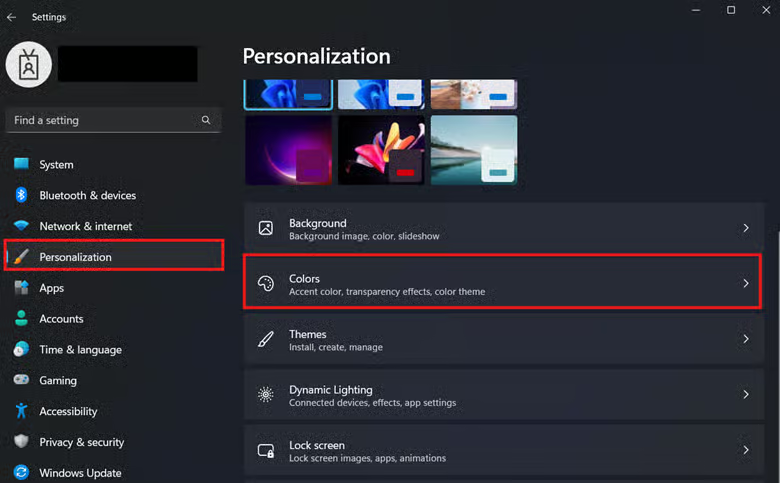
- Alternativ können Sie zu Barrierefreiheit und dann zu Visuelle Effekte wechseln.
- Suchen Sie den Eintrag Transparenzeffekte und betätigen Sie den Schalter daneben.
- Ein: aktiviert die Transparenzeffekte für das aktuelle Benutzerkonto.
- Aus: stellt die Benutzeroberfläche schlicht und einfacher dar.
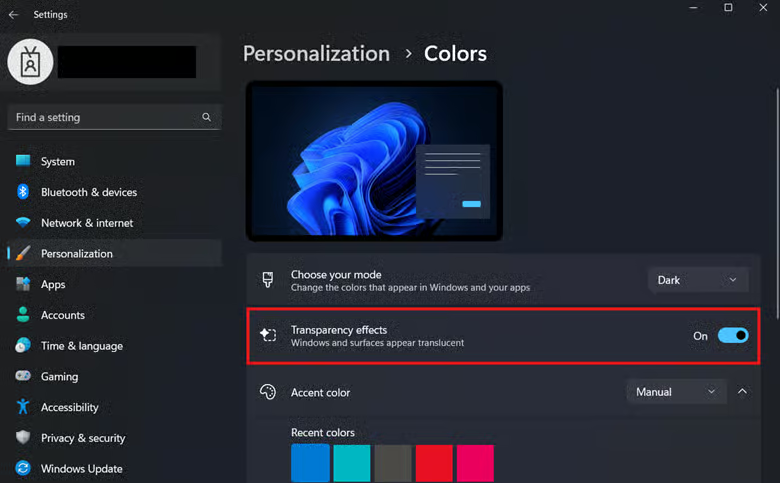
- Schließen Sie die Windows-Einstellungen.
💡 Hinweis: Die Änderung wird sofort nach dem Umschalten wirksam.
Methode 2: Transparenzeffekte über die Registry umschalten
Die Registry bietet einen direkten Weg, die Schlüssel und Werte zu ändern, die die Transparenzeffekte auf Windows 11-Geräten steuern.
⚠️ Warnung: Fehlkonfigurationen in der Registry können Systemfunktionen beschädigen. (Siehe ⚠️ Worauf Sie achten sollten.)
📌 Anwendungsfälle: ideal für benutzerspezifische Konfigurationen, wenn die Einstellungen-App wegen beschädigter Benutzerprofile oder App-Fehlern nicht erreichbar ist. Diese Methode ist außerdem der Ausgangspunkt, um Transparenzeffekte per Skript für Konten außerhalb einer Domäne bereitzustellen.
📌 Voraussetzungen:
- Zugriff auf den Registrierungs-Editor
- Backup der Windows-Registry
Schritte:
- Drücken Sie Win + R, geben Sie regedit ein und drücken Sie die Eingabetaste.
- Navigieren Sie zu folgendem Pfad: HKEY_CURRENT_USER\Software\Microsoft\Windows\CurrentVersion\Themes\Personalize
- Suchen Sie Enable Transparency und doppelklicken Sie darauf.
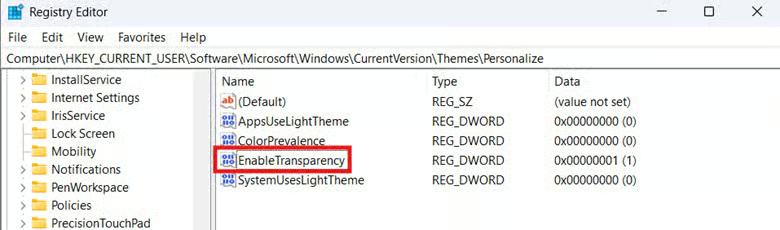
- Setzen Sie den Wert in Enable Transparency entsprechend Ihrer Vorliebe:
- 1: aktiviert die Transparenzeffekte für das aktuelle Benutzerkonto
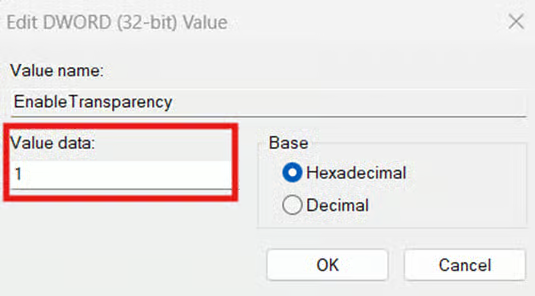
- 0: deaktiviert die Transparenzeffekte für das aktuelle Benutzerkonto

- 1: aktiviert die Transparenzeffekte für das aktuelle Benutzerkonto
- Klicken Sie auf OK, schließen Sie die Registry und starten Sie Ihr Gerät neu, damit die Änderung wirksam wird.
Methode 3: Transparenzeffekte automatisiert über die Eingabeaufforderung verwalten
Es gibt zwar keinen Befehl, der die Transparenzeffekte direkt umschaltet, Administrator:innen können die Registry aber über die Eingabeaufforderung konfigurieren.
📌 Anwendungsfälle: Nutzen Sie diese Methode, um den Registry-Vorgang über die Eingabeaufforderung zu automatisieren. Administrator:innen können damit auch Einstellungen für Transparenzeffekte per Anmeldeskript oder PsExec für Benutzer:innen bereitstellen.
⚠️ Wichtig: Testen Sie eine Konfiguration immer lokal, bevor Sie sie bereitstellen. (Siehe ⚠️ Worauf Sie achten sollten.)
📌 Voraussetzungen:
- Zugriff auf die Eingabeaufforderung
- Backup der Windows-Registry
Schritte:
- Drücken Sie Win + R, geben Sie cmd ein und drücken Sie dann die Eingabetaste.
- Geben Sie den Befehl ein, der zu Ihrer gewünschten Einstellung für die Transparenzeffekte passt:
- Transparenzeffekte für das aktuelle Benutzerkonto aktivieren:
reg add "HKCU\Software\Microsoft\Windows\CurrentVersion\Themes\Personalize"/v EnableTransparency /t REG_DWORD /d 1 /f - Transparenzeffekte für das aktuelle Benutzerkonto deaktivieren:
reg add "HKCU\Software\Microsoft\Windows\CurrentVersion\Themes\Personalize"/v EnableTransparency /t REG_DWORD /d 0 /f
- Transparenzeffekte für das aktuelle Benutzerkonto aktivieren:
- Starten Sie Ihr Gerät neu, damit die Änderung wirksam wird.
💡 Hinweis: Eine fehlerhafte Syntax beim Skripten führt zu Fehlern. (Siehe ⚠️ Worauf Sie achten sollten.)
Methode 4: Transparenzeffekte automatisiert per PowerShell konfigurieren
Auch mit PowerShell lässt sich der Registry-Wert verwalten, der die Transparenzeffekte pro Benutzerkonto steuert.
📌 Anwendungsfälle: PowerShell automatisiert das manuelle Bearbeiten der Registry und reduziert so Fehler und wiederkehrende Arbeit im großen Maßstab. Zudem lässt sich das Skript als Anmeldeskript oder mithilfe eines Tools für Remote PowerShell auch auf Endpunkten außerhalb einer Domäne bereitstellen.
📌 Voraussetzungen:
- Zugriff auf PowerShell
- Backup der Windows-Registry
Schritte:
- Drücken Sie Win + R, geben Sie PowerShell ein und drücken Sie die Eingabetaste.
- Geben Sie das Skript ein, das zu den von Ihnen gewünschten Transparenzeffekten passt.
- Transparenzeffekte aktivieren:
Set-ItemProperty -Path "HKCU:\Software\Microsoft\Windows\CurrentVersion\Themes\Personalize" -Name EnableTransparency -Value1 - Transparenzeffekte deaktivieren:
Set-ItemProperty -Path "HKCU:\Software\Microsoft\Windows\CurrentVersion\Themes\Personalize" -Name EnableTransparency -Value1
- Transparenzeffekte aktivieren:
- Starten Sie das Gerät neu, damit die Änderung wirksam wird.
⚠️ Worauf Sie achten sollten
Risiken | Mögliche Folgen | Gegenmaßnahmen |
| Fehlkonfigurationen in der Registry | Falsch geänderte Registry-Werte können zu Systeminstabilität führen und die Nutzbarkeit eines Geräts insgesamt beeinträchtigen. | Sichern Sie Ihre Registry immer, bevor Sie Änderungen vornehmen. So ist bei Fehlkonfigurationen eine einfache Wiederherstellung möglich. |
| Konfigurationen ohne lokale Tests bereitstellen | Ohne ausreichende lokale Tests bleiben Fehlkonfigurationen unbemerkt und verursachen größere Probleme in der Umgebung. | Testen Sie Konfigurationen auf einem lokalen Rechner, um mögliche Probleme vor der Bereitstellung zu erkennen und zu beheben. |
| Transparenzeffekte gelten pro Benutzerkonto | Administrator:innen können Transparenzeffekte benutzerbezogen per Anmeldeskript bereitstellen, Endbenutzer:innen können die Änderung jedoch über die Einstellungen rückgängig machen. | Öffnen Sie den Editor für lokale Gruppenrichtlinien, wechseln Sie zu Computerkonfiguration > Administrative Vorlagen > Systemsteuerung und konfigurieren Sie Sichtbarkeit der Einstellungsseite, um den Zugriff auf die Einstellungen für Transparenzeffekte zu unterbinden. |
| Fehlerhafte Syntax bei der Konfiguration per Skript | PowerShell- und Eingabeaufforderungs-Skripte laufen auf einen Fehler. | Prüfen Sie Syntax und Logik eines Skripts vor der Ausführung, um Fehler und Fehlkonfigurationen zu vermeiden. Alternativ können Sie die in diesem Leitfaden aufgeführten Skripte einfach kopieren und einfügen, um Fehler zu vermeiden. |
Das sollten Sie zu Transparenzeffekten in Windows 11 bedenken
Das Ein- oder Ausschalten der Transparenzeffekte wirkt sich spürbar auf Endpunkte, die Benutzererfahrung und die von Ihnen verwaltete Umgebung aus. Im Folgenden finden Sie einige wichtige Punkte, die Sie bei einer solchen Änderung berücksichtigen sollten.
Auswirkungen auf die Leistung
Für die Darstellung der Materialien muss die GPU bei aktivierten Transparenzeffekten mehr Ressourcen bereitstellen. Das erhöht die CPU-Last und den Stromverbrauch. Bei modernen Rechnern fällt das kaum ins Gewicht, Systeme mit den Mindestanforderungen für Windows 11 büßen dagegen deutlich an Leistung ein. Auf schwächeren Rechnern kann das Deaktivieren der Transparenzeffekte daher die Reaktionsfreudigkeit und die Akkulaufzeit verbessern.
Änderungen an der Benutzeroberfläche (UI)
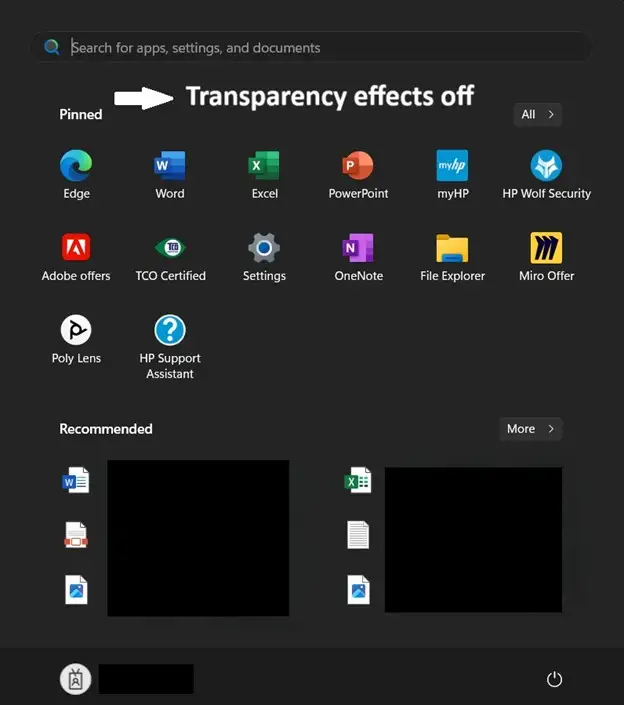
Sind die Materialien Mica, Acrylic und Smoke aktiviert, erhalten Startmenü, Taskleiste, Titelleisten und Kontextmenüs ein durchscheinendes, glasartiges Aussehen. Deaktivieren Sie die Transparenzeffekte, werden diese Elemente der Benutzeroberfläche durch einfarbige Hintergründe ersetzt, was für ein schlichtes Erscheinungsbild ideal ist.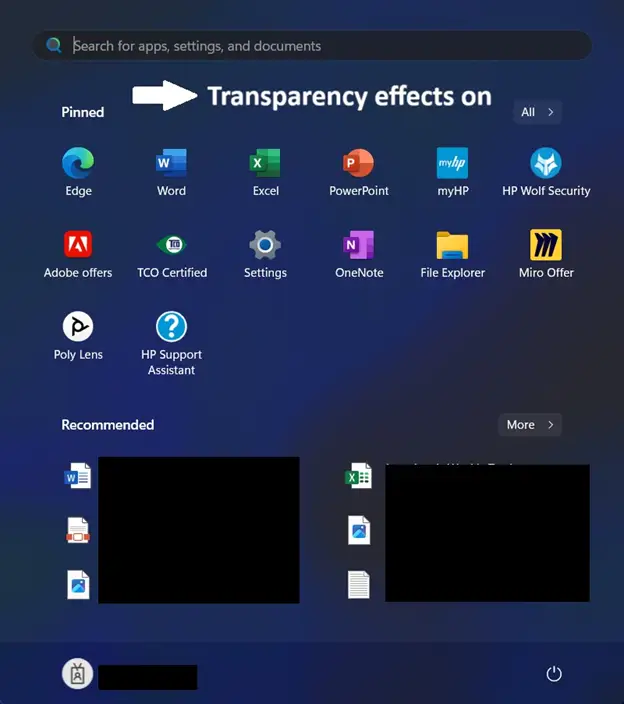
Überlegungen auf Unternehmensebene
Bevor Sie Transparenzeinstellungen umgebungsweit für Benutzer:innen bereitstellen, sollten Sie prüfen, ob die Änderung zu den Standards Ihres Unternehmens und den Vorlieben der Benutzer:innen passt. Testen Sie die geplante Konfiguration außerdem lokal, um die Änderungen vor der Bereitstellung zu verifizieren.
Häufige Probleme bei der Verwaltung von Transparenzeffekten beheben
Problem 1: Der Transparenzeffekt funktioniert unter Windows 11 nicht
Windows deaktiviert die Transparenzeffekte im Energiesparmodus automatisiert, um Akkuleistung zu sparen. Trifft das auf Ihre Situation nicht zu, gehen Sie wie folgt vor.
- Ändern Sie den Wert in EnableTransparency erneut auf 1 (Ein) oder 0 (Aus).
- Klicken Sie auf OK und starten Sie Ihr Gerät neu.
- Falls das nicht hilft, prüfen Sie, ob Sie den richtigen Wert und den korrekten Registry-Pfad aus Methode 2 bearbeiten.
Problem 2: Die Option für Transparenzeffekte ist in den Einstellungen ausgegraut
Es gibt mehrere mögliche Gründe, warum die Option für Transparenzeffekte in den Windows-Einstellungen ausgegraut ist.
Ausgegraute Einstellungen können an einer nicht aktivierten Windows 11-Kopie liegen, die den Zugriff auf die Personalisierungseinstellungen einschränkt.
So prüfen Sie den Aktivierungsstatus von Windows:
- Wechseln Sie zu Einstellungen > System > Aktivierung und prüfen Sie, ob der Aktivierungsstatus auf Aktiv steht.
- Auch beschädigte Systemdateien können die Ursache sein. Das lässt sich beheben, indem Sie die Eingabeaufforderung öffnen und sfc /scannow eingeben.
Helfen die obigen Schritte nicht, sind die Personalisierungseinstellungen höchstwahrscheinlich von Administrator:innen in Ihrer Umgebung gesperrt. Falls Sie Zugriff auf die Registry haben, können Sie Ihre Transparenzeffekte dennoch über EnableTransparency umschalten.
Problem 3: Transparenzeffekte beeinträchtigen die Leistung unter Windows 11
Transparenzeffekte können die Leistung erheblich beeinträchtigen, besonders auf Geräten mit knappen Ressourcen. Reagiert Ihr Gerät auch nach dem Deaktivieren der Transparenzeffekte noch träge, sollten Sie weitere visuelle Effekte über die Einstellungen abschalten. Außerdem empfiehlt es sich, ressourcenhungrige Hintergrundprozesse zu deaktivieren, um die CPU-Auslastung zu senken und die Leistung stabil zu halten.
Quick-Start-Guide
Die NinjaOne Plattform bietet zahlreiche Funktionen zur Windows-Verwaltung. Die Plattform stellt Skripte und Richtlinien bereit, mit denen Sie verschiedene Windows-Einstellungen verwalten können.
Es gibt zum Beispiel Skripte für:
- Desktop-Hintergrundbild festlegen:
- Hintergrundbild für alle Benutzer:innen oder nur das aktuelle Benutzerkonto festlegen
- Option zum Ersetzen des Hintergrundbilds
- Steuerung auf Systemebene
- Hintergrundbild des Sperrbildschirms festlegen:
- Bild für den Sperrbildschirm festlegen
- Änderungen durch Benutzer:innen verhindern
- Einzeln oder systemweit
- Startmenü und Systemeinstellungen anpassen:
- Windows-Blickpunkt umschalten
- Widgets ein- oder ausblenden
- Vorschläge im Startmenü verwalten
- Bestimmte Windows-Funktionen aktivieren oder deaktivieren:
- Systemfunktionen aktivieren oder deaktivieren
- Upgrades steuern
- Netzwerk- und Sicherheitseinstellungen verwalten
NinjaOne vereinfacht die Windows-Anpassung, damit Ihre Endpunkte einheitlich und leicht verwaltbar bleiben.
Mit Transparenzeffekten die Windows 11-Benutzeroberfläche schnell anpassen
Endbenutzer:innen und Administrator:innen können die Transparenzeffekte umschalten und die Benutzeroberfläche so an persönliche Vorlieben oder unternehmensweite Richtlinien anpassen. Darüber hinaus hilft die Verwaltung dieser Funktion bei der Leistungsoptimierung, insbesondere auf Windows 11-Geräten mit knappen Ressourcen.
Für benutzerbezogene Konfigurationen genügt es, die Windows-Einstellungen anzupassen oder benutzerspezifische Registry-Werte zu bearbeiten. Benötigen Sie dagegen automatisierte Konfigurationen für eine schnelle Bereitstellung, sind die Eingabeaufforderung und PowerShell die richtige Wahl.
Verwandte Themen:






