

Windows 11 benennt neu erstellte Ordner standardmäßig mit „Neuer Ordner“, Benutzer:innen können jedoch jeden gültigen Namen festlegen. Diese Anleitung zeigt Ihnen, wie Sie den Standardnamen für neue Ordner ändern. Dazu gehören Methoden für einzelne Benutzer:innen und für ganze Unternehmen sowie weitere Punkte, die Sie berücksichtigen sollten.
Methoden, um den Standard-Ordnernamen in Windows 11 zu ändern
Wenn Sie das Template „Neuer Ordner“ anpassen, lassen sich Ordner leichter für die Suche strukturieren und Sie sparen Zeit, weil weniger Ordner in der gesamten Umgebung nachträglich umbenannt werden müssen. Benutzer:innen und Administrator:innen können den Namen außerdem an persönliche Namenskonventionen oder Unternehmensvorgaben anpassen.
📌 Voraussetzung: Ein beliebiger Windows 11-PC
📌 Empfohlene Bereitstellungsstrategien:
| Klicken Sie, um eine Methode zu wählen | 💻 Am besten für einzelne Benutzer:innen |
💻💻💻 Am besten für Unternehmen |
| Methode 1: Standardnamen für neue Ordner über den Registrierungs-Editor ändern | ✓ | |
| Methode 2: Registry-Änderung per Eingabeaufforderung skripten | ✓ | |
| Methode 3: Registry-Konfiguration mit PowerShell-Skripten automatisieren | ✓ | ✓ |
| Methode 4: Standardnamen für neue Ordner für alle Benutzer:innen per GPO ändern | ✓ |
🎥 Das Video So ändern Sie den Standardnamen für neue Ordner in Windows 11 behandelt alle vier Methoden.
Methode 1: Standardnamen für neue Ordner über den Registrierungs-Editor ändern
Die Registry enthält systemnahe Einstellungen, die das Verhalten des Betriebssystems steuern, darunter auch die Möglichkeit, den Standardnamen für neue Ordner zu ändern.
⚠️ Warnung: Fehlkonfigurationen in der Registry können zu Systeminstabilität führen oder Gerätefunktionen beeinträchtigen. (Siehe Worauf Sie achten sollten.)
📌 Anwendungsfall: Benutzer:innen können im Registrierungs-Editor das Namens-Template für Standardordner ihres eigenen Kontos ändern.
📌 Voraussetzungen: Backup der Windows-Registry.
- Drücken Sie Win + R, geben Sie regedit ein und drücken Sie dann die Eingabetaste.
- Wechseln Sie zu:
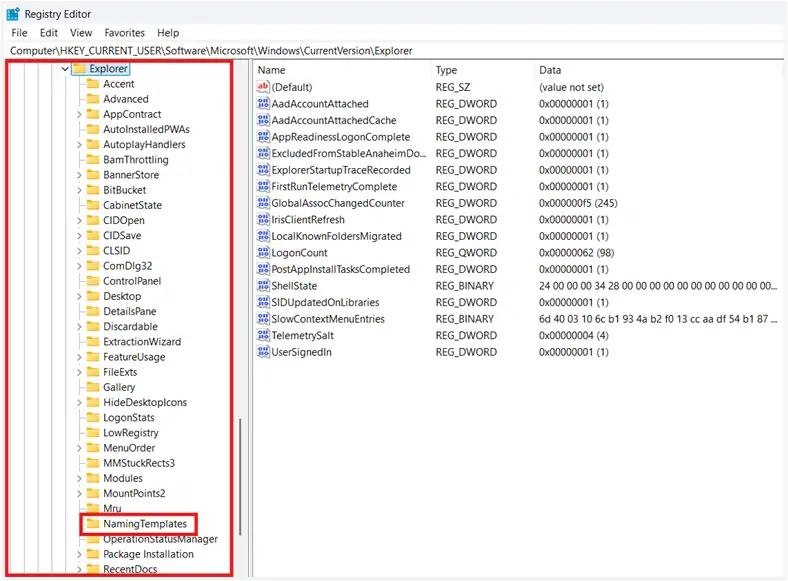
HKEY_CURRENT_USER\Software\Microsoft\Windows\CurrentVersion\Explorer
- Suchen Sie unter Explorer den Unterschlüssel NamingTemplates und klicken Sie ihn an.
-
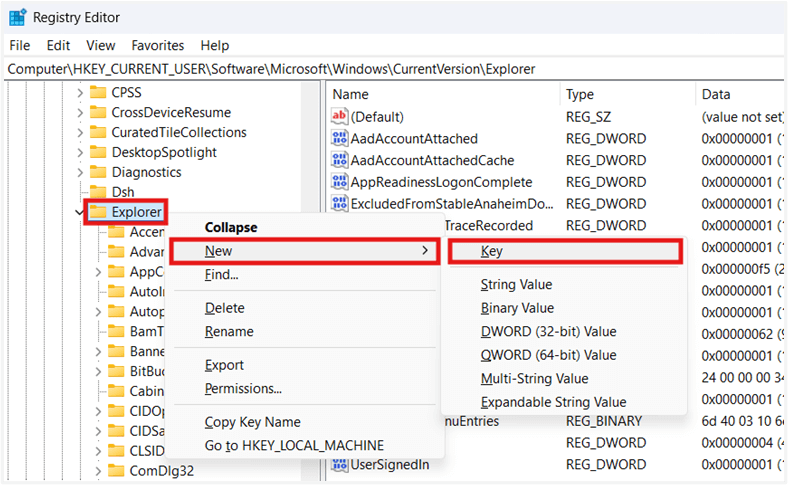
- Falls der Schlüssel nicht existiert, klicken Sie mit der rechten Maustaste auf Explorer und wählen Sie Neu > Schlüssel.
-
- Benennen Sie den neu erstellten Schlüssel als NamingTemplates.
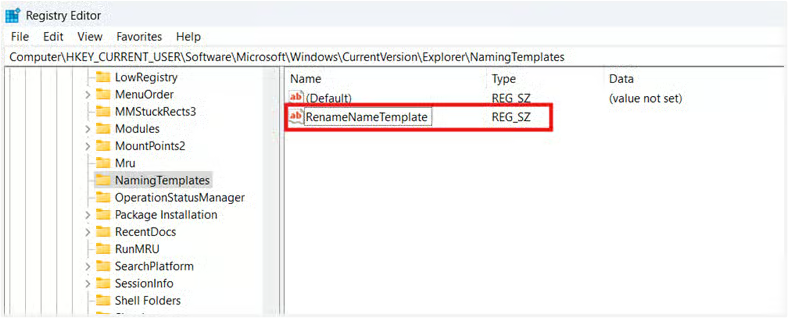
- Suchen Sie die Zeichenfolge RenameNameTemplate und doppelklicken Sie darauf.
-
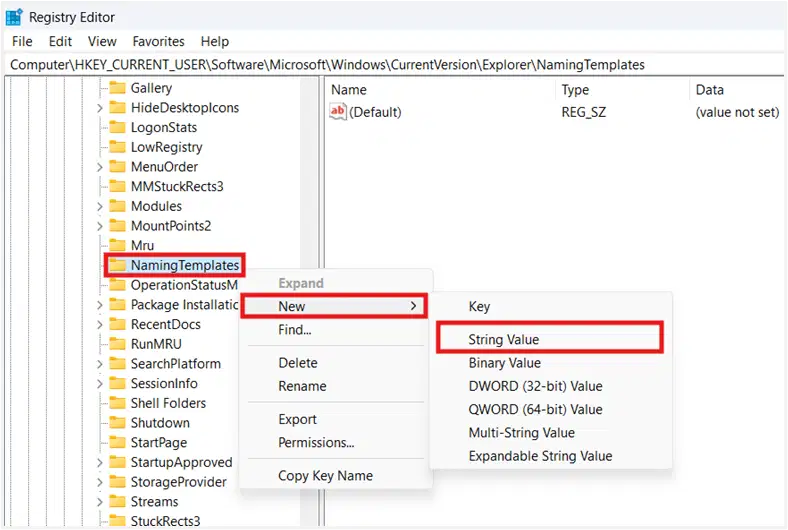
- Falls sie nicht existiert, klicken Sie mit der rechten Maustaste auf NamingTemplates und wählen Sie Neu > Zeichenfolge.
-
- Benennen Sie sie als RenameNameTemplate.
- Tragen Sie Ihren gewünschten Standard-Ordnernamen im Feld Wert ein und klicken Sie auf OK.
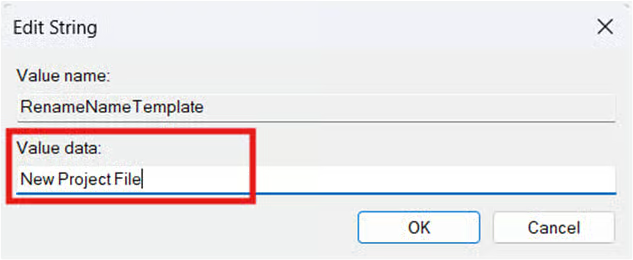
- Starten Sie den Windows-Explorer neu oder starten Sie Ihr Gerät neu, um die Änderung zu übernehmen.
- Danach erhalten neue Ordner den eingetragenen Wert als Standardnamen.

💡 Hinweis: Verwenden Sie keine ungültigen Zeichen wie \ / : * ? “ < > |, um Fehler beim Erstellen eines neuen Ordners zu vermeiden. (Siehe Worauf Sie achten sollten.)
Methode 2: Registry-Änderung per Eingabeaufforderung skripten
Die Registry manuell zu bearbeiten, ist aufwendig und fehleranfällig, gerade für Gelegenheitsnutzer:innen. Mit Skripten lässt sich der Vorgang automatisieren, sodass die Änderung zuverlässig angewendet wird, ohne die Registry zu öffnen.
📌 Anwendungsfall: Nutzen Sie die Eingabeaufforderung, um die Registry-Änderung zu automatisieren und das Risiko von Fehlkonfigurationen zu minimieren.
📌 Voraussetzungen:
- Zugriff auf die Eingabeaufforderung
- Backup der Windows-Registry.
⚠️ Wichtig: Achten Sie bei der Arbeit mit Skripten unbedingt auf eine korrekte Syntax, um Fehler zu vermeiden. (Siehe Worauf Sie achten sollten.)
- Melden Sie sich im gewünschten Benutzerkonto an.
- Drücken Sie Win + R, geben Sie cmd ein und drücken Sie die Eingabetaste.
- Geben Sie das folgende Skript ein:
reg add "HKCU\Software\Microsoft\Windows\CurrentVersion\Explorer\NamingTemplates" /v RenameNameTemplate /t REG_SZ /d "Untitled Folder" /f
-
- Ersetzen Sie Untitled Folder durch den gewünschten gültigen Standard-Ordnernamen.
- Warten Sie, bis das Skript abgeschlossen ist.
- Starten Sie den Windows-Explorer oder Ihr Gerät neu, um die Änderung zu übernehmen.
Methode 3: Registry-Konfiguration mit PowerShell-Skripten automatisieren
Wie die Eingabeaufforderung kann auch PowerShell dieselbe Registry-Konfiguration automatisieren. PowerShell eignet sich jedoch besser für die Verwaltung mehrerer Benutzer:innen, da sich Skripte damit aus der Ferne bereitstellen lassen.
📌 Anwendungsfall: Verwenden Sie PowerShell-Skripte, um in Umgebungen ohne GPO ein neues Namens-Template für Standardordner für ein oder mehrere Konten festzulegen.
📌 Voraussetzungen:
- PowerShell-Zugriff auf Benutzerebene für einzelne Konfigurationen.
- Administratorrechte für die Bereitstellung.
- Backup der Windows-Registry.
⚠️ Wichtig: Testen Sie Konfigurationen immer lokal, bevor Sie sie für mehrere Benutzer:innen bereitstellen. (Siehe Worauf Sie achten sollten.)
- Melden Sie sich im gewünschten Benutzerkonto an.
- Drücken Sie Win + R, geben Sie PowerShell ein und drücken Sie die Eingabetaste.
- Führen Sie das folgende Skript aus:
New-Item -Path "HKCU:\Software\Microsoft\Windows\CurrentVersion\Explorer\NamingTemplates" -Force
Set-ItemProperty -Path "HKCU:\Software\Microsoft\Windows\CurrentVersion\Explorer\NamingTemplates" -Name "RenameNameTemplate" -Value "Untitled Folder"
-
- Ändern Sie Untitled Folder in den von Ihnen bevorzugten gültigen Standard-Ordnernamen.
- Starten Sie den Windows-Explorer oder Ihr Gerät neu, um die Änderung zu übernehmen.
💡 Tipp: Sie können das obige Skript für mehrere Benutzer:innen ausführen, indem Sie das Tool Remote PowerShell von NinjaOne nutzen.
Methode 4: Standardnamen für neue Ordner für alle Benutzer:innen per GPO ändern
Ein verbindlicher Standardname für neue Ordner lässt sich zentral über eine Gruppenrichtlinie durchsetzen. So gelten in einer Domänenumgebung einheitliche Namens-Templates für neue Ordner.
📌 Anwendungsfall: Administrator:innen, die Unternehmensumgebungen mit Domänenanbindung verwalten, können über einen Domain-Controller eine Gruppenrichtlinie für mehrere Benutzer:innen bereitstellen.
📌 Voraussetzungen:
- Zugriff auf die Gruppenrichtlinienverwaltungskonsole (gpmc.msc).
- Rechte als Genehmigende:r oder AGPM-Administrator:in erforderlich.
- Active Directory-Backup.
- Windows 11 Pro, Enterprise oder Education.
⚠️ Wichtig: Manche GPOs kehren nach dem Entfernen nicht automatisiert zum Standardverhalten zurück, was ein Rollback bei Fehlkonfigurationen erschwert. (Siehe Worauf Sie achten sollten.)
- Drücken Sie Win + R, geben Sie gpmc.msc ein und drücken Sie die Eingabetaste.
- Suchen Sie im linken Bereich die gewünschte Organisationseinheit (OU) oder Domäne und klicken Sie mit der rechten Maustaste darauf.
- Klicken Sie auf Gruppenrichtlinienobjekt hier erstellen und verknüpfen….
- Benennen Sie das GPO (z. B. NewDefaultFolderName).
- Klicken Sie mit der rechten Maustaste auf das neu erstellte GPO, wählen Sie Bearbeiten und wechseln Sie zu:
Benutzerkonfiguration > Einstellungen > Windows-Einstellungen > Registrierung
- Klicken Sie mit der rechten Maustaste auf Registrierung, wählen Sie Neu > Registrierungselement und geben Sie Folgendes ein:
| Einstellungen | Wert |
| Aktion | Aktualisieren |
| Hive | HKEY_CURRENT_USER |
| Schlüsselpfad | Software\Microsoft\Windows\CurrentVersion\Explorer\NamingTemplates |
| Wertname | RenameNameTemplate |
| Werttyp | REG_SZ |
| Wertdaten | Untitled Folder |
💡 HINWEIS: Wertdaten legt den Standardnamen für neue Ordner im System fest, in diesem Beispiel also Untitled Folder. Passen Sie ihn an die Anforderungen Ihrer Umgebung an.
- Suchen Sie die gewünschte OU, klicken Sie mit der rechten Maustaste darauf, wählen Sie Gruppenrichtlinienupdate und klicken Sie auf Ja, wenn die Abfrage Gruppenrichtlinienupdate erzwingen erscheint.
⚠️ Worauf Sie achten sollten
| Risiken | Mögliche Folgen | Gegenmaßnahmen |
| Fehler beim Bearbeiten der Registry. | Änderungen in der Registry werden sofort wirksam; ein einziger Fehler kann Stabilität und Funktionsfähigkeit des Systems beeinträchtigen. | Sichern Sie Ihre Windows-Registry, bevor Sie fortfahren, damit Sie Änderungen im Problemfall einfach zurücknehmen können. |
| Ungültige Zeichen in neuen Namens-Templates. | Ungültige Zeichen im Standardnamen für neue Ordner führen zu Fehlern und verhindern, dass neue Ordner erstellt werden. | Vermeiden Sie Zeichen wie \, /, :, *, ?, „, <, > oder | , wenn Sie auf Windows 11-Systemen einen neuen Standard-Ordnernamen festlegen. |
| Ungetestete Skripte und GPOs bereitstellen. | In Skripten und GPOs können sich Fehlkonfigurationen verbergen, die sich bei der Bereitstellung negativ auf Umgebungen auswirken. | Testen Sie Skripte und GPOs lokal, um ihre Auswirkungen auf die Geräteflotte einer Umgebung vor der Bereitstellung zu überprüfen. |
| Kein Active Directory-Backup vorhanden. | Auch wenn es selten vorkommt, können Fehler bei GPO-Bereitstellungen zu Problemen wie Anmeldefehlern und einer beschädigten Active Directory führen. | Ein Active Directory-Backup ist bei GPO-Bereitstellungen wichtig, um bei versehentlichen Fehlern eine schnelle Wiederherstellung zu ermöglichen. |
Das sollten Sie vor dem Ändern von Standard-Ordnernamen bedenken
Damit Ihre Konfiguration reibungslos und wie erwartet funktioniert, sollten Sie ihr Verhalten und ihre Auswirkungen kennen, bevor Sie loslegen. Nachfolgend finden Sie die wichtigsten Punkte, die Sie beachten sollten, wenn Sie die Änderung für Ihr Benutzerkonto oder Ihre Umgebung anwenden.
Ein neuer Standard-Ordnername wirkt sich nicht auf bestehende Ordner aus
Ein neuer Standard-Ordnername ändert nur das Template, das Windows 11 für neu erstellte Ordner verwendet. Auf bereits vorhandene Ordner hat die Änderung also keine rückwirkende Auswirkung.
Methoden pro Benutzer:in und für die Bereitstellung
Es gibt mehrere Wege, einen neuen Standard-Ordnernamen festzulegen, für eine einzelne Person oder für eine ganze Umgebung. Je nach Anwendungsfall geschieht das über direkte Registry-Änderungen, skriptbasierte Automatisierung oder eine GPO-Bereitstellung.
Wie ändere ich den Standard-Ordnernamen in Windows 11?
Über die Registry lässt sich der Standardname für neue Ordner eines Benutzerkontos konfigurieren, was sich per Eingabeaufforderung automatisieren lässt. PowerShell bietet dieselben Automatisierungsmöglichkeiten wie die Eingabeaufforderung, ist aber für Bereitstellungen ohne GPO flexibler. Administrator:innen, die ein Active Directory betreuen, sollten schließlich die Gruppenrichtlinienverwaltungskonsole nutzen, um GPOs zentral in einer verwalteten Umgebung bereitzustellen.
Neue Standard-Ordnernamen anwenden
Wenn Sie Einstellungen des Datei-Explorers über die Registry oder per GPO ändern, werden die Änderungen erst nach einem Neustart der App vollständig wirksam. Dafür müssen Sie Ihr Gerät neu starten, was einige Zeit dauert, besonders wenn Sie von einer HDD booten. Um einen Neustart zu vermeiden, drücken Sie Strg + Umschalt + Esc, scrollen Sie im Tab „Prozesse“ nach unten, klicken Sie mit der rechten Maustaste auf Windows-Explorer und wählen Sie Neu starten.
Mit einem neuen Standard-Ordnernamen schneller arbeiten
Standardmäßig benennt Windows neu erstellte Ordner mit „Neuer Ordner“. Den Standardnamen für neue Ordner zu ändern, ist ideal, um die Namensvergabe zu automatisieren, vor allem in Unternehmen mit eigenen Namens-Templates. Das spart Zeit, weil der Benennungsprozess beim Erstellen neuer Ordner standardisiert ist.
Die Registry zu bearbeiten oder dies per Eingabeaufforderung zu automatisieren, ist die ideale Methode für einmalige, lokale Konfigurationen pro Benutzer:in. Für lokale Konfigurationen oder für die Bereitstellung in Umgebungen ohne GPO im großen Maßstab können Sie auch PowerShell verwenden. Administrator:innen, die ein Active Directory verwalten, können die Einstellung zentral pro Benutzer:in durchsetzen, indem sie die Konfiguration als GPO bereitstellen.
Verwandte Themen:
- So ändern Sie den Standardspeicherort des Screenshots-Ordners in Windows 11
- So ändern oder stellen Sie das Symbol des Videos-Ordners in Windows wieder her
- So entfernen Sie einen Ordner oder ein Laufwerk aus einer Bibliothek in Windows
- Standardordner beim Öffnen des Datei-Explorers in Windows 10 ändern
- So ändern Sie Ordner- und Suchoptionen in Windows 10






