



Schlüsselpunkte
- Bibliotheken einblenden: Werden die Bibliotheken im Navigationsbereich des Explorers nicht angezeigt, klicken Sie auf das Drei-Punkte-Menü (…) > Optionen > Ansicht und aktivieren Sie Bibliotheken anzeigen.
- Entfernen über die Eigenschaften: Klicken Sie mit der rechten Maustaste auf eine bestimmte Bibliothek (z. B. Dokumente), wählen Sie Eigenschaften, markieren Sie den gewünschten Ordner oder das Laufwerk und klicken Sie auf Entfernen.
- Entfernen über das Menüband: Öffnen Sie im klassischen Explorer die Bibliothek, wechseln Sie zur Registerkarte Bibliothekstools, klicken Sie auf Bibliothek verwalten und wählen Sie Speicherort aus Bibliothek entfernen.
- Optional aufräumen: Um eine Bibliothek vollständig zu entfernen, klicken Sie im Bereich Bibliotheken mit der rechten Maustaste darauf und wählen Sie Löschen.
- Datensicherheit: Wird ein Ordner oder Laufwerk aus einer Bibliothek entfernt, löst das nur die logische Verknüpfung. Die tatsächlichen Dateien und Ordner auf Ihrer Festplatte oder Ihrem externen Medium bleiben erhalten.
- Wechselmedien verwalten: Getrennte externe Laufwerke erscheinen oft mit einem roten „X“-Symbol. Werden diese veralteten Verknüpfungen entfernt, vermeiden Sie Verzögerungen und unnötige Einträge im Explorer.
Mit Windows-Bibliotheken lassen sich Inhalte aus mehreren Ordnern oder Laufwerken unter einer einzigen logischen Kategorie zusammenfassen. Die Bibliothek Dokumente kann beispielsweise sowohl lokale Ordner als auch Cloud-Speicherorte wie OneDrive enthalten. So praktisch das ist: Bibliotheken werden schnell unübersichtlich, vor allem wenn unnötige Ordner oder Wechsellaufwerke hinzukommen.
Werden nicht genutzte oder irrelevante Ordner und Laufwerke aus Windows-Bibliotheken entfernt, bleibt die Ansicht aufgeräumt und übersichtlich. Außerdem vermeiden Sie tote Verknüpfungen zu getrennten oder veralteten Laufwerken. In gemeinsam genutzten oder verwalteten Umgebungen sorgt das für eine einheitliche Dateistruktur und reduziert Verwirrung, weil nicht benötigte Ordner ausgeblendet bleiben.
Hinweis: Einen Ordner aus einer Bibliothek zu entfernen, ist ein sicherer Vorgang und wirkt sich nicht auf Ihre Dateien aus. Eine Datei innerhalb einer Bibliothek zu löschen, ist dagegen endgültig: Die Originaldatei wird von Ihrer Festplatte entfernt.
Diese Anleitung zeigt, wie Sie einen Ordner oder ein Laufwerk aus einer Bibliothek in Windows entfernen, damit der Explorer aufgeräumt und strukturiert bleibt. Eine visuelle Fassung dieser Anleitung finden Sie im Video So entfernen Sie einen Ordner oder ein Laufwerk aus einer Bibliothek in Windows.
So entfernen Sie einen Ordner aus einer Bibliothek in Windows
Prüfen Sie vorab diese Punkte, damit alle Voraussetzungen für diese Aufgabe erfüllt sind:
- Keine Administratorrechte erforderlich.
- Bibliotheken müssen im Explorer aktiviert und sichtbar sein.
- Dieser Artikel gilt für alle Editionen von Windows 10 und Windows 11.
- Der Ordner muss bereits Teil einer vorhandenen Bibliothek sein.
Methode 1: Ordner oder Laufwerk über die Bibliothekseigenschaften entfernen (Explorer)
Mit dieser Methode steuern Sie direkt, welche Ordner mit einer Bibliothek verknüpft sind. Sie funktioniert in Windows 10 und Windows 11 identisch.
- Drücken Sie Win + E, um den Explorer zu öffnen.
- Klicken Sie im Navigationsbereich links auf Bibliotheken.
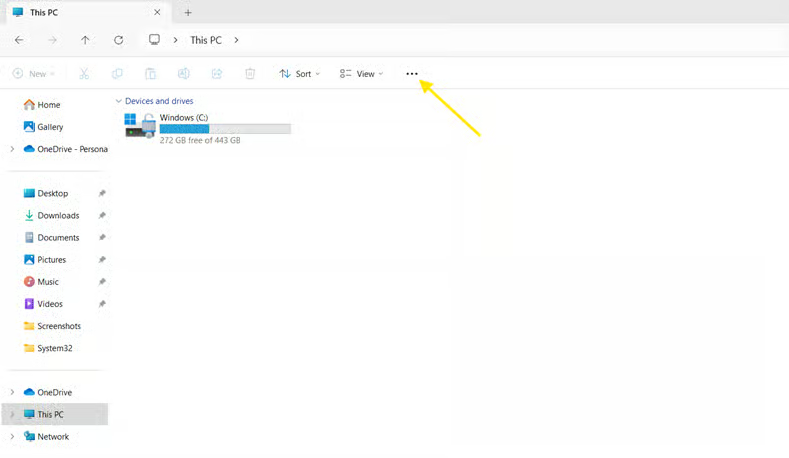
Hinweis: Falls Bibliotheken nicht zu sehen ist, liegt das vermutlich daran, dass Windows 11 den Eintrag standardmäßig ausblendet. So blenden Sie ihn ein:- Klicken Sie in der oberen Symbolleiste auf das Drei-Punkte-Menü (···).
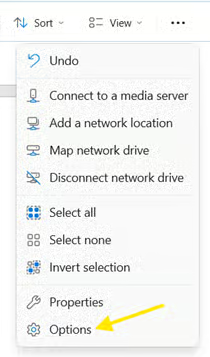
- Wählen Sie Optionen, um die Ordneroptionen zu öffnen.
- Wechseln Sie zur Registerkarte Ansicht.
- Scrollen Sie nach unten und aktivieren Sie das Kontrollkästchen Bibliotheken anzeigen.
- Klicken Sie auf „OK“.
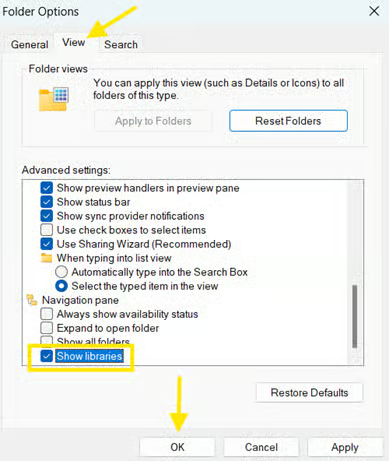
Nun erscheint im linken Bereich der Ordner Bibliotheken.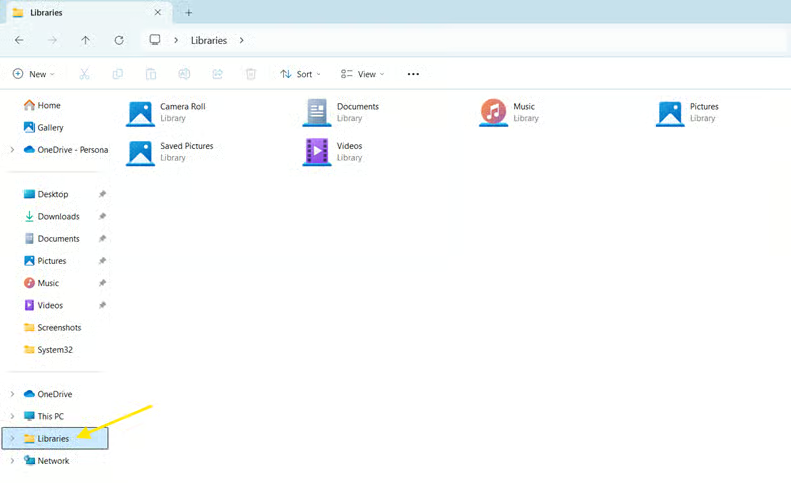
- Klicken Sie in der oberen Symbolleiste auf das Drei-Punkte-Menü (···).
- Klicken Sie auf den Bereich Bibliotheken, um ihn aufzuklappen.
- Klicken Sie mit der rechten Maustaste auf die Bibliothek (z. B. Dokumente, Bilder, Videos usw.), die den zu entfernenden Ordner oder das Laufwerk enthält.
- Wählen Sie Eigenschaften.
- Markieren Sie in der Liste der enthaltenen Ordner den Ordner oder das Laufwerk, den bzw. das Sie entfernen möchten.
- Klicken Sie auf Entfernen und anschließend zur Bestätigung auf „OK“ oder Übernehmen.
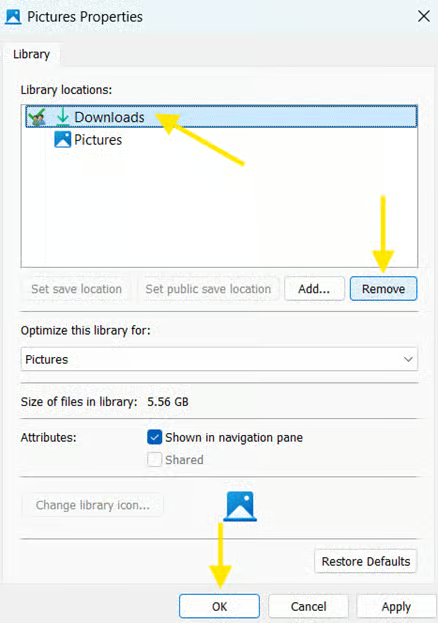
Technischer Hinweis: Veraltete Bibliotheksverknüpfungen, insbesondere zu getrennten Netzwerkfreigaben oder externen Laufwerken, können dazu führen, dass der Explorer hängt oder verzögert reagiert, weil er den fehlenden Pfad abzufragen versucht. Werden sie entfernt, navigieren Sie spürbar schneller.
Wichtig: Dieser Vorgang entfernt den Ordner oder das Laufwerk nur aus der Bibliothek. Es werden keine Dateien oder Ordner von Ihrem System gelöscht.
Methode 2: Ordner über das Menüband des Explorers entfernen (klassische Ansicht)
Wenn Sie den Explorer mit dem klassischen Menüband nutzen (häufig in angepassten oder älteren Setups), entfernen Sie Ordner so:
- Drücken Sie Win + E, um den Explorer zu öffnen.
- Wechseln Sie zu Bibliotheken und öffnen Sie die Bibliothek (z. B. Dokumente, Bilder, Videos usw.), die den zu entfernenden Ordner oder das Laufwerk enthält.
- Wechseln Sie oben im Menüband zur Registerkarte Bibliothekstools.
- Klicken Sie auf Bibliothek verwalten und wählen Sie dann Speicherort aus Bibliothek entfernen.
Diese Methode entspricht dem Weg über die Eigenschaften, geht in Umgebungen mit klassischer Benutzeroberfläche aber schneller.
Methode 2a: Bibliothekseigenschaften in Windows 11
- Öffnen Sie den Explorer und wechseln Sie zu Bibliotheken.
- Klicken Sie anschließend mit der rechten Maustaste auf die gewünschte Bibliothek und wählen Sie Eigenschaften.
- Markieren Sie im Eigenschaftenfenster den Ordner, den Sie entfernen möchten.
- Klicken Sie auf Entfernen → „OK“.
Falls Bibliotheken im Navigationsbereich nicht angezeigt wird, blenden Sie den Eintrag über Ansicht > Anzeigen > Bibliotheken ein.
Hinweis: Diese Methode funktioniert sowohl in Windows 10 als auch in Windows 11. Das Menüband ist in Windows 10 Standard, erscheint in Windows 11 aber nur in angepassten Setups.
Methode 3: Bibliothek löschen (optional aufräumen)
Wenn Sie eine bestimmte Bibliothek nicht mehr benötigen, können Sie sie komplett löschen und so Ordnung schaffen:
- Drücken Sie Win + E, um den Explorer zu öffnen.
- Wechseln Sie zum Bereich Bibliotheken.
- Klicken Sie mit der rechten Maustaste auf die zu entfernende Bibliothek und wählen Sie Löschen.
Hinweis: Diese Methode funktioniert sowohl in Windows 10 als auch in Windows 11. Beim Löschen einer Bibliothek wird nur die Bibliotheksverknüpfung entfernt. Tatsächliche Ordner oder Dateien bleiben erhalten.
Wichtige Punkte bei der Verwaltung von Windows-Bibliotheken
Diese Aspekte sollten Sie bei der Verwaltung von Bibliotheken in Windows im Blick behalten:
OneDrive-Integration
Ist OneDrive deaktiviert, werden die zugehörigen Ordner aus Ihren Bibliotheken entfernt. Aktivieren Sie OneDrive später jedoch wieder oder setzen Sie OneDrive zurück, können diese Ordner automatisiert erneut in der Bibliotheksansicht auftauchen. Dann müssen Sie sie gegebenenfalls noch einmal entfernen, damit Ihre Bibliotheken aufgeräumt bleiben.
Wechsellaufwerke
Ordner von Wechsel- oder externen Laufwerken (etwa USB-Sticks oder SD-Karten) lassen sich problemlos einbinden, solange das Medium angeschlossen ist. Wird das Laufwerk jedoch getrennt, erscheint es in der Bibliothek mit einem roten „X“-Symbol. Um Verwirrung oder Verzögerungen im Explorer zu vermeiden, sollten Sie getrennte Laufwerke aus Ihren Bibliotheken entfernen.
Servergespeicherte Profile
In Umgebungen mit servergespeicherten Profilen folgen Benutzereinstellungen, einschließlich der Bibliothekskonfigurationen, den Benutzer:innen über mehrere Geräte hinweg. Eine Bibliothek, die auf einem Rechner einwandfrei funktioniert, kann auf einem anderen Probleme verursachen, wenn sie auf lokale Ordner oder Laufwerke verweist, die dort nicht existieren.
Benutzerdefinierte Bibliotheken
Neben den Standardbibliotheken können Sie eigene Bibliotheken anlegen und anpassen. Diese werden als .library-ms-Dateien an folgendem Speicherort abgelegt:
C:\Users\<YourUsername>\AppData\Roaming\Microsoft\Windows\Libraries
Über diesen Pfad können Sie Ihre benutzerdefinierten Bibliotheken sichern oder zwischen Benutzerprofilen und Geräten übertragen.
Ergreifen Sie die Initiative und übernehmen Sie die Kontrolle. Erfahren Sie in unserer Schritt-für-Schritt-Anleitung, wie Ihnen der Wechsel zu einer proaktiven IT-Management-Strategie gelingt. Jetzt loslegen.
Bibliotheken in Windows verwalten für einen aufgeräumten Explorer
Werden Ordner oder Laufwerke aus Bibliotheken entfernt, bleibt die Benutzererfahrung übersichtlich, intuitiv und beherrschbar. Die Änderungen sind schnell umgesetzt und lassen sich jederzeit rückgängig machen, egal ob Sie Ihre persönliche Umgebung organisieren oder mehrere Endpunkte verwalten.
Bibliotheken bleiben eine leistungsfähige, wenn auch optionale Funktion, um Benutzerdaten in Windows zu strukturieren. Über die Bibliothekseigenschaften legen Sie fest, welche Ordner oder Laufwerke enthalten sind. Denken Sie daran: Wird ein Ordner aus einer Bibliothek entfernt, bleiben der Ordner und sein Inhalt erhalten. Löschen Sie eine komplette Bibliothek nur dann, wenn sie nicht mehr benötigt oder aktiv genutzt wird.






