



Schlüsselpunkte
- Die Funktion „Bei Verwendung minimieren“ lässt sich direkt in den Einstellungen des Task-Managers aktivieren oder deaktivieren.
- Prüfen Sie die Änderung, indem Sie den Task-Manager erneut öffnen und beobachten, wie er sich beim Wechsel zwischen Apps verhält.
- Typische Probleme betreffen fehlende Optionen in der Benutzeroberfläche, einen zwischengespeicherten Zustand des Task-Managers oder Fenster-Tools von Drittanbietern.
Der Task-Manager in Windows 11 verfügt über die Einstellung „Bei Verwendung minimieren“. Sie blendet das Fenster aus, sobald Sie die Aufgabe wechseln oder bestimmte Aktionen ausführen. Manche Benutzer:innen bevorzugen einen aufgeräumten Arbeitsbereich, andere benötigen den Task-Manager dauerhaft sichtbar, um Prozesse in Echtzeit zu überwachen.
Diese Anleitung zeigt, wie Sie die Einstellung „Bei Verwendung minimieren“ im Task-Manager über die Benutzeroberfläche ein- oder ausschalten und anschließend überprüfen, ob die Änderung korrekt übernommen wurde.
| Klicken Sie, um eine Methode auszuwählen | 💻 Am besten für Einzelanwender:innen | 💻💻💻 Am besten für Unternehmen |
| Methode 1: Die Einstellung im Task-Manager ein- oder ausschalten | ✓ | |
| Methode 2: Das Verhalten des Task-Managers überprüfen | ✓ |
Methoden zur Konfiguration von „Bei Verwendung minimieren“ im Task-Manager unter Windows 11
Prüfen Sie vorab die grundlegenden Voraussetzungen. Das hält den Ablauf übersichtlich und vermeidet Unterbrechungen.
📌 Allgemeine Voraussetzungen:
- Windows 11 (beliebige Edition)
- Grundkenntnisse in der Navigation des Task-Managers
Optional: Skripting-Tools für die Automatisierung
Methode 1: Die Einstellung im Task-Manager ein- oder ausschalten
Dies ist der schnellste Weg, um festzulegen, ob der Task-Manager minimiert wird, sobald Sie zu einer anderen App wechseln. Sie ändern die Einstellung direkt im Task-Manager.
📌 Anwendungsfälle: Sie beenden häufig Aufgaben und möchten, dass der Task-Manager für weitere Aktionen geöffnet bleibt.
Schritte:
- Drücken Sie Strg + Umschalt + Esc, um den Task-Manager zu öffnen.
💡 Alternativ klicken Sie mit der rechten Maustaste auf die Schaltfläche Start und wählen Task-Manager.
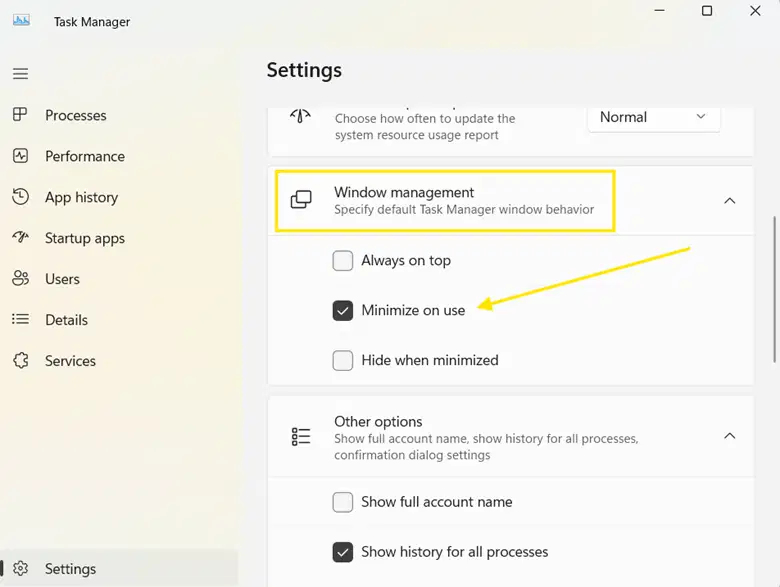
- Klicken Sie unten links auf Einstellungen.

- Scrollen Sie zum Abschnitt Fensterverwaltung.
- Schalten Sie Bei Verwendung minimieren um:
- Ein: Der Task-Manager wird nach jeder Aktion minimiert.
- Aus: Der Task-Manager bleibt geöffnet.
- Wählen Sie eine App aus und klicken Sie auf Task beenden, um zu prüfen, ob der Task-Manager minimiert wird oder geöffnet bleibt.
Methode 2: Das Verhalten des Task-Managers überprüfen
Nachdem Sie die Einstellung geändert haben, sollten Sie kontrollieren, ob sich der Task-Manager wie erwartet verhält.
Schritte:
- Schließen Sie den Task-Manager und öffnen Sie ihn erneut.
- Wechseln Sie zu einer anderen Anwendung oder öffnen Sie ein beliebiges Programm auf dem Desktop.
- Beobachten Sie das Verhalten:
- Ist Bei Verwendung minimieren aktiviert, sollte sich der Task-Manager nach der Aktion minimieren.
- Ist die Option deaktiviert, sollte er geöffnet bleiben.
- Verhält er sich uneinheitlich, starten Sie den Windows-Explorer über den Task-Manager neu oder starten Sie den PC neu.
Fehlerbehebung
Bei der Konfiguration der Einstellung „Bei Verwendung minimieren“ können Probleme auftreten. Im Folgenden finden Sie häufige Ursachen und passende Lösungen.
Die Einstellung wird im Task-Manager nicht angezeigt
Fehlt die Option „Bei Verwendung minimieren“, unterstützt Ihr Windows-Build sie möglicherweise nicht. Aktualisieren Sie Windows 11 über Einstellungen > Windows Update auf die neueste Version.
Der Task-Manager minimiert sich trotz Aktivierung nicht
War der Task-Manager während der Änderung geöffnet, verwendet er womöglich noch einen zwischengespeicherten Zustand. Schließen Sie ihn und öffnen Sie ihn erneut oder melden Sie sich ab und wieder an. Auch ein vollständiger Neustart kann helfen.
Das Fenster minimiert sich, obwohl die Option deaktiviert ist
Fenstermanager oder Produktivitäts-Tools können beeinflussen, wie Fenster mit dem Fokus umgehen. Deaktivieren oder justieren Sie diese Tools und testen Sie die Einstellung anschließend erneut.
So funktioniert „Bei Verwendung minimieren“ im Task-Manager zuverlässig auf allen Geräten
Die Einstellung „Bei Verwendung minimieren“ im Task-Manager ist eine kleine Funktion mit großer Wirkung auf Ihre Arbeitsweise. Sie hält den Task-Manager während der Überwachung sichtbar oder minimiert ihn bei wiederkehrenden Aktionen automatisiert, um den Bildschirm frei zu halten.
Da Microsoft diese Einstellung ausschließlich über die Benutzeroberfläche des Task-Managers bereitstellt, muss sie pro Benutzer:in konfiguriert werden. Wer das Verhalten nach der Änderung überprüft, sorgt dafür, dass der Task-Manager berechenbar bleibt und zur Nutzung des Geräts passt.
Verwandte Themen:
- Task-Manager in Windows 11 aktivieren oder deaktivieren
- „Immer im Vordergrund“ für den Task-Manager in Windows 11 aktivieren oder deaktivieren
- Anleitung: Windows-Autostartprogramme prüfen und verwalten
- Ansicht „Nach Typ gruppieren“ auf der Seite „Prozesse“ des Task-Managers in Windows 11 aktivieren oder deaktivieren






