

Schlüsselpunkte
- GUI-Methoden (Menü „Anzeigen“ in der Befehlsleiste oder Ordneroptionen > Registerkarte „Ansicht“) ermöglichen es einzelnen Benutzer:innen, die kompakte Ansicht mit wenigen Klicks umzuschalten, ganz ohne Administratorrechte.
- Registrierungs-Editor und REG-Dateien steuern die kompakte Ansicht über den DWORD-Wert UseCompactMode (1 = ein, 0 = aus) in HKCU\Software\Microsoft\Windows\CurrentVersion\Explorer\Advanced.
- Eingabeaufforderung und PowerShell setzen denselben Wert UseCompactMode per Skript, ideal für IT-Administrator:innen, die die Einstellung auf mehreren Rechnern ausrollen.
- Gruppenrichtlinien („Kompakte Ansicht deaktivieren“ unter Benutzerkonfiguration > Administrative Vorlagen > Windows-Komponenten > Datei-Explorer) erzwingen die Einstellung domänenweit in den Editionen Pro, Enterprise und Education.
Die kompakte Ansicht im Datei-Explorer verringert den Abstand zwischen den Elementen, sodass mehr Inhalte gleichzeitig sichtbar sind. Für manche Benutzer:innen und verwaltete Umgebungen ist das die bessere Wahl, etwa wenn sie möglichst viele Details im Datei-Explorer anzeigen und mehr Informationen auf dem Bildschirm unterbringen möchten. Außerdem hilft die Einstellung bei kleineren Bildschirmen und Touch-Geräten, weil sie Arbeitsabläufe und die allgemeine Zugänglichkeit verbessert.
Am Ende dieser Anleitung wissen Sie, wie Sie die kompakte Ansicht aktivieren oder deaktivieren. Wir behandeln GUI-Methoden sowie den Registrierungs-Editor, die Eingabeaufforderung, PowerShell und Gruppenrichtlinien.
Diese Möglichkeiten gibt es, um die kompakte Ansicht im Datei-Explorer zu aktivieren oder zu deaktivieren
📌 Voraussetzungen:
- Auf Ihrem Computer muss Windows 11 in der aktuellsten Version installiert sein. Diese Methoden stehen zwar in allen Editionen zur Verfügung, der Editor für lokale Gruppenrichtlinien fehlt jedoch in Windows Home.
- Für Tools wie PowerShell, die Eingabeaufforderung und den Gruppenrichtlinien-Editor benötigen Sie Administratorrechte.
📌 Empfohlene Bereitstellungsstrategien:
| Klicken Sie, um eine Methode auszuwählen | 💻 Am besten für Einzelanwender:innen |
💻💻💻 Am besten für Unternehmen |
| Methode 1: Befehlsleiste des Datei-Explorers | ✓ | |
| Methode 2: Ordneroptionen | ✓ | x |
| Methode 3: Registrierungs-Editor | ✓ | ✓ |
| Methode 4: Eingabeaufforderung | ✓ | ✓ |
| Methode 5: PowerShell | ✓ | ✓ |
| Methode 6: Gruppenrichtlinieneinstellungen | x | ✓ |
Methode 1: Kompakte Ansicht über die Befehlsleiste des Datei-Explorers anpassen
📌 Anwendungsfall:
- Diese Methode eignet sich hervorragend für einzelne Computer, wenn Sie schnelle Änderungen vornehmen möchten, ohne tief in die Systemeinstellungen einzutauchen oder Code zu verwenden.
📌 Voraussetzungen:
- Auf Ihrem Gerät sollte Windows Version 21H2 (die erste Version mit kompakter Ansicht) oder neuer laufen.
- IT-Richtlinien oder Tools von Drittanbietern dürfen den Datei-Explorer nicht einschränken. Prüfen Sie dazu, ob das Menü Anzeigen und die Option Kompakte Ansicht im Datei-Explorer erscheinen. Sind sie ausgegraut, greifen Einschränkungen.
So schalten Sie die kompakte Ansicht über die Befehlsleiste des Datei-Explorers um:
- Öffnen Sie den Datei-Explorer mit der Tastenkombination Win + E. Alternativ klicken Sie auf das Ordnersymbol in der Taskleiste.
- Klicken Sie in der Befehlsleiste auf das Dropdown-Menü Anzeigen.
- Bewegen Sie den Mauszeiger anschließend über Einblenden und klicken Sie auf Kompakte Ansicht, um sie ein- oder auszuschalten.
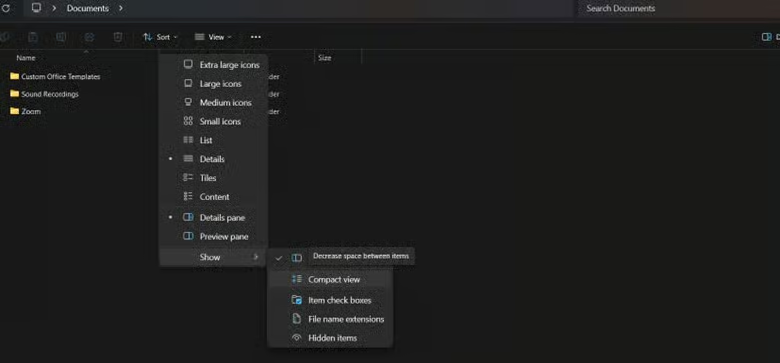
💡 Hinweis: Ist die kompakte Ansicht aktiv, steht ein Häkchen daneben. Andernfalls ist die Funktion ausgeschaltet.
Methode 2: Kompakte Ansicht über die Ordneroptionen umschalten
📌 Anwendungsfall:
- Gut geeignet für einzelne Computer und alltägliche Benutzer:innen, die die kompakte Ansicht schnell aktivieren oder deaktivieren möchten.
📌 Voraussetzungen:
- Auf Ihrem Computer sollte eine aktuelle Version von Windows 11 installiert sein.
- Damit diese Einstellung greift, müssen Sie den Tablet-Modus deaktivieren.
- Gruppenrichtlinien dürfen Anpassungen an Darstellung und Layout nicht blockieren.
So ändern Sie die kompakte Ansicht über die Ordneroptionen:
- Öffnen Sie den Datei-Explorer mit der Tastenkombination Win + E oder über sein Symbol in der Taskleiste.
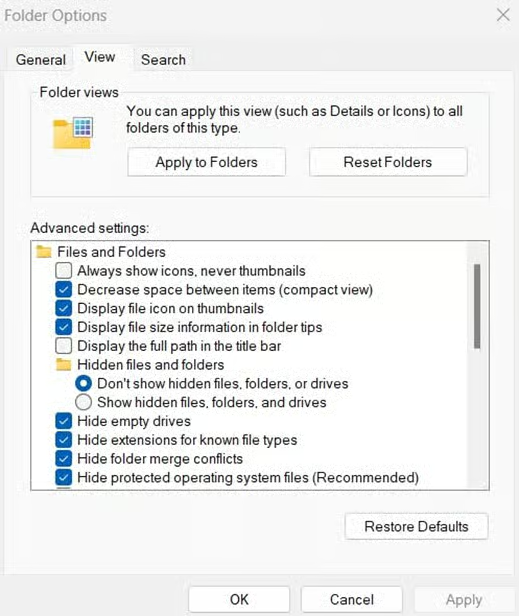
- Klicken Sie in der Befehlsleiste auf die drei Punkte und wählen Sie Optionen, um die Ordneroptionen zu öffnen.
- Wechseln Sie anschließend zur Registerkarte Ansicht.
- Suchen Sie die Option „Abstand zwischen Elementen verringern (kompakte Ansicht)“ und setzen oder entfernen Sie das Häkchen.
- Klicken Sie auf Übernehmen und dann auf OK.
Methode 3: Kompakte Ansicht mit dem Registrierungs-Editor konfigurieren
📌 Anwendungsfälle:
- Gut für Administrator:innen, die Benutzerprofile anpassen.
- Diese Methode ist die erste Wahl, wenn Gruppenrichtlinien in Ihrem System nicht verfügbar sind.
- Sie können sie auf Systemen einsetzen, in denen die Einstellungen des Datei-Explorers nicht zur Verfügung stehen.
📌 Voraussetzungen:
- Für diese Methode sind Administratorrechte erforderlich.
- Sie benötigen vollen Zugriff auf den Datei-Explorer.
So schalten Sie die kompakte Ansicht mit dem Registrierungs-Editor ein oder aus:
- Drücken Sie Win + R, geben Sie regedit ein und drücken Sie die Eingabetaste, um den Registrierungs-Editor zu öffnen.
- Suchen Sie im linken Bereich diesen Schlüssel und wechseln Sie dorthin: HKEY_CURRENT_USER\Software\Microsoft\Windows\CurrentVersion\Explorer\Advanced.
- Suchen Sie im rechten Bereich den Wert UseCompactMode.
- Doppelklicken Sie auf UseCompactMode und legen Sie den Wert (dezimal) entsprechend fest:
- 1 = aktiviert die kompakte Ansicht
- 0 = deaktiviert die kompakte Ansicht
- Klicken Sie auf OK und schließen Sie den Registrierungs-Editor.
⚠️ Warnung: Änderungen an der Registrierung können Probleme verursachen. Erstellen Sie deshalb vorab ein Backup der Windows-Registrierung.
Methode 4: Kompakte Ansicht über die Eingabeaufforderung ein- oder ausschalten
📌 Anwendungsfälle:
- Diese Methode ist praktisch, wenn Sie eine schnelle, skriptfähige Lösung suchen.
- Am besten geeignet, um die Änderung auf mehreren Rechnern oder über Bereitstellungstools anzuwenden.
📌 Voraussetzungen:
- Erfordert Administratorrechte.
- Keine Tools oder Drittanbieter-Einstellungen dürfen die Layout-Einstellungen überschreiben.
So schalten Sie die kompakte Ansicht über die Eingabeaufforderung ein oder aus:
- Öffnen Sie die Eingabeaufforderung (als Administrator).
- Führen Sie diesen Befehl aus, um die kompakte Ansicht zu aktivieren:
reg add "HKCU\Software\Microsoft\Windows\CurrentVersion\Explorer\Advanced" /v UseCompactMode /t REG_DWORD /d 1 /f
- Um die kompakte Ansicht zu deaktivieren, führen Sie diesen Befehl aus:
reg add "HKCU\Software\Microsoft\Windows\CurrentVersion\Explorer\Advanced" /v UseCompactMode /t REG_DWORD /d 0 /f
- Schließen Sie die Eingabeaufforderung und prüfen Sie im Datei-Explorer, ob die Änderungen wirksam geworden sind.
Methode 5: Kompakte Ansicht im Datei-Explorer per PowerShell ändern
📌 Anwendungsfälle:
- Geeignet für Fernverwaltung und Anmeldeskripte.
- Praktisch für erfahrene Anwender:innen und IT-Administrator:innen, die Bereitstellungsskripte pflegen und mehrere Rechner gleichzeitig verwalten.
📌 Voraussetzungen:
- Für diese Methode benötigen Sie Administratorrechte.
- Stellen Sie sicher, dass Sie PowerShell unter demselben Benutzerkonto ausführen, dessen Einstellungen Sie ändern möchten.
So passen Sie die Einstellungen der kompakten Ansicht mit PowerShell an:
- Öffnen Sie PowerShell (als Administrator).
- Führen Sie diesen Befehl aus, um die kompakte Ansicht zu aktivieren:
Set-ItemProperty -Path "HKCU:\Software\Microsoft\Windows\CurrentVersion\Explorer\Advanced" -Name "UseCompactMode" -Value 1
- Mit diesem Befehl deaktivieren Sie die kompakte Ansicht:
Set-ItemProperty -Path "HKCU:\Software\Microsoft\Windows\CurrentVersion\Explorer\Advanced" -Name "UseCompactMode" -Value 0
- Schließen Sie PowerShell und öffnen Sie den Datei-Explorer, um zu prüfen, ob die Änderungen übernommen wurden.
💡Hinweis: Diese Skripte funktionieren nur, wenn der Wert UseCompactMode bereits vorhanden ist. Andernfalls hängen Sie dies an das Ende des Skripts an.
-PropertyType DWord -Force
Methode 6: Kompakte Ansicht über den Gruppenrichtlinien-Editor aktivieren oder deaktivieren
📌 Anwendungsfälle:
- Diese Methode ist ideal, wenn Sie eine Umgebung mit Microsoft Enterprise oder Education verwalten.
- Ideal für in die Domäne eingebundene Geräte, die über Active Directory verwaltet werden.
📌 Voraussetzungen:
- In Windows Home nicht verfügbar; erforderlich sind die Editionen Pro, Enterprise oder Education.
- Für den Zugriff auf Gruppenrichtlinien und deren Änderung benötigen Sie Administratorrechte.
So verwalten Sie die kompakte Ansicht mit dem Gruppenrichtlinien-Editor:
- Öffnen Sie den Gruppenrichtlinien-Editor. Drücken Sie Win + R, geben Sie gpedit.msc ein und drücken Sie die Eingabetaste.
- Navigieren Sie zu: Benutzerkonfiguration > Administrative Vorlagen > Windows-Komponenten > Datei-Explorer.
- Suchen Sie „Kompakte Ansicht deaktivieren“.
- Doppelklicken Sie auf die Richtlinie und legen Sie sie entsprechend fest:
- Aktiviert, um die kompakte Ansicht zu deaktivieren
- Deaktiviert oder Nicht konfiguriert, um die kompakte Ansicht zuzulassen.
- Klicken Sie auf Übernehmen und dann auf OK.
💡Hinweis: Sie können direkt im Datei-Explorer prüfen, ob die Änderungen greifen. Sind sie nicht sichtbar, starten Sie den Datei-Explorer über den Task-Manager neu oder erzwingen Sie eine Aktualisierung der Gruppenrichtlinien.
Methode 7: Kompakte Ansicht mit REG-Dateien aktivieren oder deaktivieren
📌 Anwendungsfälle:
- Diese Methode bevorzugen Anwender:innen, die den DWORD-Wert ändern möchten, ohne den Registrierungs-Editor zu öffnen.
So verwalten Sie die kompakte Ansicht mit REG-Dateien:
- Öffnen Sie Notepad und kopieren Sie einen der folgenden Inhalte hinein:
- Um die kompakte Ansicht zu aktivieren:
Windows Registry Editor Version 5.00
[HKEY_CURRENT_USER\Software\Microsoft\Windows\CurrentVersion\Explorer\Advanced]
"UseCompactMode"=dword:00000001
- Um die kompakte Ansicht zu deaktivieren:
Windows Registry Editor Version 5.00
[HKEY_CURRENT_USER\Software\Microsoft\Windows\CurrentVersion\Explorer\Advanced]
"UseCompactMode"=dword:00000000
- Speichern Sie die Datei als .reg-Datei und doppelklicken Sie darauf, um sie zusammenzuführen. Klicken Sie bei der Abfrage auf Ausführen oder Ja.
⚠️ Darauf sollten Sie achten
| Risiken | Mögliche Folgen | Gegenmaßnahmen |
| Falschen Registrierungsschlüssel konfigurieren | Die kompakte Ansicht wird möglicherweise nicht übernommen. Zudem kann das Systemverhalten beeinträchtigt werden. | Vergewissern Sie sich, dass Sie den richtigen Registrierungsschlüssel verwenden. Falls nötig, erstellen Sie ein Backup der Registrierung und stellen Sie sie wieder her. |
| Tippfehler in der Eingabeaufforderung oder in PowerShell | Der Befehl schlägt fehl oder ändert den falschen Schlüssel. | Geben Sie die oben aufgeführten Befehle sorgfältig erneut ein. |
| Hexadezimal statt dezimal im Registrierungs-Editor verwenden | Die kompakte Ansicht wird nicht übernommen und verhält sich möglicherweise unvorhersehbar. | Achten Sie darauf, beim Festlegen des Registrierungswerts DWORD (32-Bit) und Dezimal auszuwählen. |
Weitere Überlegungen zur kompakten Ansicht im Datei-Explorer von Windows 11
Für alle, die viele Ordner verwalten und ein dichteres Layout bevorzugen
Am meisten profitieren Benutzer:innen von der kompakten Ansicht, die viele Dateien und Verzeichnisse verwalten. Dank des dichteren Layouts navigieren sie leichter durch die zahlreichen Ordner im Datei-Explorer.
Touch-Geräte bei der kompakten Ansicht berücksichtigen
Wenn Sie eine ganze Flotte von Computern verwalten, denken Sie an Benutzer:innen mit touchfähigen Geräten. Die Standardabstände können die Bedienbarkeit für manche Windows-Tablet-Nutzenden verbessern, deren Arbeitsabläufe das Ziehen und Ablegen von Dateien und Ordnern umfassen.
Änderungen sollten den Unternehmensstandards entsprechen
Wenn Sie die kompakte Ansicht im Unternehmensumfeld einführen, prüfen Sie unbedingt, ob dies mit den Unternehmensstandards vereinbar ist.
Häufige Probleme mit der kompakten Ansicht beheben
Änderungen werden nicht wirksam
Wenn nichts passiert, können Sie den Datei-Explorer über den Task-Manager neu starten. So geht’s:
- Öffnen Sie den Task-Manager mit der Tastenkombination Strg + Umschalt + Esc.
- Suchen Sie den Eintrag Windows-Explorer.
- Klicken Sie mit der rechten Maustaste auf Windows-Explorer und wählen Sie Neu starten.
Alternativ können Sie auch Ihren Computer neu starten.
Der Registrierungswert fehlt
Wenn Sie die kompakte Ansicht über die Windows-Registrierung umschalten und der Schlüssel UseCompactMode nicht vorhanden ist, können Sie ihn mit diesen Schritten anlegen:
- Öffnen Sie den Registrierungs-Editor und wechseln Sie zu diesem Schlüssel: HKEY_CURRENT_USER\Software\Microsoft\Windows\CurrentVersion\Explorer\Advanced.
- Klicken Sie mit der rechten Maustaste und wählen Sie Neu > DWORD-Wert (32-Bit).
- Benennen Sie ihn UseCompactMode.
- Achten Sie beim Festlegen des Werts darauf, dass Dezimal ausgewählt ist.
Änderungen an Gruppenrichtlinien greifen nicht
Wenn Sie die kompakte Ansicht über den Gruppenrichtlinien-Editor aktivieren oder deaktivieren, können Sie den Befehl gpupdate /force in der Eingabeaufforderung ausführen, um eine Aktualisierung der Gruppenrichtlinien zu erzwingen.
Kompakte Ansicht an Anforderungen und Standards anpassen
Wenn IT-Administrator:innen die kompakte Ansicht im Datei-Explorer von Windows 11 verwalten, können sie deren Einstellungen und die Benutzeroberfläche an die Anforderungen des Unternehmens und die Vorlieben der Benutzer:innen anpassen.
Dafür gibt es mehrere unkomplizierte Wege, von PowerShell- und Eingabeaufforderungsbefehlen bis hin zu Änderungen über die grafische Oberfläche. Wer die Einstellung auf einer großen Rechnerflotte ausrollt, erhält mit Gruppenrichtlinien und der Registrierung die feinere Kontrolle.
Verwandte Themen:
- Detailbereich des Datei-Explorers in Windows anpassen
- Vorschaubereich im Datei-Explorer von Windows 11 ein- oder ausblenden
- Zuletzt verwendete Dateien im Startbereich des Datei-Explorers in Windows 11 hinzufügen oder entfernen
- Suchverlauf im Windows Datei-Explorer konfigurieren
- Vollständigen Pfad in der Titelleiste des Datei-Explorers in Windows 10 anzeigen






