
Schlüsselpunkte
- Prüfen Sie, ob der Ordner C:\Windows.old noch vorhanden ist und das Update höchstens 10 Tage zurückliegt.
- Öffnen Sie Einstellungen > System > Wiederherstellung und wählen Sie Zurück, um über einen geführten Vorgang mit grafischer Oberfläche zur vorherigen Version zurückzukehren.
- Startet Ihr Computer nicht mehr normal, können Sie in der Windows-Wiederherstellungsumgebung über Problembehandlung > Erweiterte Optionen das letzte Qualitäts- oder Funktionsupdate deinstallieren.
- Ein Rollback lässt sich auch über die Eingabeaufforderung starten: Der Befehl DISM /Online /Initiate-OSUninstall /Quiet startet den Vorgang und startet den PC automatisiert neu.
- Mit DISM /Online /Set-OSUninstallWindow /Value:60 verlängern Sie den Zeitraum für das Rollback auf bis zu 60 Tage.
- Sichern Sie vor dem Rollback Ihre Daten und erstellen Sie einen Wiederherstellungspunkt der Systemwiederherstellung, um das Risiko eines Datenverlusts zu minimieren.
Diese Anleitung zeigt Ihnen Schritt für Schritt, wie Sie unter Windows 11 zu einer früheren Windows-Version zurückkehren. So können Sie nach einem Betriebssystem-Update, einer Systemreparatur oder einem Zurücksetzen von Windows wieder auf eine ältere Windows-Version wechseln. Alle Ihre Dateien bleiben erhalten, Apps, Treiber und Einstellungen, die seit dem Upgrade von der vorherigen Version hinzugekommen sind, können jedoch verloren gehen.
In dieser Anleitung erfahren Sie, wie Sie Windows über die Einstellungen-App, die Windows-Wiederherstellungsumgebung und die Kommandozeile auf eine frühere Version zurücksetzen. Außerdem zeigen wir, wie Sie den Zeitraum für das Rollback verlängern.
Optimieren Sie Rollbacks des Windows-Betriebssystems im großen Maßstab mit NinjaOne RMM.
Das sollten Sie wissen, bevor Sie unter Windows 11 zu einer früheren Version zurückkehren
Grundsätzlich ist es nicht ratsam, ein Windows-Update zurückzusetzen, solange es weder die Systemstabilität noch die App-Kompatibilität beeinträchtigt. Änderungen an Windows-Funktionen durch ein Update können zwar lästig sein, trotzdem ist es besser, sich daran zu gewöhnen, als ein ungepatchtes System weiterzuverwenden, das zunehmend anfällig für Cyberbedrohungen sein kann.
Einige Voraussetzungen müssen erfüllt sein, damit Sie zu einer älteren Windows-Version zurückkehren können:
- Die Dateien der vorherigen Windows-Version werden nur 10 Tage lang aufbewahrt. Das Rollback muss also innerhalb von 10 Tagen nach dem letzten Update erfolgen.
- Der Ordner C:\Windows.old (in dem diese Dateien liegen) muss vorhanden und unverändert sein
- Nach einer Neuinstallation können Sie nicht zu einer früheren Windows-Version zurückkehren
- Seien Sie beim Rollback vorsichtig, wenn Sie seit dem Update neue Benutzerkonten angelegt haben, denn diese werden möglicherweise nicht vollständig wiederhergestellt und müssen manuell korrigiert werden.
- Mit den unten beschriebenen Schritten können Sie ein Funktionsupdate von Windows 11 oder ein Upgrade von Windows 10 auf Windows 11 zurücksetzen. (Hinweis: Dafür benötigen Sie unter Umständen Ihr ursprüngliches Windows 11-Installationsmedium.)
Hinweis: Windows 10 hat das End-of-Support erreicht, und zwar am 14. Oktober 2025. Es empfiehlt sich daher, bei Windows 11 zu bleiben.
Sie sollten vor dem Rollback Ihr gesamtes System sichern, um Ihre Dateien zu schützen. Der Vorgang soll Ihre Benutzerdateien zwar nicht verändern, kann dies aber dennoch tun, wenn sie an ungewöhnlichen Orten gespeichert sind. Ebenfalls ratsam: Konfigurieren Sie in der Systemwiederherstellung automatisierte Wiederherstellungspunkte als zusätzlichen Schutz, falls es bei einem Update zu Problemen kommt.
Methode 1: Über die Seite „Wiederherstellung“ in den Windows-Einstellungen (GUI)
Sie müssen als Administrator:in angemeldet sein, um über die Einstellungen-App zu einer früheren Windows 11-Version zurückzukehren.
- Klicken Sie mit der rechten Maustaste auf die Schaltfläche „Start“ und wählen Sie Einstellungen
- Navigieren Sie zu System > Wiederherstellung
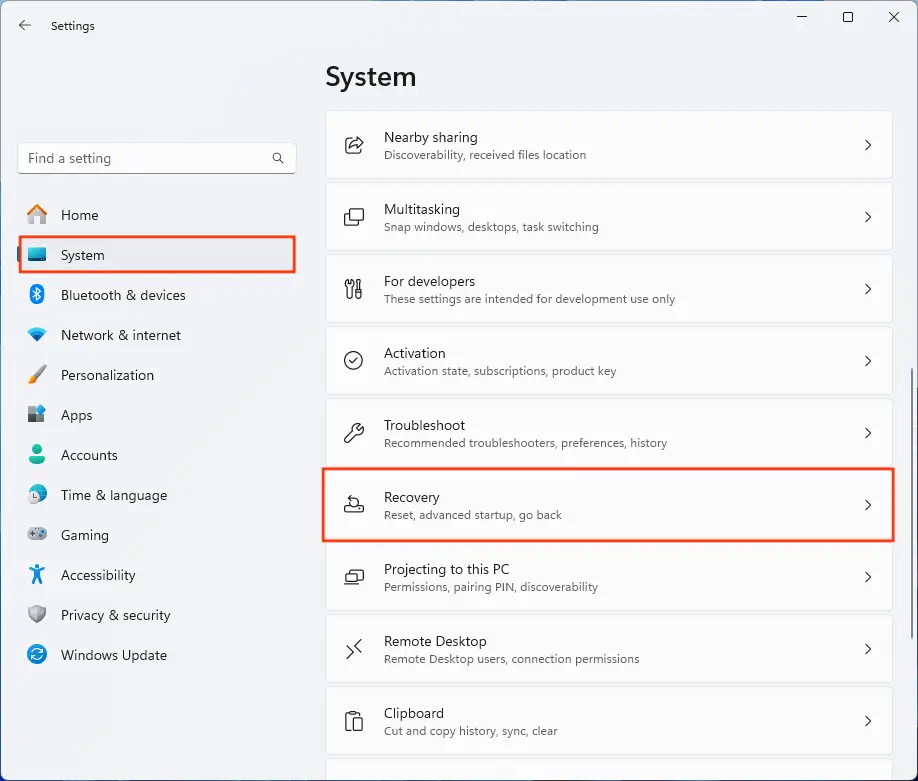
- Klicken Sie unter „Wiederherstellungsoptionen“ auf Zurück (diese Schaltfläche lässt sich nur anklicken, wenn die oben genannten Voraussetzungen erfüllt sind)
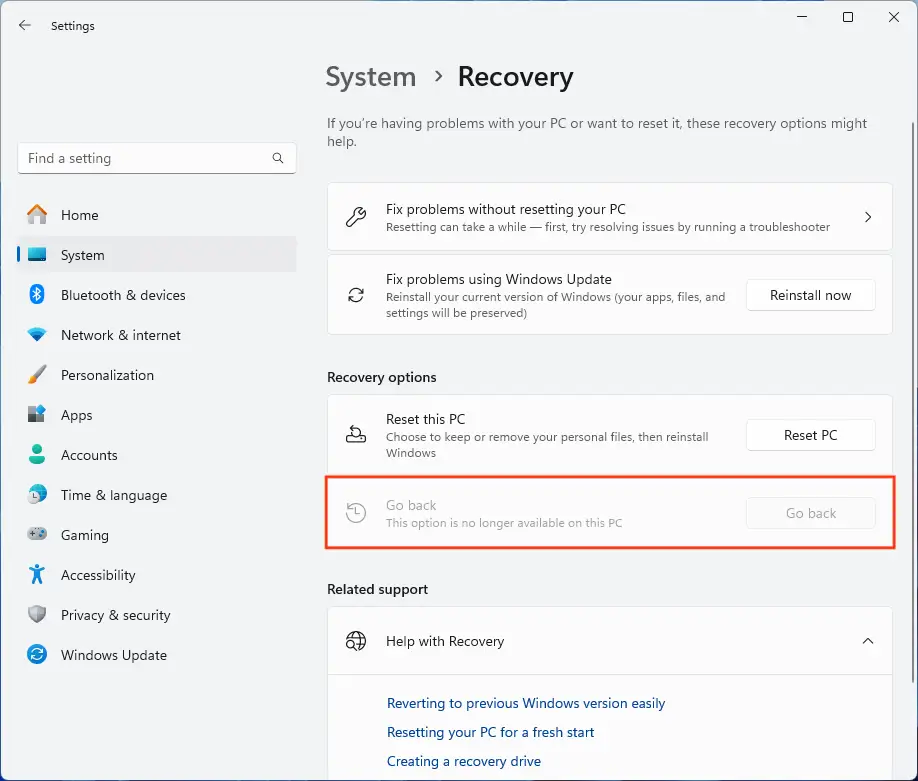
- Folgen Sie den Anweisungen auf dem Bildschirm, um einen Grund für das Rollback anzugeben, optional nach Updates zur Lösung Ihres Problems zu suchen, die anstehenden Änderungen zu bestätigen und die Rückkehr zur früheren Windows 11-Version zu starten
- Ihr PC startet während des Vorgangs automatisiert neu
Methode 2: Über den erweiterten Start bzw. die Windows-Wiederherstellungsumgebung (Windows RE)
Auch über die Windows-Wiederherstellungsumgebung lässt sich ein Windows 11-Update zurücksetzen. Wenn Ihr PC mehrmals hintereinander nicht startet, wechselt er automatisiert in die Windows-Wiederherstellungsumgebung.
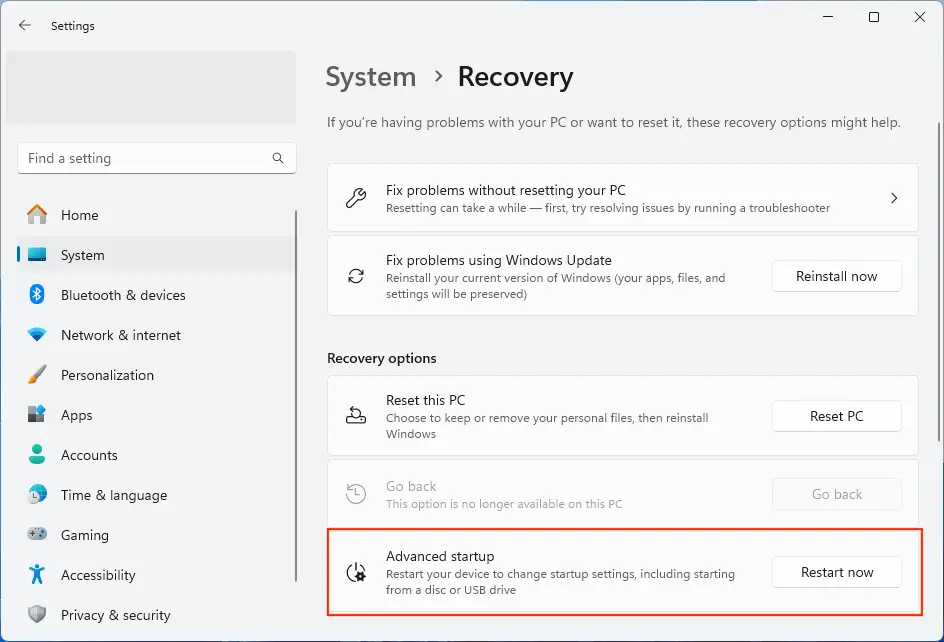
- Öffnen Sie die App Einstellungen und navigieren Sie zu System > Wiederherstellung
- Klicken Sie unter Erweiterter Start auf Jetzt neu starten, um in die Windows-Wiederherstellungsumgebung
zu wechseln
- Gehen Sie in der Windows-Wiederherstellungsumgebung zu Problembehandlung > Erweiterte Optionen > Updates deinstallieren
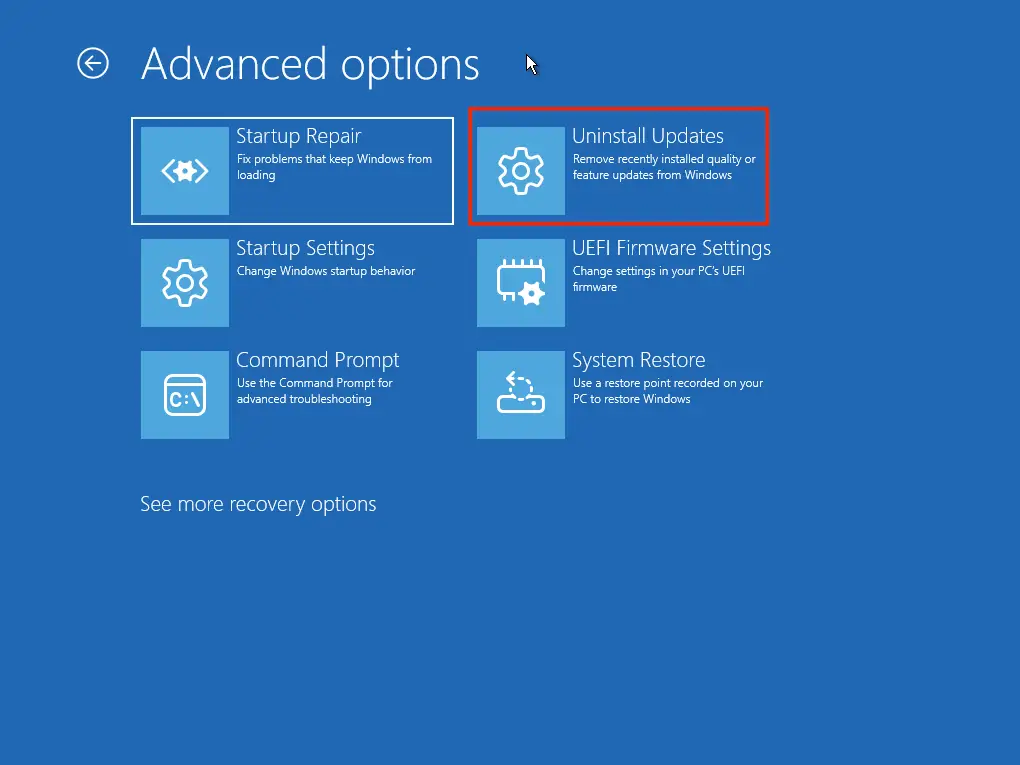
- Wählen Sie, ob Sie das letzte Qualitätsupdate deinstallieren oder das letzte Funktionsupdate deinstallieren
möchten
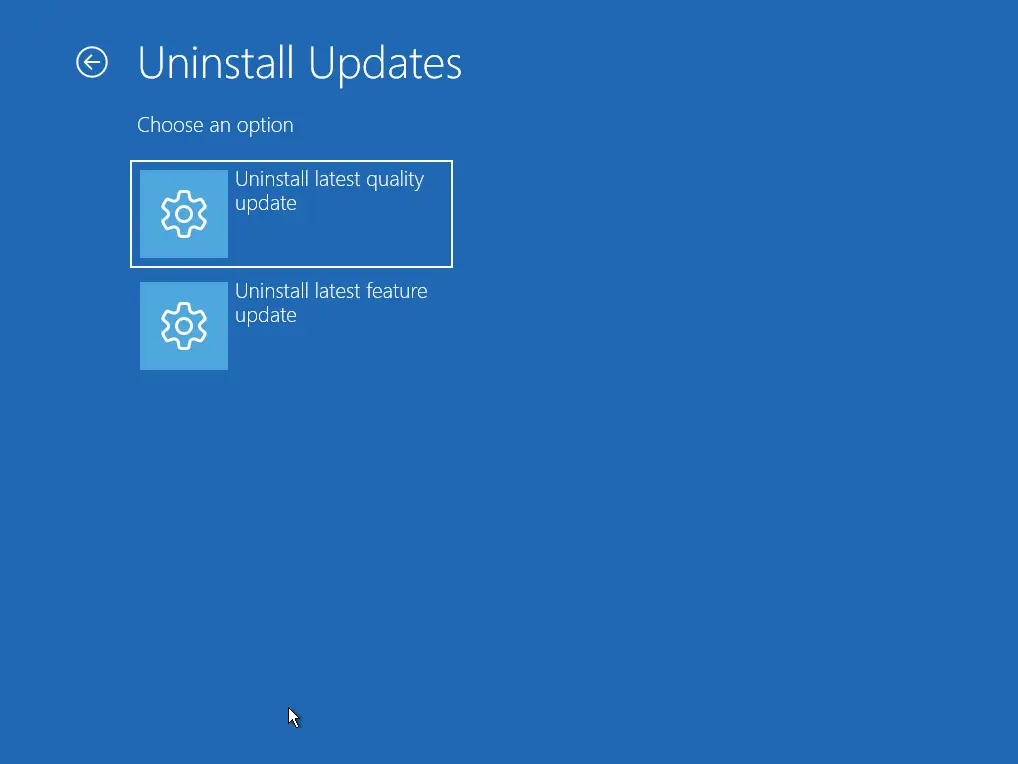
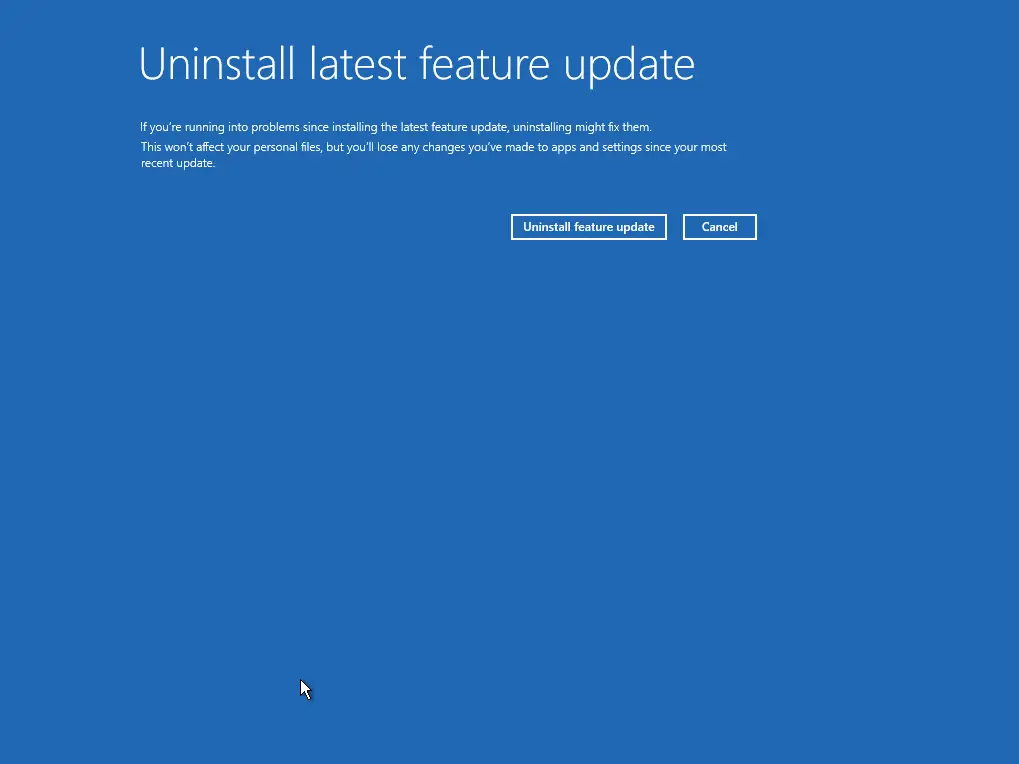
- Folgen Sie den Schritten auf dem Bildschirm, um das letzte Update zu deinstallieren und zur früheren Windows 11-Version zurückzukehren
Methode 3: Über die Kommandozeile
Öffnen Sie die Eingabeaufforderung oder PowerShell als Administrator:in und führen Sie den folgenden Befehl aus, um das letzte Update zurückzusetzen (Achtung: Dieser Befehl startet Ihren PC sofort neu und beginnt mit dem Rollback. Stellen Sie also sicher, dass Ihre Sicherung vorliegt und Sie bereit sind):
DISM /Online /Initiate-OSUninstall /Quiet
Befehl zum Verlängern des Zeitraums für die Rückkehr zu einer früheren Windows 11-Version
Sie können innerhalb von 10 Tagen nach einem Upgrade den folgenden Befehl ausführen, um den Kulanzzeitraum für das Rollback auf 60 Tage (das Maximum) zu verlängern:
DISM /Online /Set-OSUninstallWindow /Value:60
Das gilt nur für das aktuell installierte Update.
Verwalten Sie Windows-Versionen über Ihre gesamte Geräteflotte hinweg.
Weitere leistungsstarke Funktionen von NinjaOne RMM entdecken
Windows-Updates und Software-Patches für ganze Geräteflotten verwalten, testen, bereitstellen und zurücksetzen
NinjaOne Fernwartung und -Verwaltung (RMM) bietet Ihnen ein einheitliches Tool für die Verwaltung von Windows-, Android-, Linux- und Apple-Geräten, inklusive automatisiertem Testen, Bereitstellen und Zurücksetzen von Betriebssystem-Updates.
Wird ein Problem erkannt, lassen sich einzelne Geräte automatisiert auf einer früheren Windows-Version halten oder dorthin zurücksetzen, damit Ihre Geräteflotte im Unternehmen jederzeit einsatzbereit bleibt. NinjaOne verwaltet außerdem Patches für Drittanbieter-Software und Treiber und bringt Funktionen für Fernzugriff, Fehlerbehebung und Support mit, also eine komplette End-to-End-Toolchain für den Support.






